
目录
插入的图表仅仅几秒。
但是插完之后是否能够改动,是否会出现跑版情况,源数据改动能否跟着改动等问题,由你采用的插入方式决定。
大多数人随手就粘,用哪一种自己都不清楚。

一、三种插入方式
第一种粘贴成图片。
从Excel进行截图操作或者复制之后使用选择性的粘贴图片。
特性:图是整体,不可以改变数据,不存在字体缺失的跑版情况。
适用于数据已定稿,材料需发送给他人,打印。
第二种粘贴成为可编辑的图表。
直接进行粘贴,留存数据表格。
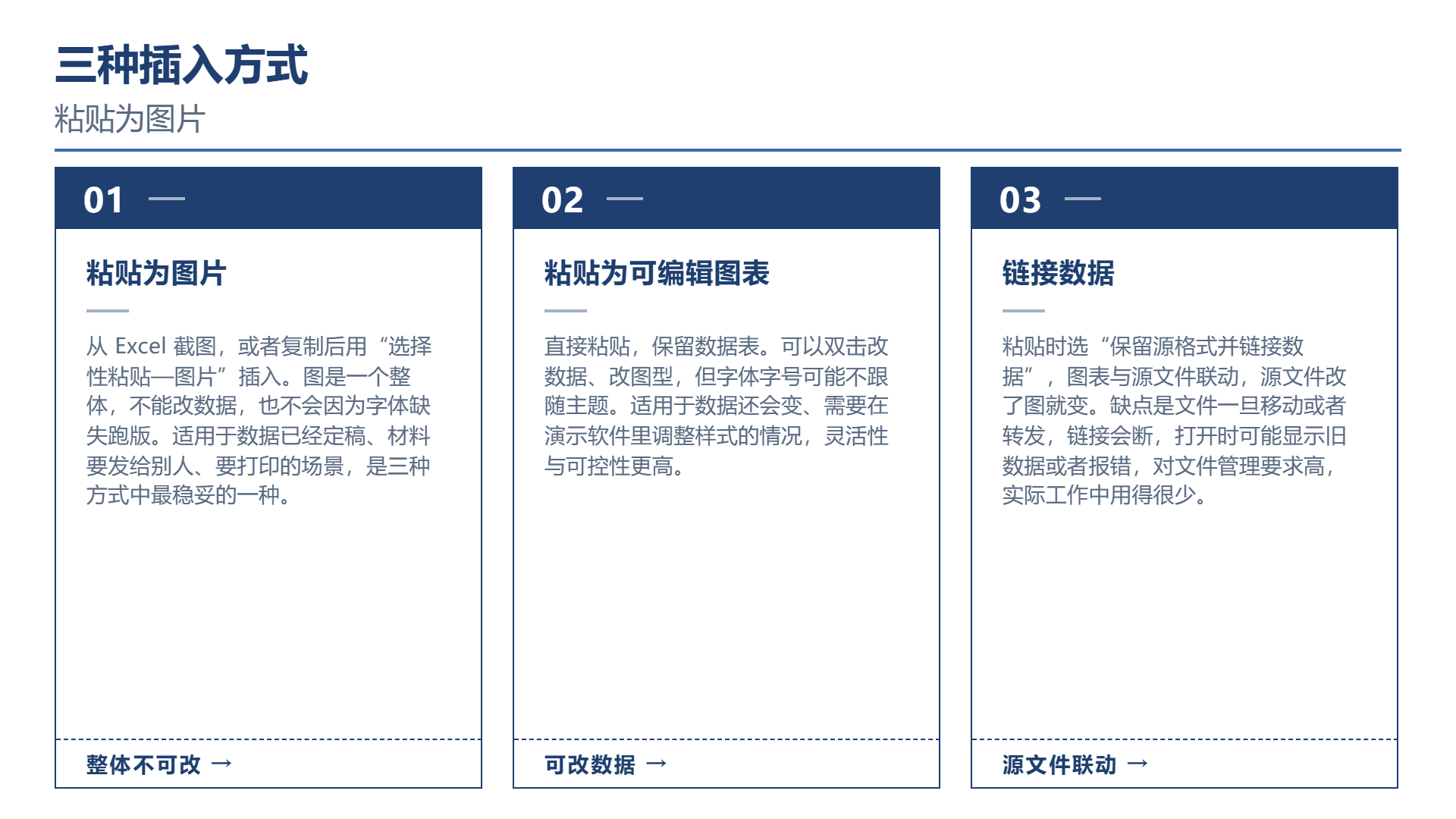
特性:能够双击改变数据,改变图型,可是字体字号或许不跟着主题。
适用方面:数据会发生变化,需要调整演示软件的样式。
第三种链接的数据。
粘贴的时候选择保留源的格式并且链接数据。
特性:图表和源文件相互关联,源的文件改变了图就会变。
缺点在于文件一旦被移动或者被转发的话,链接就会断掉,打开的时候可能会显示旧的数据或者是报错的。
二、怎么选
三个判定。
首先数据定了。定了就用图片没定用就可以编辑。
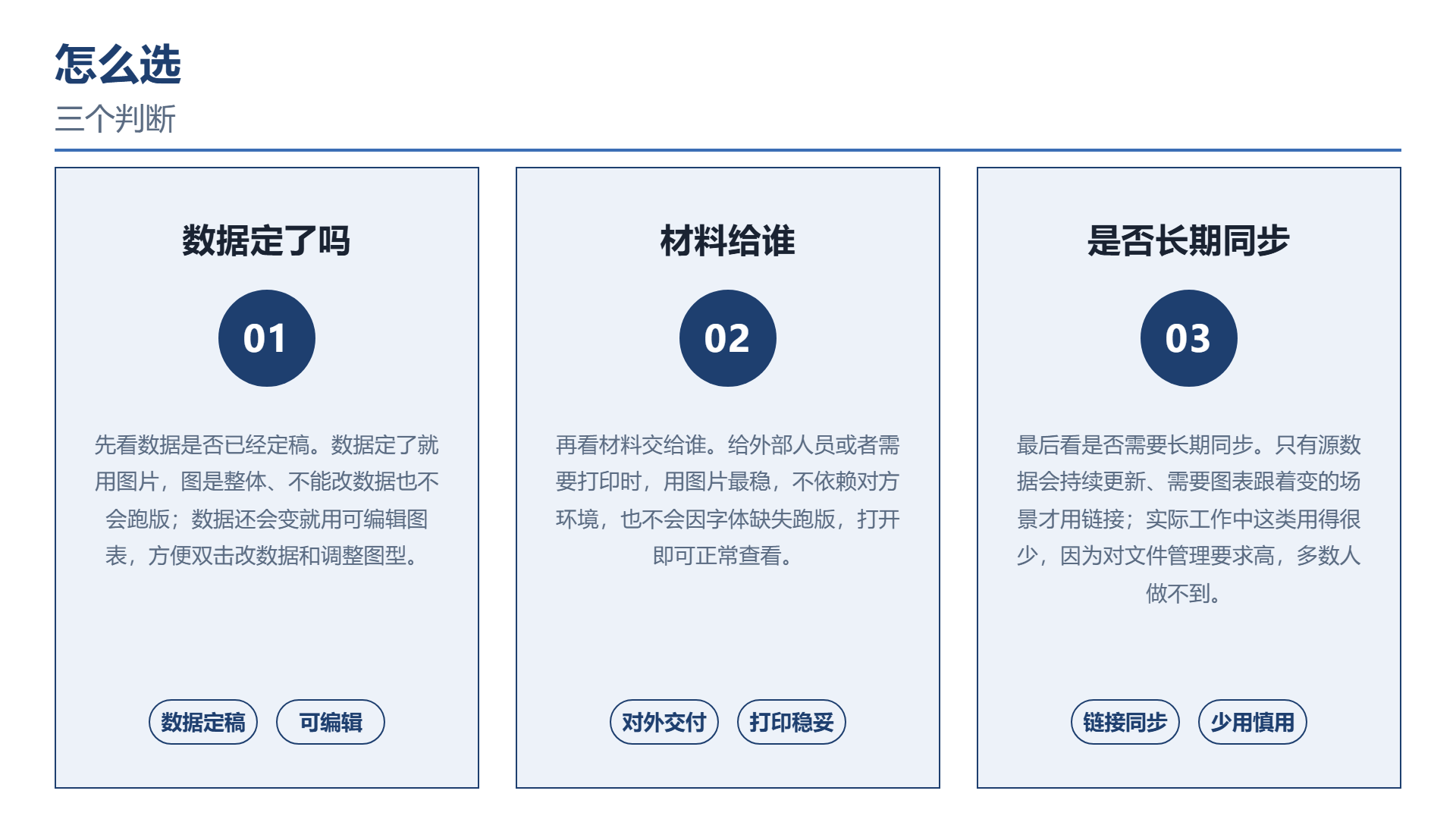
其二,材料得给谁。外部或者打印的时候,用图片是最稳妥的。
第三,不需要长时间同步。仅有这类场景才采用链接方式。
在实际工作场景里,第三种运用较少,原因在于它对文件的管理有较高要求,但多数人难以达成。
三、插进去之后必须改的四处默认样式
无论采用何种途径,默认的样式几乎均需调整。
首先,配色情况。默认的配色一般明度比较接近,转变成灰度就不一样。改成自身材料的主要色系。
第二处图例所在之处。默认常置于右侧或底部,或许会遮挡曲线。将图例挪至不遮挡之处,或直接删除图例并直接进行标注。
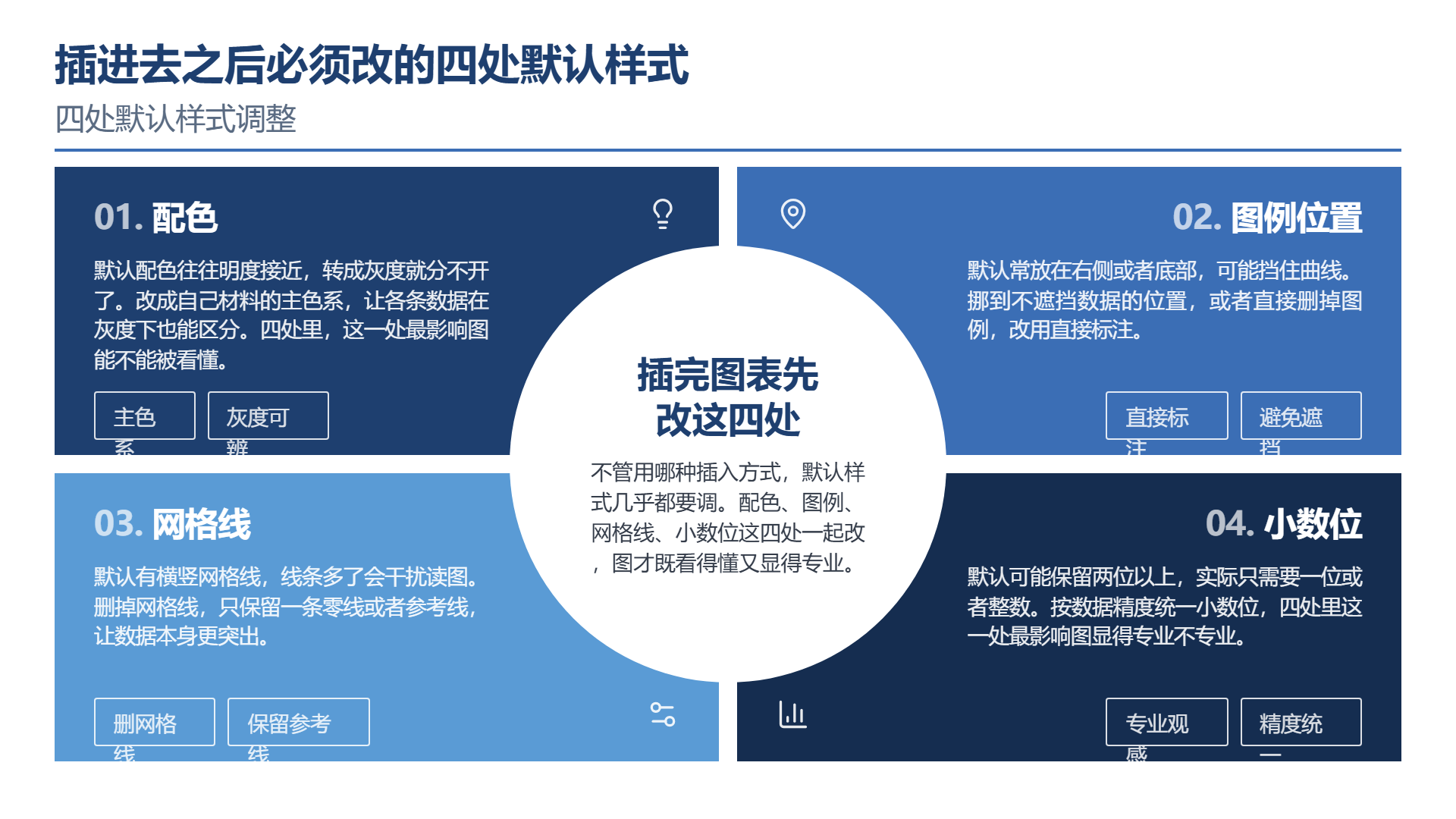
第三处网格线,默认存在横竖网格的线条,线条过多会对读图造成干扰。删除网格线,留存一条零点或者参考的线。
第四处小数位。一般默认保留两位或更多,实际仅需一位或整数。
四处之中,第一个最为关键的是“能不能够看懂”,第四个则是“显得专业又专业”
四、标题要写结论
这是极易被跨越的一个步骤。
默认的标题是“图表标题”或者系列的名称。
切勿改成一个判断。
三种写法对比:
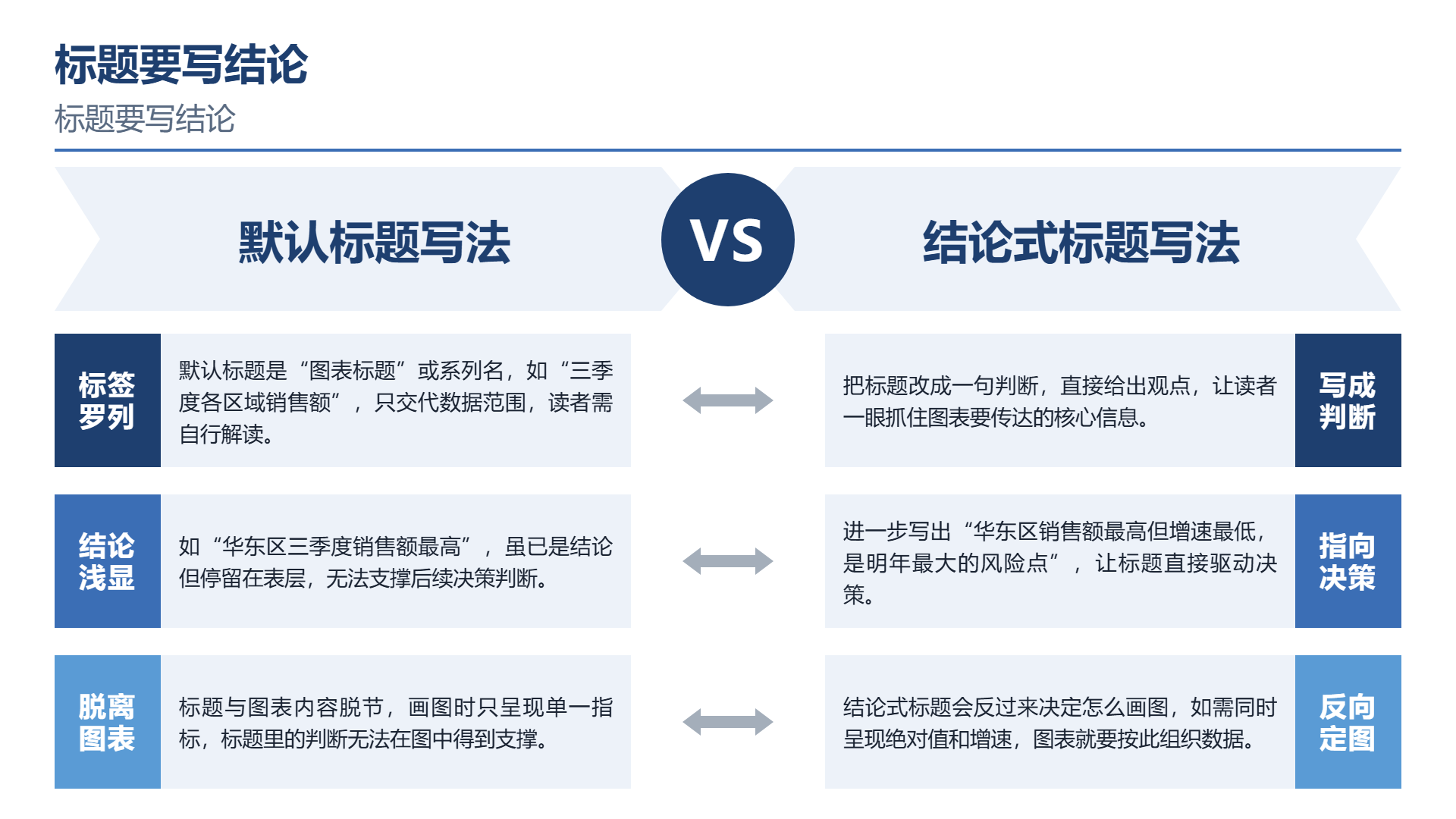
“三季度各个区域的销售额”,这是一个标签。
“华东区在三季度的销售额是最高的”— —这是一个结论但是很浅显。
华东区的销售额是最高的但是增速是最低的,这是明年的最大风险点。
第三种的写法会对你如何画图起到决定作用,因为它得同时展现绝对值以及增速。
五、数据要能被追问
图一旦呈现,就需要做好被询问的预备。
三样要备好:
第一口径。包含不包含某类,怎么计算的。
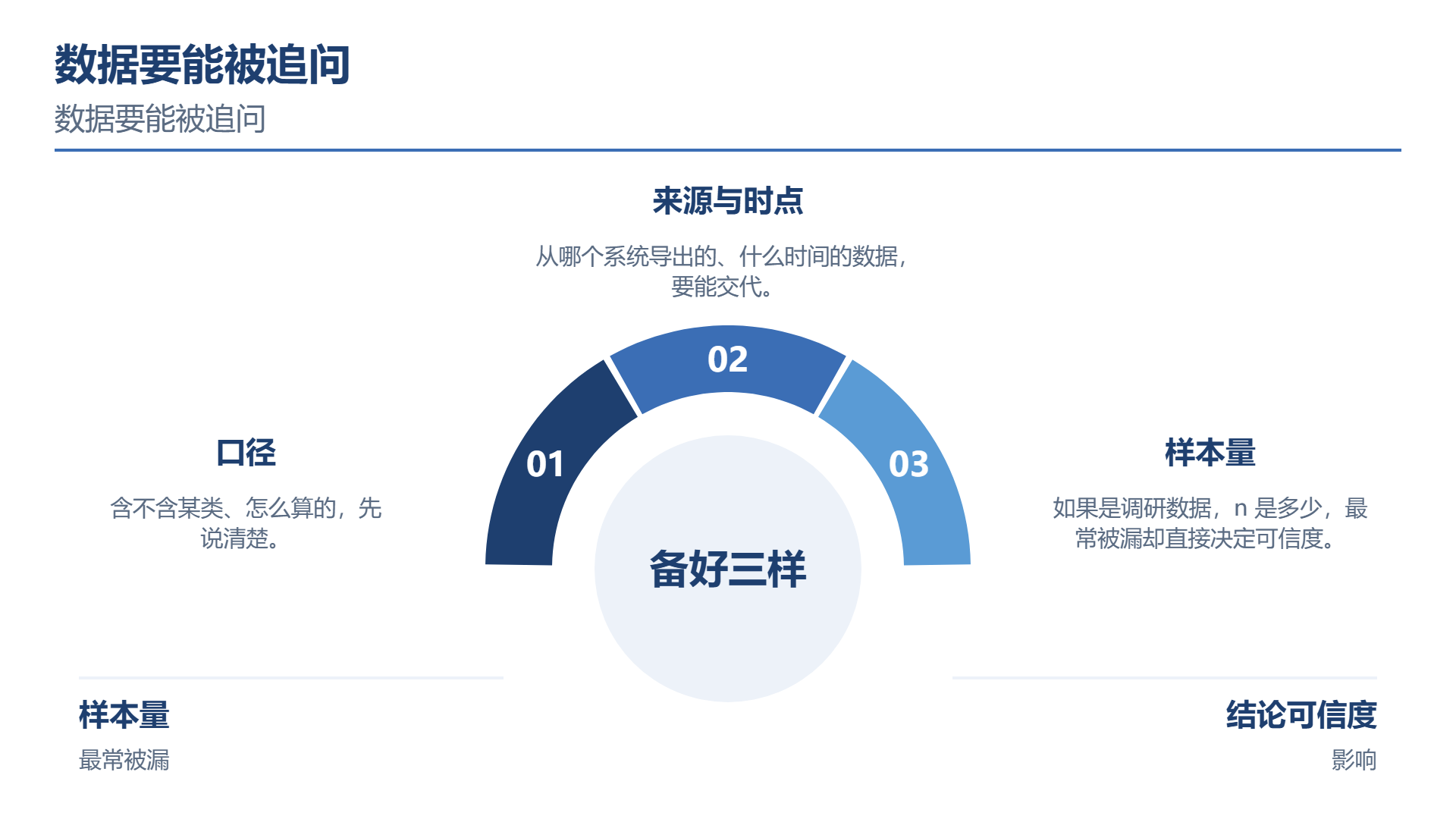
其二,来源以及时点。来自哪一个系统所导出的时间、时间的相关数据。
第三样本量。要是调研的数据n是多少的。
三样当中,第三个常常被遗漏,而且它直接关系到结论的可靠程度。
六、几个常见问题
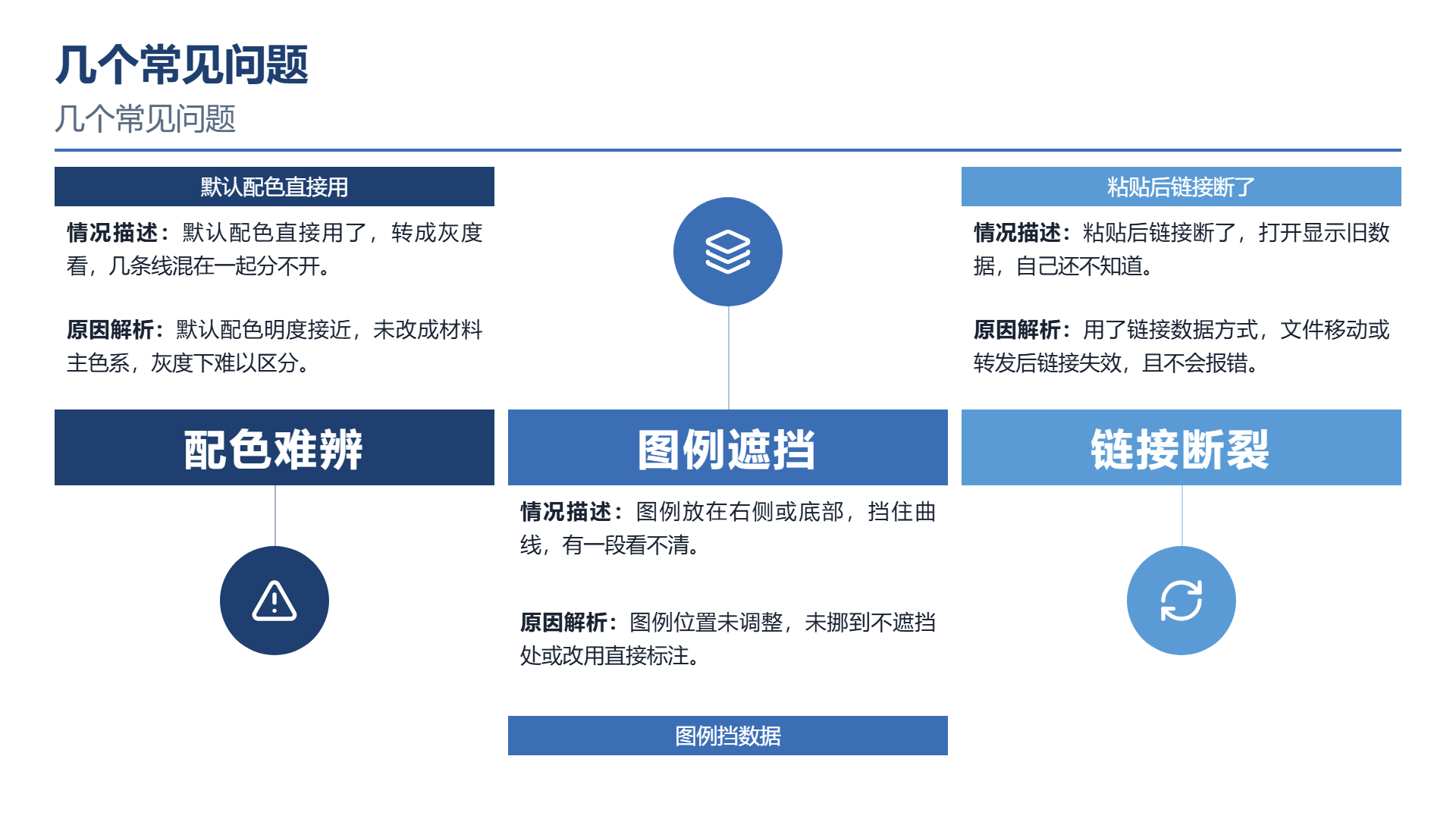
默认的配色直接使用。从灰度方面来看,好几条线混合在共同。
有一段曲线看不清楚。
网格线过多,图看起来如同方格纸一般。
问题四为标题。读者需自行解读。
一页多图,每张都缩小,刻度难以看清。
粘贴之后链接就断掉了。打开看到旧数据自己还不清楚。
第六个是最为危险的,因为它不报错,仅仅显示错误的数量。
七、从Excel到这页,少搬一次
要是可以编辑图表的话,最好的办法就是直接就在演示的软件里面录入或者贴上数据,可别先截图然后再粘贴。
三个好处:
其一改数据不需要回归Excel。
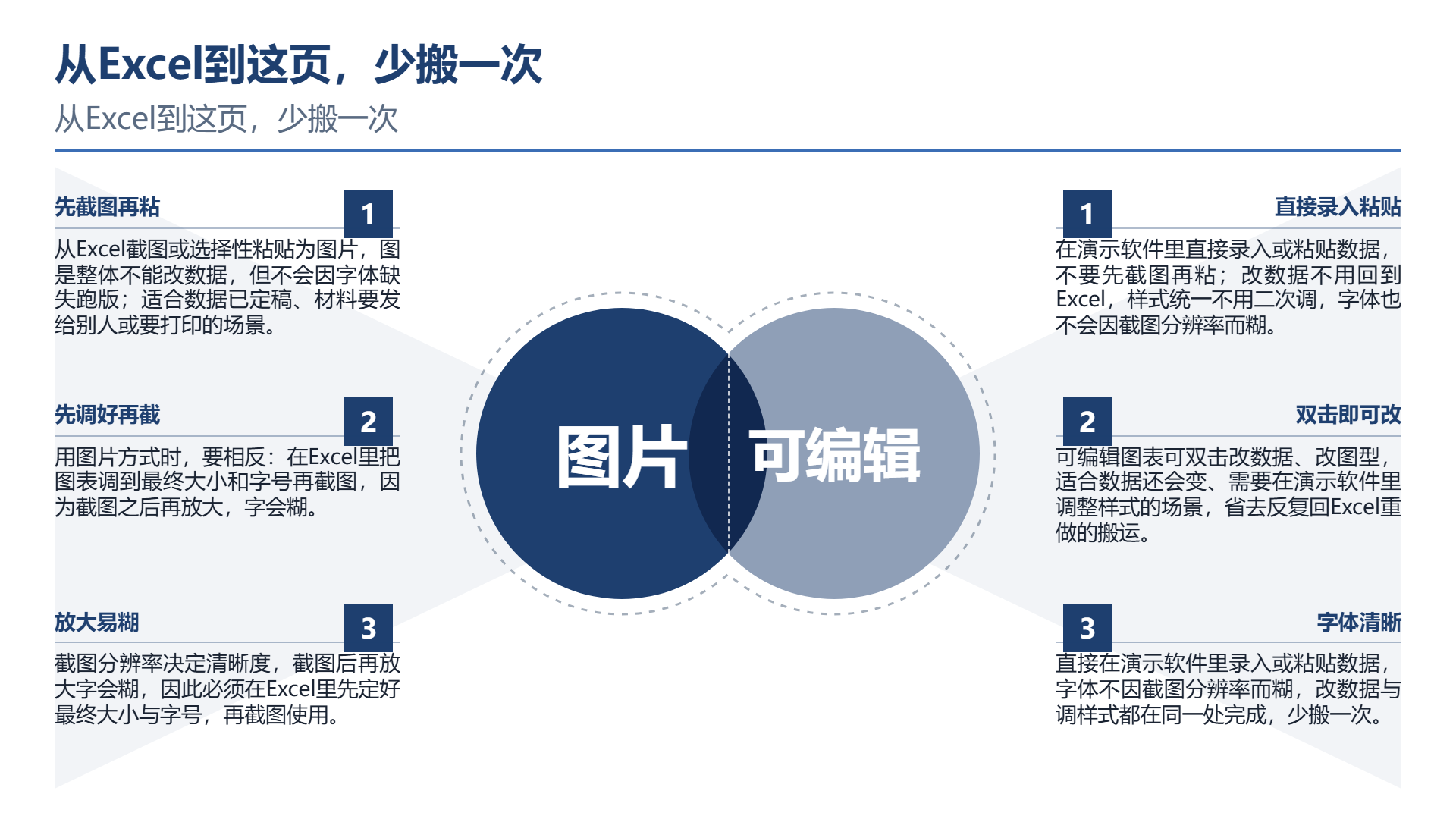
其二样式统一不需要二次调整。
第三字体不会由于截图的分辨率而变得模糊。
要是采用图片的方式,就相反地:在Excel里面把图表调整到最终的大小以及字号,之后进行截图。
原因是截图之后进行放大,字就会糊。
八、材料怎么落地
数据存储于Excel之中,可借助二狗 PPT的智能图表进行上传,在多个Sheet之间进行切换;借助自然语言来描述想要看到的对比,趋势或者占比情况,系统会选择数据列来产生折线图,柱状图或者饼图;生成之后可以进行类型的切换,也能够导出PNG以及SVG。
导出方面的建议是投影以及打印使用SVG来进行矢量放大而且不会出现失真的情况需要放进别的软件当中PNG。
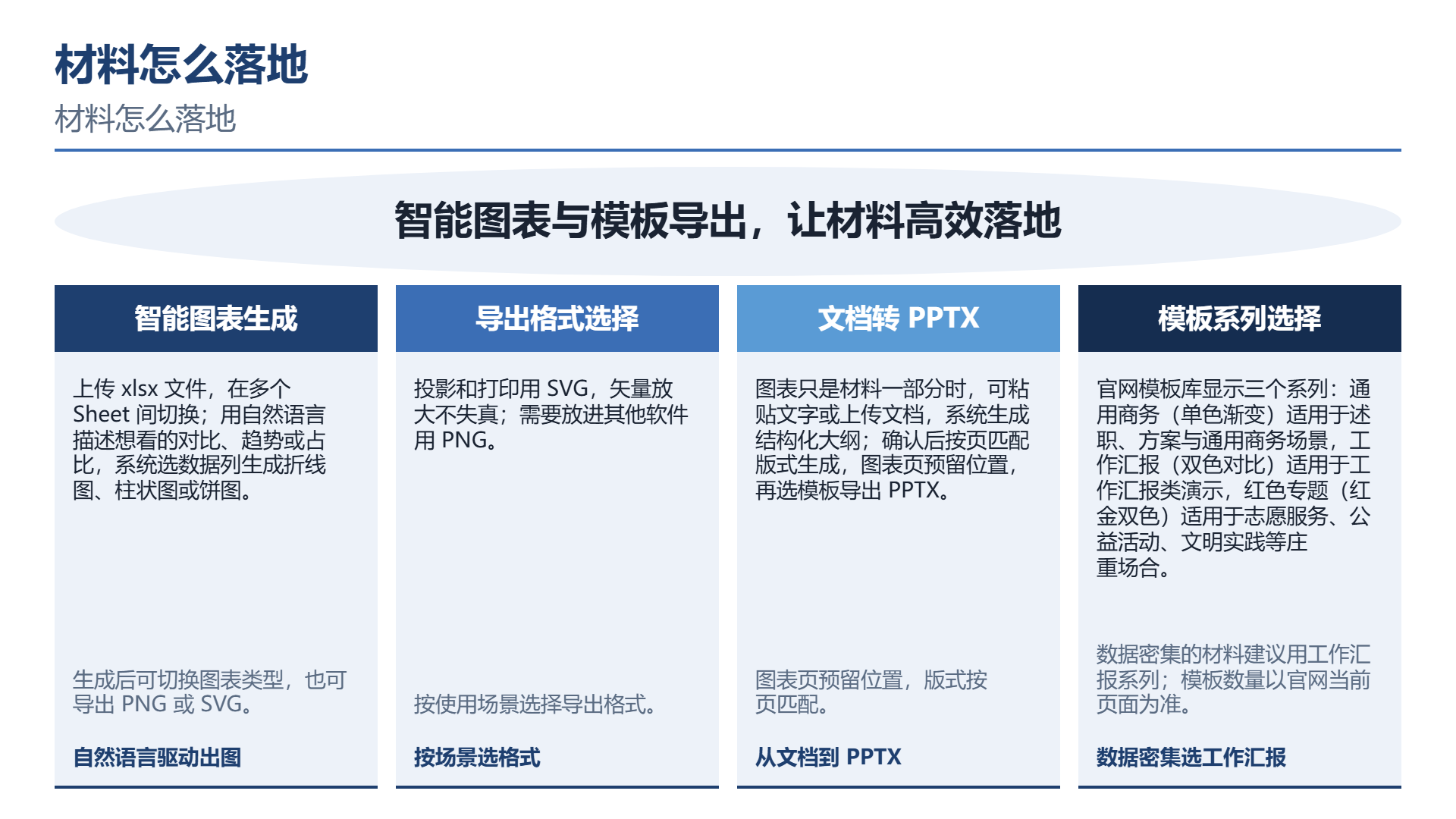
要是图表仅仅是整个材料的组成部分,还可以走另外一条路:粘贴文字内容或者上传文档系统产生结构化的大纲;确定之后按照页匹配的版式生成图表页留出位置;再选择模板导出PPTX。
官网的模板库当中呈现出三个系列,通用商务单色渐变适合用于述职,方案以及通用的商务场景;工作汇报双色对比适合做工作的汇报演示;红色专题红金双色适合在志愿服务,公益活动,文明实践这类庄重的场景。数据比较多的材料提议使用数据汇报的系列。模板的数量是持续变动的数据,在选取之前是以官网当下页面作为依据。
九、判断标准
图插完毕之后,开展一次“交接测试”:将文件发送给一位同事,让其打开。
他能够正常看见图,数据是新的,字体没有变化— —这三样都是对的,表明插入的方式选择对了。
要是他说“打开报错”或者“数字好像是不对的”,那就是使用链接的方式而且链接断掉了。
ppt插入图表时,八成不是插,而是插之前选好方式。
常见问题
- PPT 插入图表有哪三种方式?
粘贴为图片、粘贴为可编辑图表、链接源数据三种。图片不可改数据但不会跑版;可编辑图表能双击改数据;链接方式会随源文件变化,但文件移动或转发后链接可能断掉。
- 图表插入方式应该怎么选?
先看数据是否定稿,定了可用图片,未定用可编辑图表;再看材料给谁,对外或打印用图片最稳妥;只有需要长期同步时才用链接方式。
- 图表插入后默认样式要改哪些?
通常要改配色、图例位置、网格线和小数位。默认配色明度接近,转灰度后不易区分;图例可能遮挡曲线;网格线过多干扰读图;小数位一般保留过多。
- 图表标题应该怎么写?
不要用“图表标题”或系列名称,也不要只写区域名称这类标签,而应写成判断或结论,让标题直接说明图表要表达的观点。
- 怎么判断图表插入方式选对了?
做一次交接测试:把文件发给同事打开,确认图能正常显示、数据是新的、字体没有变化;若报错或数字不对,可能是链接方式且链接已断。
继续阅读
- 01
统计图表ppt:先分清数据类型,再选图形
讲解统计图表 PPT 制作中先分清分类数据、连续数据与时间序列,再选择柱状图、直方图、饼图或折线图的方法。文章列举连续变量误用柱状图、饼图类别互斥性错误、折线连接不可比时点等常见问题,并说明平均值掩盖分布、相关不等于因果、样本量与口径标注、图表下方写结论等要点,帮助读者做出可被正确解读的图表。可供读者参考。
2026-11-21 - 02
风险管理ppt图片:一张矩阵图,比三十条清单有用
说明风险管理 PPT 中为何一张风险矩阵图比长清单更有效:用概率与影响四象限划分优先级,并介绍热力图与风险登记表的分工。文章还讲解矩阵图的判定标准、象限标注、编号对应、影响量化、可能性估算、应对措施分类和复查机制,帮助读者做出能一眼看出先管哪个风险的材料。便于读者从搜索结果中快速了解页面主题与主要内容。
2026-11-21 - 03
ppt数据分析图表怎么做:从"有数据"到"有结论"的四个动作
介绍 PPT 数据分析图表的四个关键动作:先写一句结论明确图表要传达的判断,再按趋势、排序、构成、关联选对图型,接着清洗合并单元格、两级表头和文本格式数字等脏数据,最后清理装饰并补上结论标题、单位、图例与来源。文章还说明常见误区、多图配合顺序与遮字测试,帮助图表从有数据变成有结论。帮助读者快速了解重点。
2026-11-20