
目录
拿到一个数据表直接插入到图表里面,是众多人的首要步骤。
**但"插入"只是操作,前面还有三个决定要做。**
**这三个决定做错了,后面怎么调格式都没用。**
本篇阐述这三项决定。

一、决定一:这张图要回答哪个问题
**同一份数据,可以回答不同的问题。**
**比如一份季度销售数据,可以问:**
哪一个季度是最高的?需要进行对比。
趋势是在变好或者是变差?需要去审视走向。
各区域所占比例如何?需要查看构成情况。
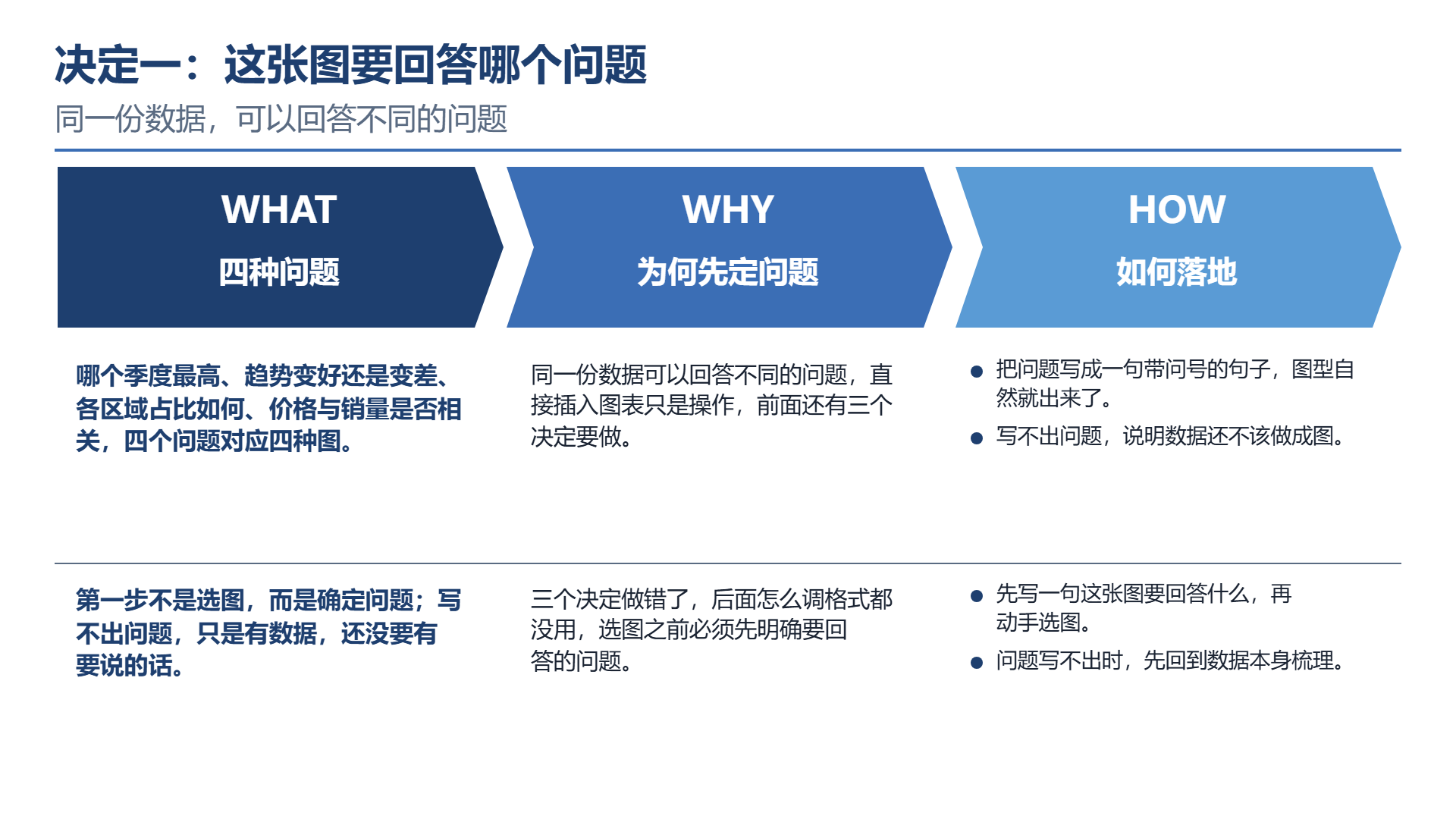
价格与销量存在关联?需要查看关联情况。
**四个问题,四种图。**
**所以第一步不是"选图",是"确定问题"。**
**把问题写成一句带问号的句子,图型自然就出来了。**
**而如果写不出问题,说明这份数据还不该做成图——** **那只是"有数据",还没"有要说的话"。**
二、决定二:留几个数据点
**这一条最容易被忽略。**
**原始数据可能有几十行。** **全画上去,图会变成一团。**
**需要做"取",取法是三种:**
**取法一:合并。**
**把细项归成几大类。** **比如把十几个小品类归成三类。**
**取法二:留top几项 + 其他。**
**前几名单独列,剩下的合并成"其他"。**
**取法三:取关键时点。**
**如果是长时间序列,只标出关键节点(峰值、转折、起点终点)。**
**三种取法的共同目的:让"形状"看得见。**
**一张图如果看不清形状,它就只是在"陈列数据"。**
**一个经验:一张图里的数据点,通常不要超过八个。** **超过就要合并。**
三、决定三:坐标轴从哪开始
**这是最影响可信度的一个决定。**
**如果纵轴从零开始,变化幅度看起来"平"。**
**如果纵轴从某个较高值开始,同样的数据看起来"陡"。**
**同一个数据,两种画法,两种印象。**
**怎么选?**
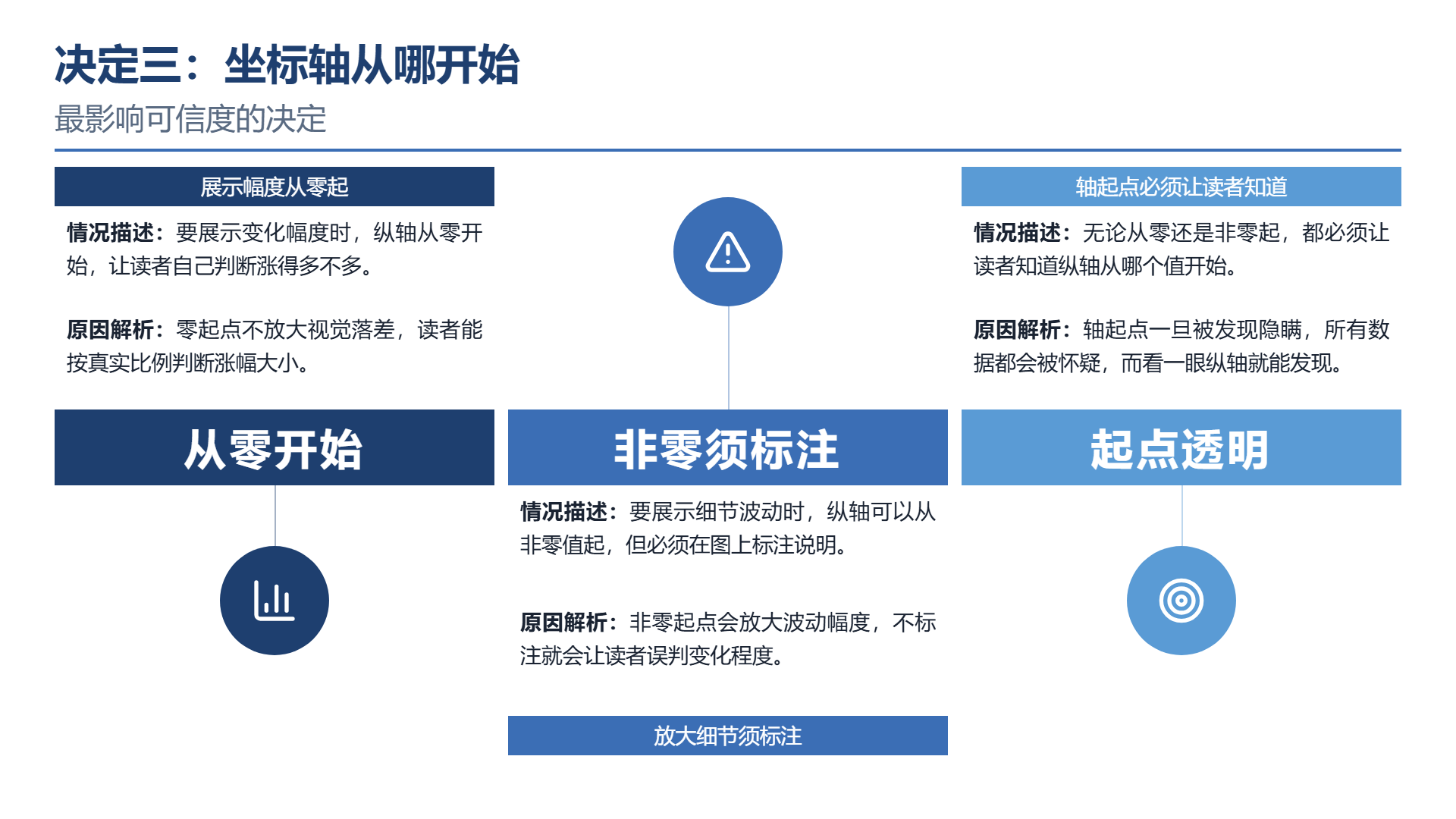
从零开始展现“幅度”,让读者自行判断涨幅到底多少。
**要展示"细节波动" → 可以从非零起,但必须标注。**
**无论哪种,都必须让读者知道轴从哪开始。**
**三个具体做法:**
**一,不隐去刻度。** **一张没有Y轴刻度的柱状图,是最可疑的图表。**
**二,如果要放大细节,在图上注明"纵轴自某值起"。**
**三,不做3D。** **3D柱状会让前景的柱子看起来更大——这是纯粹的数据失真。**
**为什么这条重要?**
**因为它一旦被发现,你所有的数据都会被怀疑。** **而发现它并不难——看一眼纵轴就行。**
四、图型对照表
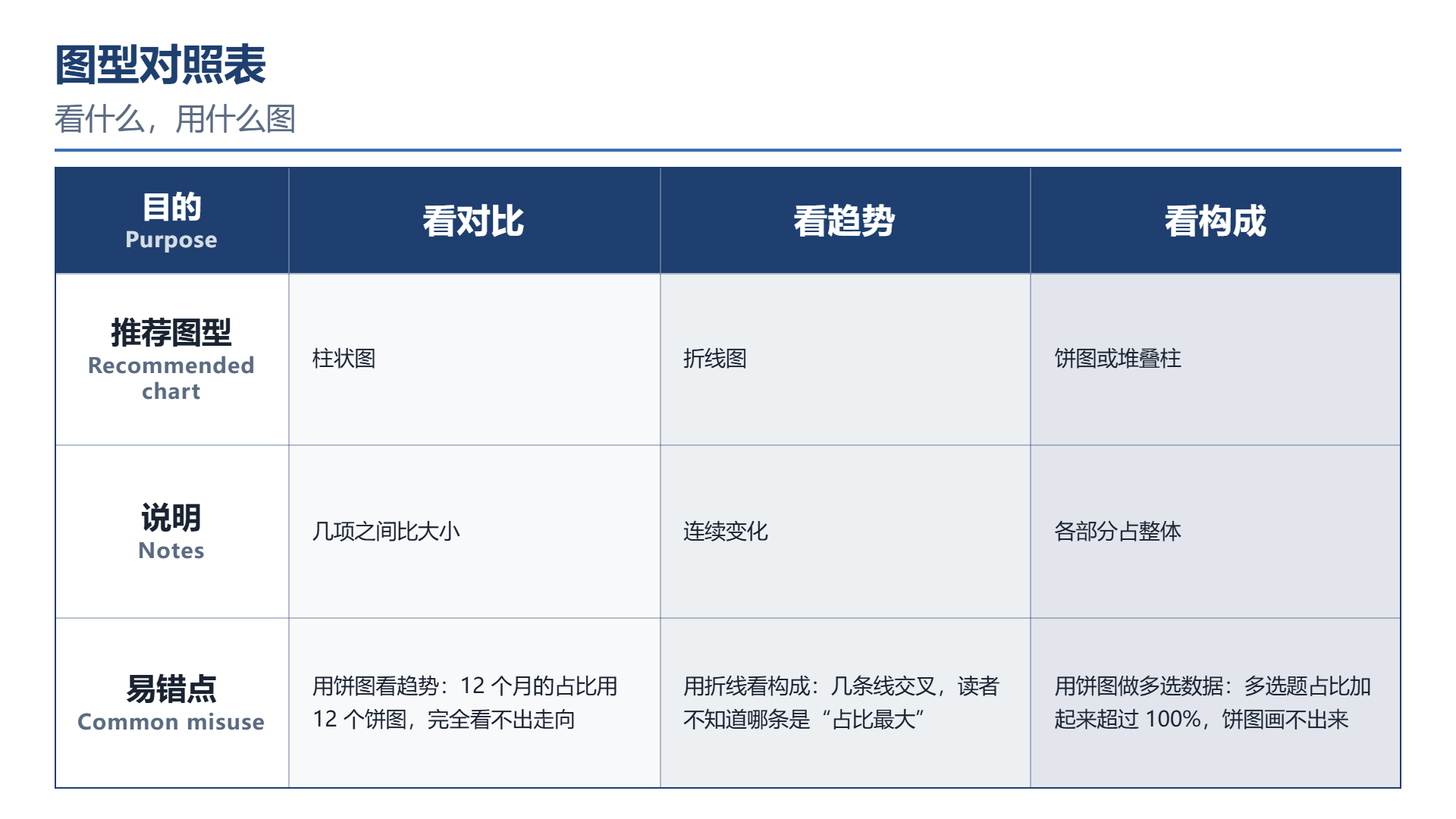
**把前面三个决定合起来,对应关系大致是这样:**
查看对比的柱状图。几项之间的比例。
看趋势到折线图。连续的变化。
看构成的饼图或者堆叠柱。各个部分占据整体。
查看关联的散点图。两个变量之间的关联情况。
查看排序到条形图。横向柱状的项目多数时候比竖向更加好读。
查看分布的直方图或者箱线图。数据集中并且分散。
**最容易用错的三个:**
**错误一:用饼图看趋势。** **12 个月的占比用 12 个饼图,完全看不出走向。**
**错误二:用饼图做多选数据。** **多选题占比加起来超过 100%,饼图画不出来。**
**错误三:用折线看构成。** **几条线交叉,读者不知道哪条是"占比最大"。**
五、简化:删掉默认带出来的东西
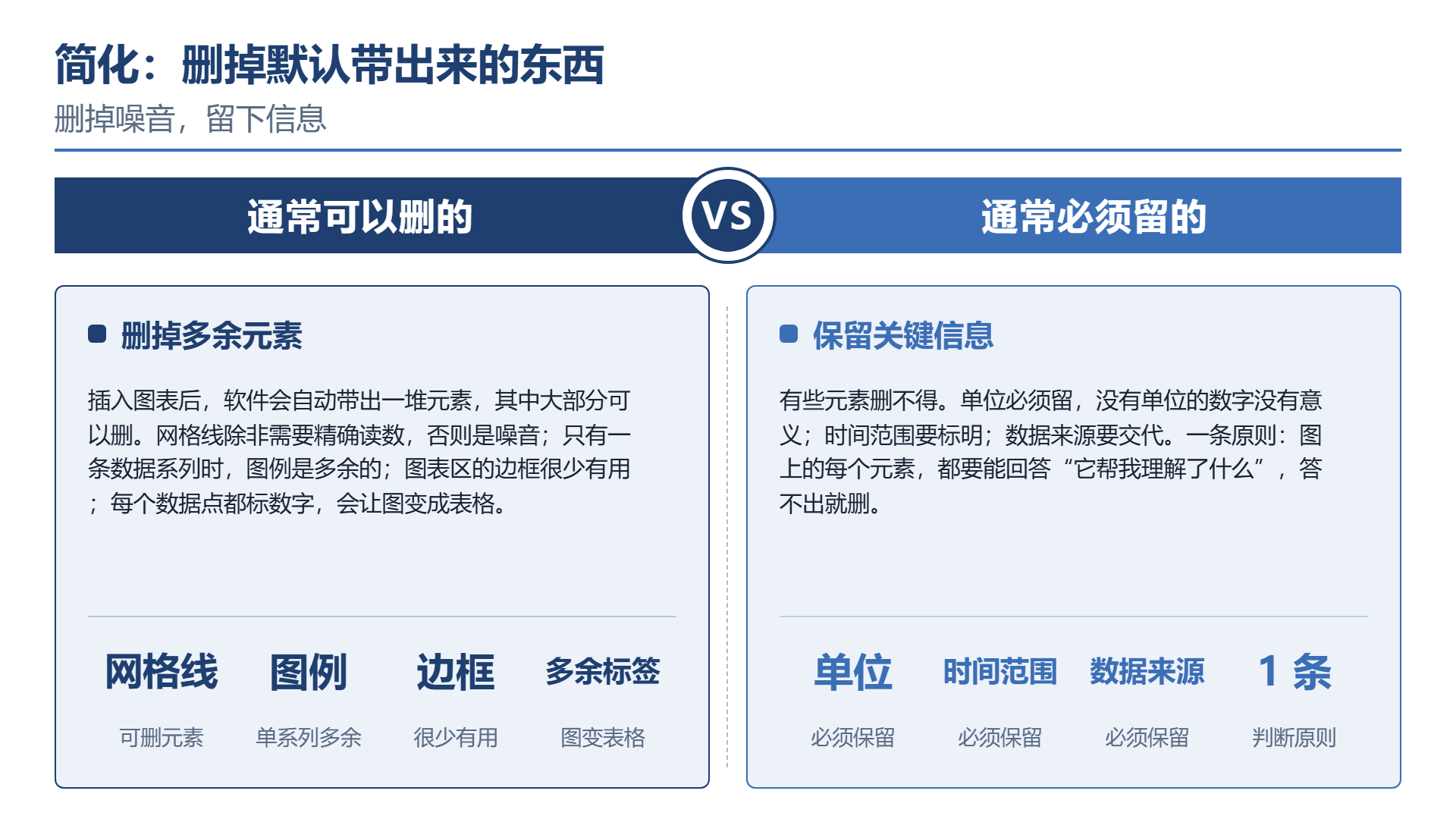
**插入图表后,软件会自动带一堆元素。**
**其中大部分可以删。**
**通常可以删的:**
**网格线。** **除非你需要精确读数,否则它是噪音。**
**图例。** **只有一条数据系列时,图例是多余的。**
**边框。** **图表区的边框很少有用。**
**多余的标签。** **每个数据点都标数字,会让图变成表格。**
**通常必须留的:**
**单位。** **没有单位的数字没有意义。**
**时间范围。**
**数据来源。**
**一条原则:图上的每个元素,都要能回答"它帮我理解了什么"。** **答不出,就删。**
六、结构上怎么放
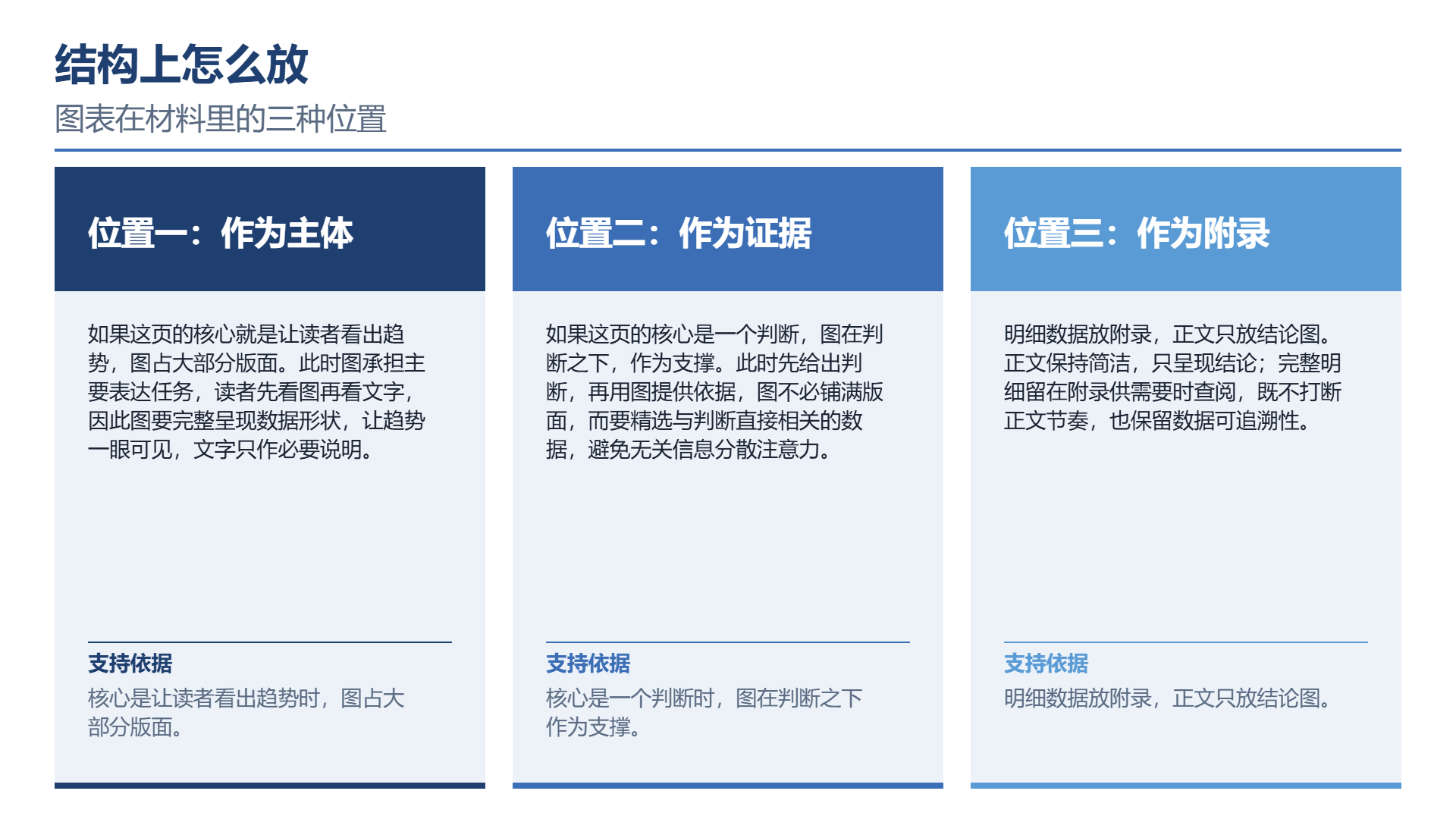
**图表在材料里的三种位置:**
**位置一:作为主体。**
**如果这页的核心就是让读者看出趋势,图占大部分版面。**
**位置二:作为证据。**
**如果这页的核心是一个判断,图在判断之下,作为支撑。**
**位置三:作为附录。**
**明细数据放附录,正文只放结论图。**
**三种位置的详略不同:主体要完整,证据要精选,附录可以全。**
七、材料怎么落地
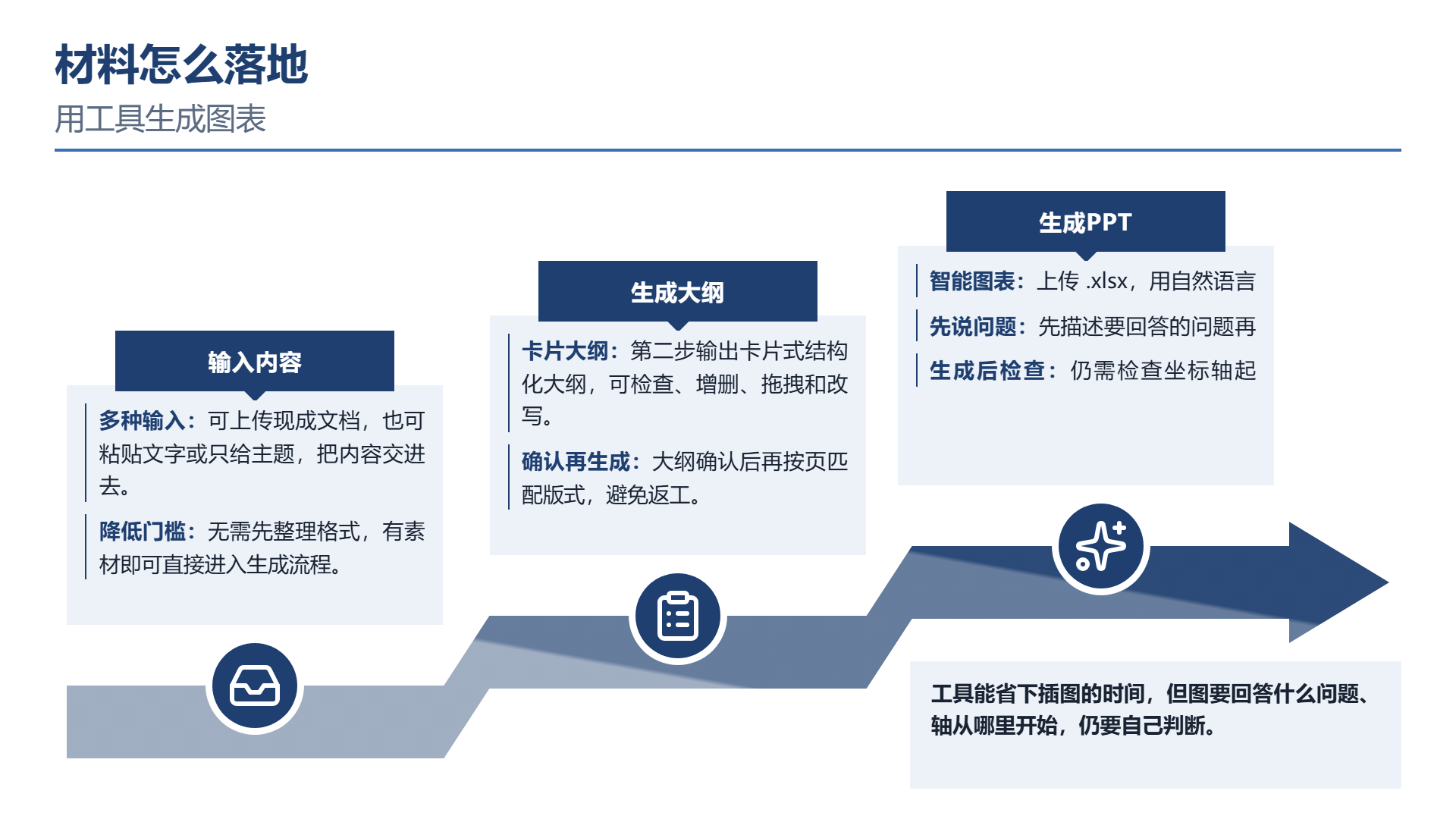
**如果数据在表格里,生成图表比手工插图更快。**
二狗 PPT具有输入内容,生成大纲以及生成PPT这三个步骤:将内容交付给现成文档,可直接上传文字或者只给主题,随后生成一份卡片型结构化的大纲,可进行检查,增删,拖拽以及改写操作,确认之后按照页匹配的版式进行生成,其输出具有可编辑,可导出的特性。
**它的智能图表能力可以上传 .xlsx,用自然语言描述想看的对比、趋势或占比,生成折线图、柱状图或饼图并导出。**
**这个方式的好处是"先说问题、再出图"**——**你描述的就是你要回答的那个问题,图型不容易选错。**
**但生成之后仍然要检查:坐标轴起点、单位、有没有多余元素。** **这三项工具替不了你判断。**
它内部的模板按照方向划分成若干个系列,包含封面,目录,章节过渡,内容页这类页面的类型;模板系列具体的名称以及数量会跟着产品迭代来进行调整,在使用之前以官网那个模板库的页面为准。
八、两个提醒
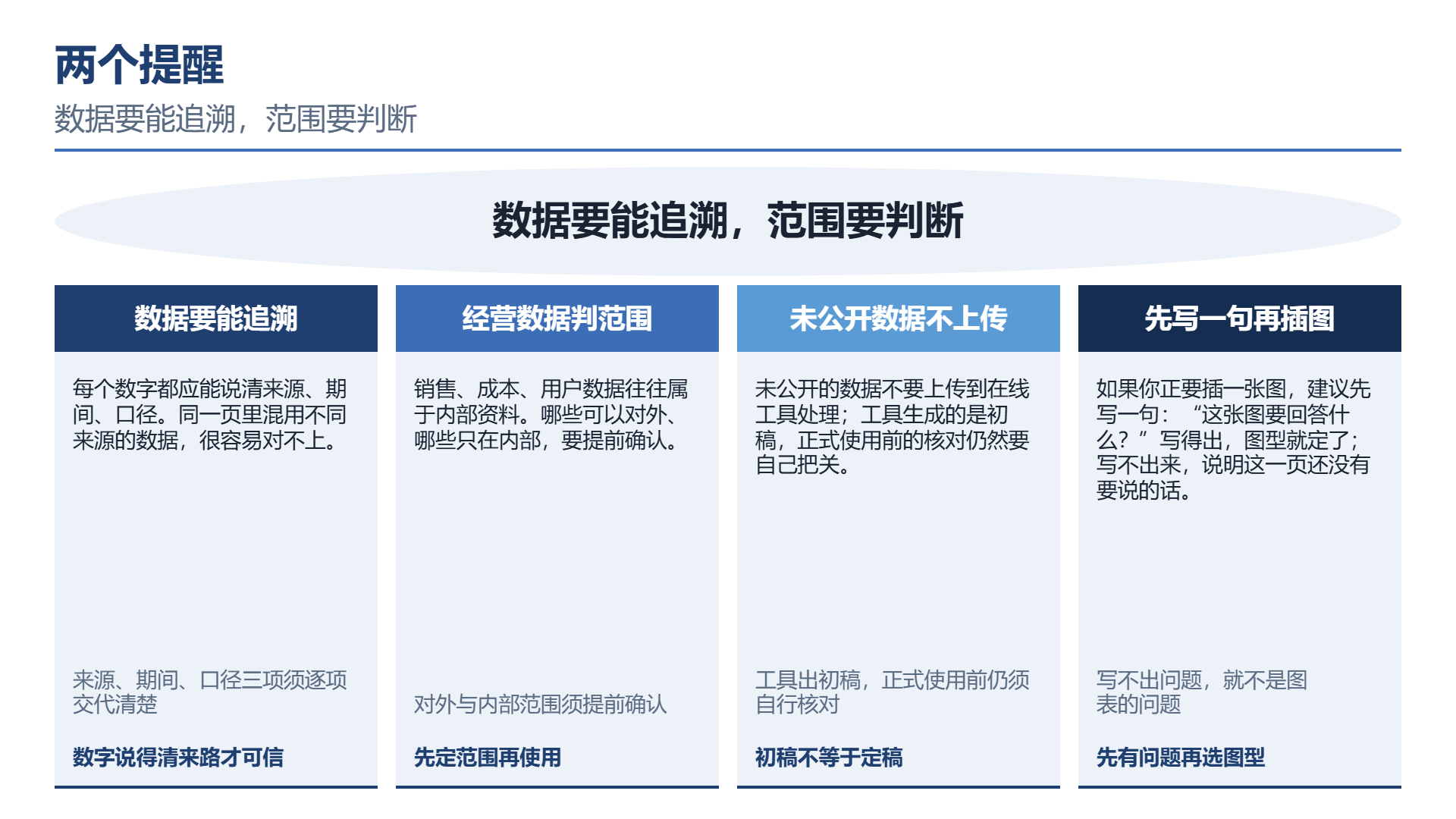
首先需要提醒的是数据得能够进行追溯。每一个数字都得说清楚来源,时间,口径。同一页内混用不同源头的数据,极易出现差异。
第二个提示,涉及到经营数据需要判断的范围。销售,成本,用户数据一般属于内部的资料。哪些可对外,哪些仅处于内部,需提前予以确认。未公布的数据不可上传至在线工具进行处理;工具所生成的初稿,在正式使用之前的核对还得自己去把控。
如果你正要插一张图,建议先写一句:**"这张图要回答什么?"**
**写得出,图型就定了;写不出来——** **那不是图表的问题,是这一页还没有要说的话。**
常见问题
- PPT 里做图表第一步应该做什么?
先确定这张图要回答哪个问题,把问题写成一句带问号的句子,图型自然就出来了;写不出问题说明这份数据还不该做成图。
- 一张图里放多少数据点合适?
原始数据可能有几十行,全画上去会变成一团。可以通过合并细项、留 top 几项加其他、只取关键时点来精简,通常一张图的数据点不要超过八个。
- 图表纵轴一定要从零开始吗?
从零开始能展现真实幅度;如果要展示细节波动,可以从非零起,但必须标注,并保留刻度,让读者知道轴从哪开始。
- 哪些图表元素通常可以删掉?
网格线、只有一条数据系列时的图例、图表区边框和每个数据点都标的数字通常可以删;单位、时间范围和数据来源必须保留。
- 图表在 PPT 页面里可以怎么放?
可以作为主体占大部分版面,也可以作为证据放在判断之下,或把明细数据放附录、正文只放结论图,三种位置详略不同。
继续阅读
- 01
市场细分案例PPT:细分不是"把人分成几类",是"找一个能被服务的群体"
说明市场细分案例 PPT 不应只把人群分类命名,而要找到能用同一套方案服务的群体。文章给出可衡量、可触达、有规模、可区分四条判据,比较人口、地理、行为、心理四类维度的用处与局限,并介绍拆解案例的四步方法、每类对应不同动作的检查方式,以及十二到十八页的五段结构安排和常见问题。便于读者快速理解文章主要内容。
2026-10-31 - 02
PPT中怎么做流程图:判断点没写清,图就是一堆框
说明在 PPT 中制作流程图时如何写清判断点:区分起止、动作与判断三类要素,把判断写成可观察的条件而非步骤,避免只画主路径、条件模糊和多个判断混在一起,并介绍泳道图的适用场景与排布规则,帮助读者画出能处理不同情况的流程图。便于读者从搜索结果中了解页面主题、主要内容与适用场景,再进入原文查看完整信息。
2026-10-31 - 03
淘宝开店流程PPT:流程能写,规则不能自己编
说明淘宝开店流程PPT如何区分稳定的流程顺序与会变化的平台规则:流程写成先后依赖并标出等待环节,规则只给官方查询入口并标注编写时间,同时给出准备、入驻、上架三段的篇幅安排与常见卡点,帮助读者做出不易过期的开店流程材料。本文摘要依据原文整理,便于读者快速了解页面主题、主要内容与适用场景,再进入文章查看完整信息。
2026-10-31