
目录
排版这个事情,很多人觉得靠审美,实际上是靠着几条固定的规则。
同样两种内容,一种看起来舒服,一个看上去别扭,不同之处往往不在于配色以及图片,而是在于基准线是否一致:文字左右是否对在一条线上,图片之间的距离是否相同,标题与正文的间距是否每页都是一样的。
这些无需审美,仅需方法。
一、先建网格,再放内容
此乃排版的第一步,亦为跳过最多之一步。
建网格就是在页面之上先划出若干条参考线,比如左右安全的边距,标题的基线,正文区的上沿以及下沿等等。所有的元素都对应在这些线上面,而不是依据目测来进行摆动。
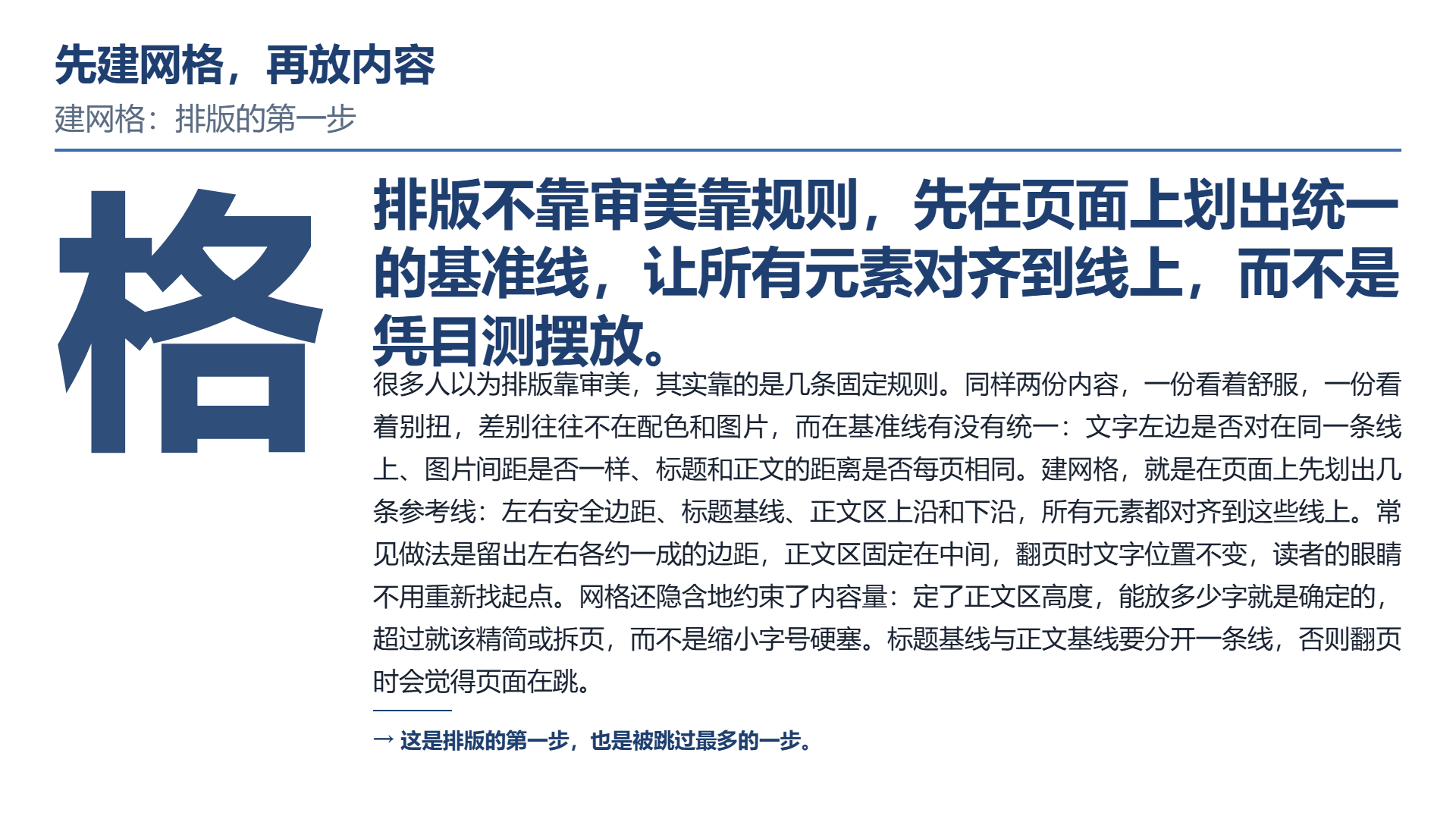
常见的做法是保留左右各一半的边距,把正文区域固定到中间位置。这样做有着直接的好处:翻页的时候文字的位置不会改变,读者眼睛不需要重新去寻找起始点。
网格存在一个隐含的作用,它限制着你的内容数量。确定正文区域的高度,能够放多少个字就是明确的。要是超过就得去精简或者去拆页,不是把字号给缩小。好多材料变得越来越挤,就从突破的网格开始。
要分开标题基线以及正文基线。若标题与正文之间的距离每页不同,翻页时便会感觉页面处于“跳”状态。
二、对齐和等距,是两条最实用的规则
对齐就是同类的元素得有一条公平的边。
左对齐乃中文排版的最省事的选择,由于中文无单词界限,故两端对齐易致字间距大忽小。若无特殊设计要求,正文的左右对齐不会出错。
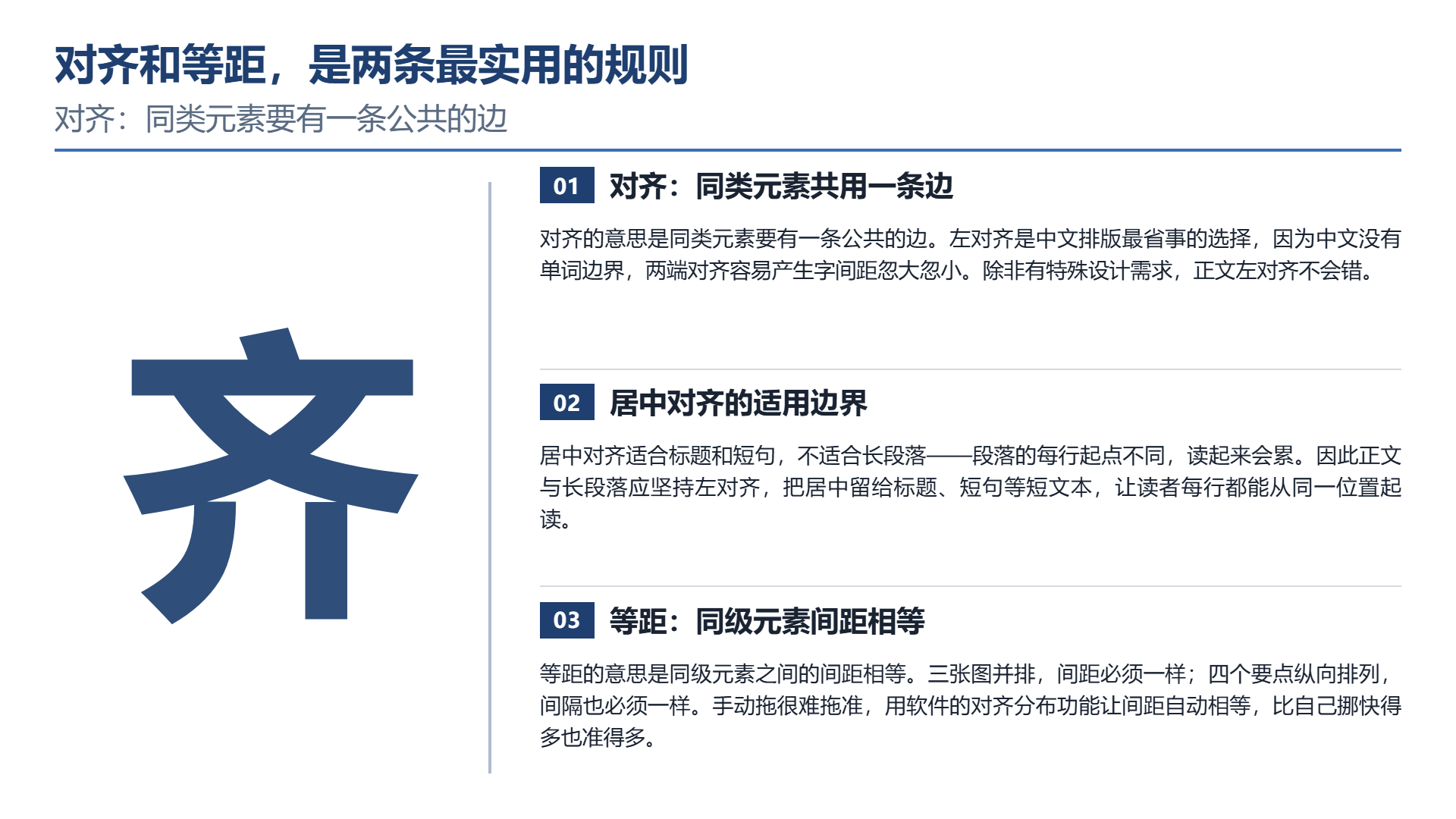
适宜标题以及短句的居中对齐,不适宜长段落,段落的每一行起点不一样,读起来就会累。
等距就是同级别元素间的间距是相等的。三张图一起排列,间距得一样;纵向排列的四个要点,间隔也得是一样的。手动拖是难以拖准的,利用软件对齐分布的功能,间距能够自动相等。比自己挪更快也更准。
还有一点容易被忽视的:图片视觉的重心得和文字相互对齐。一幅图就算边框对齐,要是图里面主体偏向左边,看起来还是歪歪扭扭的。此情形需要单独进行裁切或者进行微调。
三、字号、行距、留白,三个数字
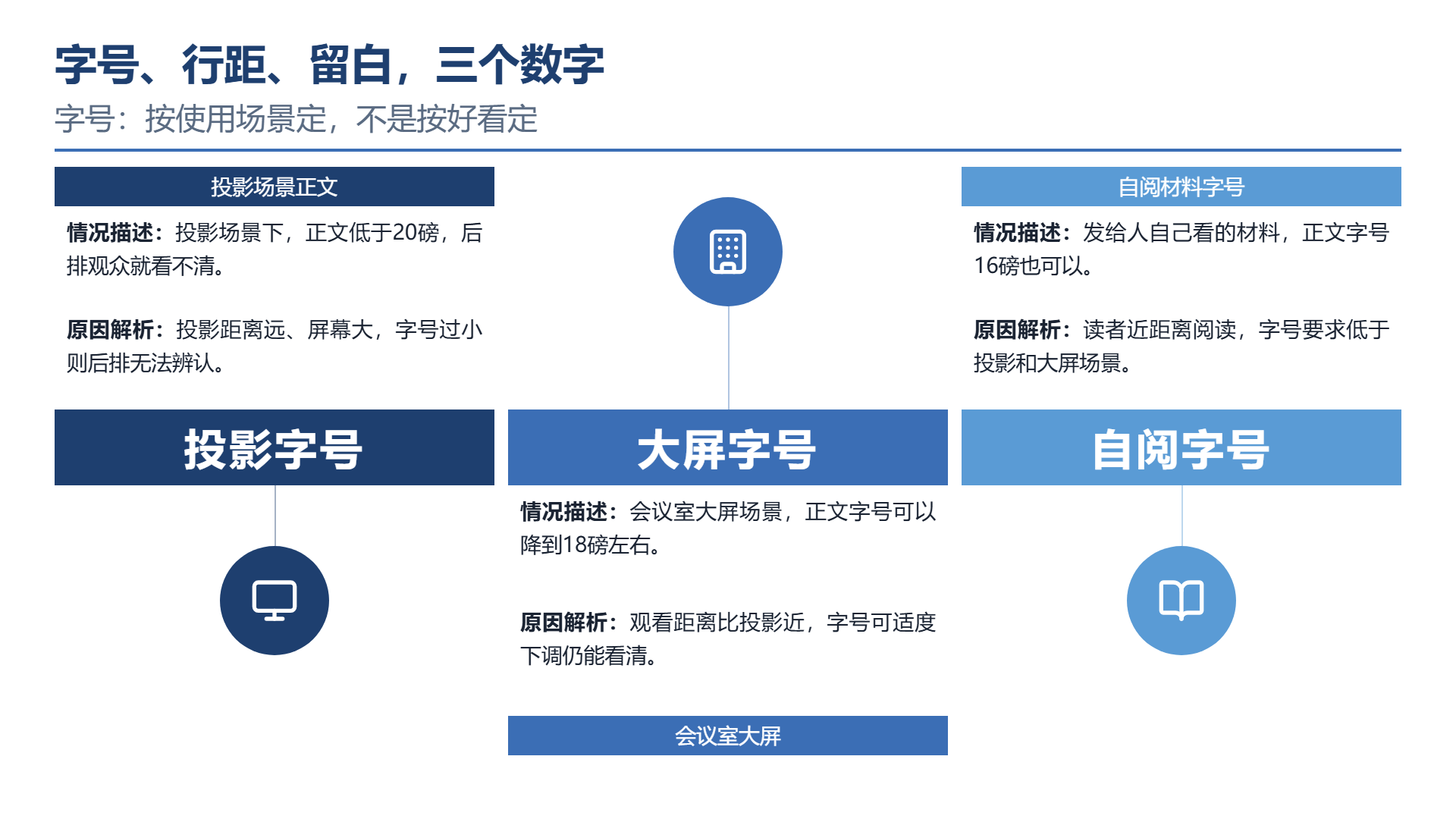
字号得按照使用场景来定,而不是按照好看来定。
在投影场景当中,正文小于20磅的时候就看不清楚;会议室的大屏能够降低到大概18磅;要是发给别人看的材料的话,16磅也能够。标题通常是正文1. 5至2倍。
行距一般设定在1. 3至1. 5倍之间。太紧则会显得闷闷的,太松则会散开。用1. 4的中文正文比较稳定。
留白是很容易被舍弃掉的。内容要是多,第一个反应就是缩小边距。但留白并非浪费,它具有分区的功能,即让读者明确哪一块属于一组。
若一页呈现“满”状态,通常并非内容繁杂,而是留存的空白量较少。先对边距予以恢复,接审视是否精简了内容。
四、层级要能被一眼看出来
页面一般包含三层信息,标题,正文,注释。
三层需要有清晰的区分,但是不能够过于花哨。最为稳妥的做法是仅仅依靠字号以及字重来区分标题大并且粗正文是正常的注释小而且颜色是浅的。可别给每一层添加不一样的颜色以及底纹,那样会让页面乱糟糟的。
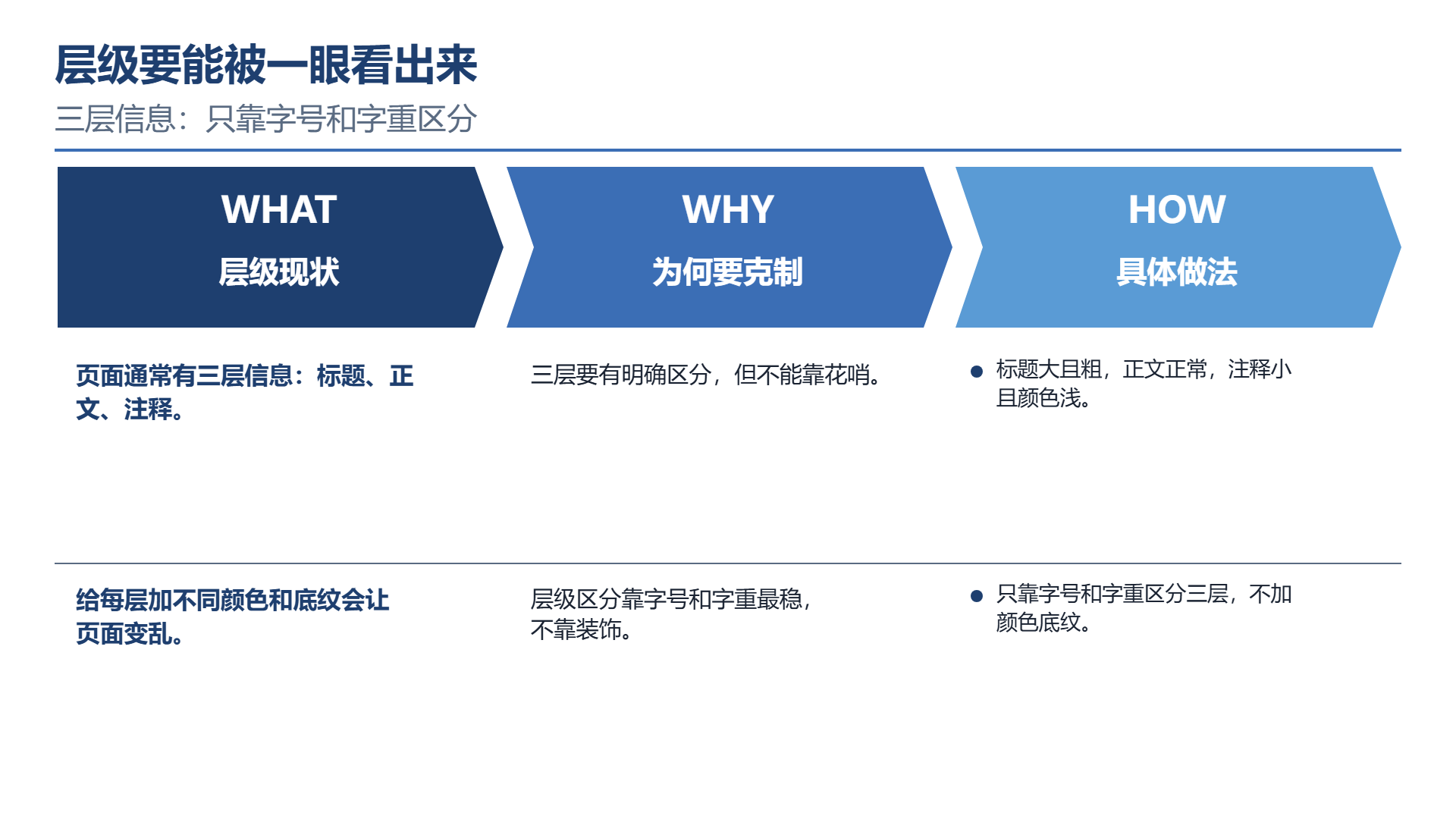
强调也同样。一页之中真正需要重强调的一般仅仅只有一句话。加粗变色,加底纹,挑选一种就可以,选两种就很麻烦。
图表以及表格也存在层级的。表头需要区分,关键数字需要突出,注释需要小。表格要是没有竖线,读者就会串行;要是网格线全部画出来,就会显得很密。常见的办法是只留下横线,把竖线去掉。
五、从设置到成页,怎么省力
规则明确之后实际操作最为耗时的常常是重复的操作:每一页进行对齐,统一字号,改变间距。
此类工作可交由工具来进行处理操作。二狗 PPT思路是先做好内容准备,粘贴或者上传文档然后系统产生结构化的大纲;确认之后按照页匹配的版式来生成,系统按照每页内容的类型去套用预设的版本,标题,正文,图片都按照占位符的规则来落位,自然符合对齐以及等距。
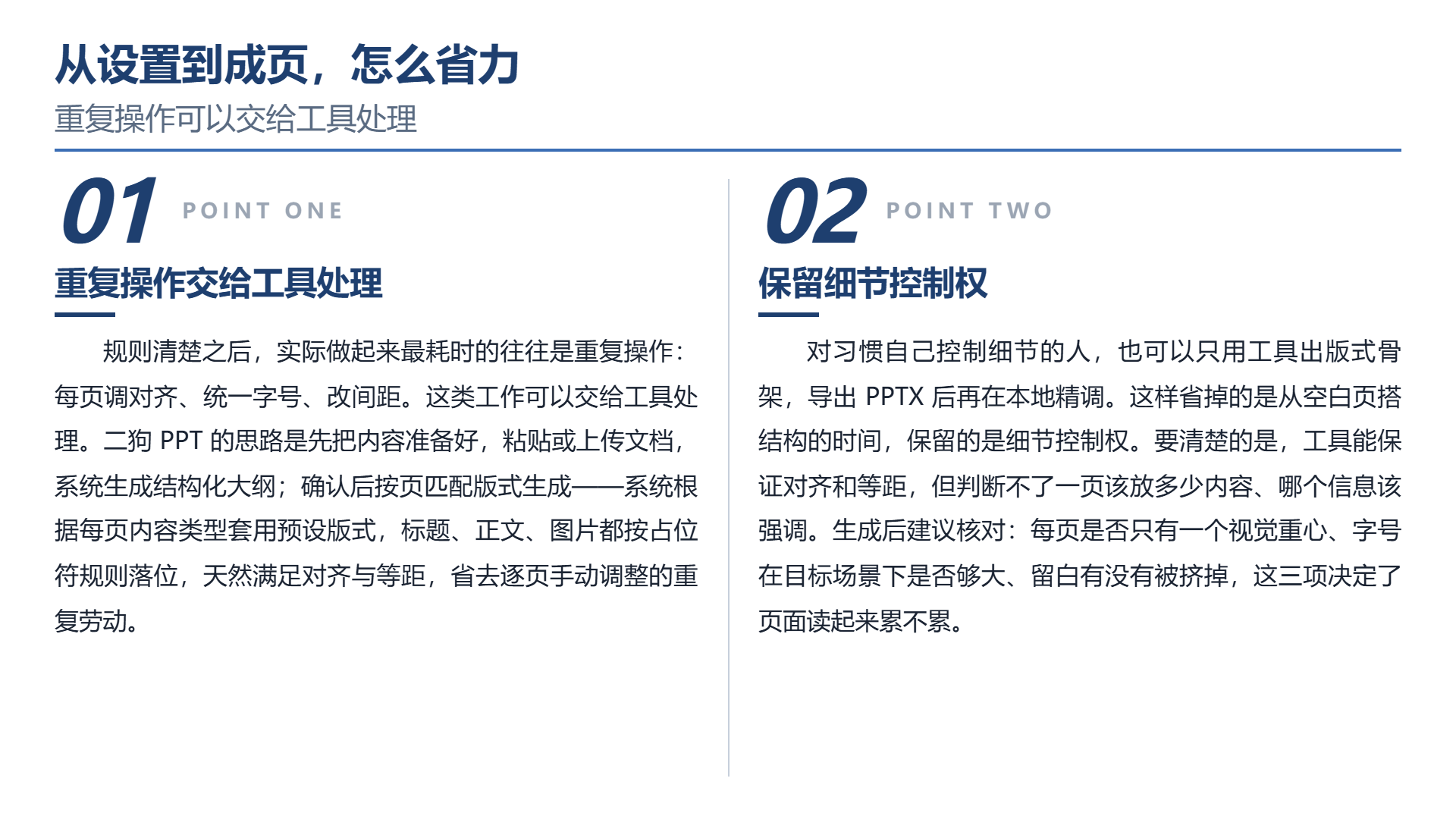
对于习惯自己掌控细节的人来说,也能够只使用它的出版式框架导出PPTX之后在本地进行精细调整。这样省去了从空白页构建结构的时长,留存的是细节把控权。
需要明确的是工具能够保证对齐以及等距,但是判断不出一页应该放置多少内容,哪些信息需要重突出。生成之后建议核查:每页有没有视觉重心,字号处于目标场景里是否够大,留白是否被挤占。这三个方面决定页面阅读是否很累。
六、一个快速自检
排版完成之后,将整份材料缩略图整合起来进行查看。
若整体具有节奏,有疏有密,同类页面呈现一致状态,则表明规则已经得以运用。若缩略图呈现杂乱的态,有的页极为满满,有些页极其空洞,则意味网格未能坚守住。
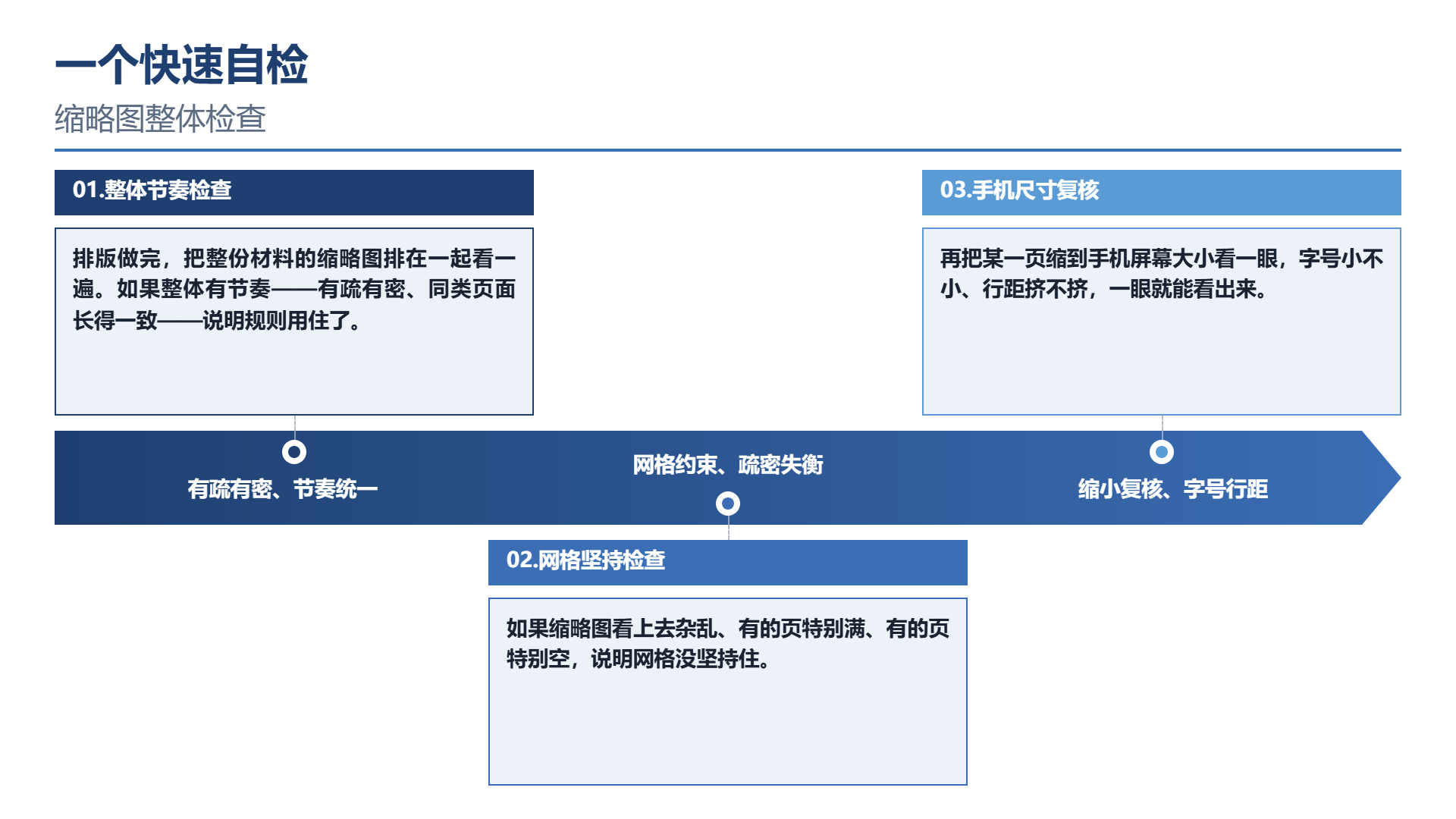
将某一页缩至手机屏幕的大小来审视一番。字号是否小巧,行距是否拥挤,能够一眼察觉。
排版的起始点并非好看,而是能够让人顺利地阅读完毕。前面的所有基准线,对齐,等距,皆是为了这件事情。
常见问题
- PPT 排版第一步应该做什么?
先建网格,在页面上划出左右边距、标题基线和正文区上下沿,让所有元素对齐到这些参考线,而不是靠目测摆放。
- PPT 正文用什么对齐方式比较好?
中文正文建议左对齐,因为中文没有单词界限,两端对齐容易造成字间距忽大忽小;居中对齐更适合标题和短句。
- PPT 正文字号和行距设多少合适?
投影场景正文不小于 20 磅,会议室大屏约 18 磅,外发材料 16 磅也可以;行距一般 1.3 至 1.5 倍,中文正文用 1.4 比较稳定。
- PPT 页面层级怎么区分才不乱?
页面通常分标题、正文、注释三层,最稳妥是只用字号和字重区分,不要给每层加不同颜色和底纹;一页真正需要强调的一般只有一句话。
- 排版完成后怎么快速检查效果?
把整份材料缩略图放在一起看整体节奏,同类页面是否一致;再把单页缩到手机屏幕大小,检查字号是否过小、行距是否拥挤。
继续阅读
- 01
PPT中图片排版怎么做:从"能放下"到"读得出来"
讲解 PPT 图片排版从“能放下”到“读得出来”的方法:先建立参考线,统一图片对齐与等距,避免拉伸并合理裁切;再判断图主文辅、文主图辅或图文同重三种关系,安排图片位置与说明文字;最后通过缩小页面检查字号、对比度、图片清晰度和文件大小,并说明工具自动版式能做什么、哪些判断仍需人工完成。帮助读者快速了解重点。
2026-11-02 - 02
图片排版PPT:图占多大面积,决定了这一页是什么性质
说明图片排版 PPT 时图文面积比例如何决定页面性质:图占七成用于看图说话,图占三成用于讲道理配例子,五五开用于对照。文章给出三种比例的适用场景与判断方法,分析比例失衡的常见问题,并介绍文字摆放、留白间距、缩小页面与灰块检验等技巧,帮助读者按页面类型统一比例,减少版式别扭。便于读者快速理解文章主要内容。
2026-11-01 - 03
PPT好看的排版:好看有三种,先定是哪一种
解释PPT排版中“好看”其实分为稳、活、克制三种标准,分别对应正式材料、活动材料和品牌材料,并说明每种风格的实现要点、适用场合与取舍方向。文章还给出按场合、读者状态和内容量判断风格的方法,提醒不要混用三种风格,并介绍借助模板系列对比生成、在最终设备上验证效果的做法。帮助读者快速掌握文章重点并用于实际参考。
2026-11-01