
目录
放大镜的效果在PPT当中运用得很多,突出某一个细节,展现局部,引导视野。
做得好的读者会自然地带到重点之处;做得不好的页面就好像贴了一幅奇特的图。
此方法存在三个达成层次,依据需求进行选择。
一、最简单的一层:形状加图片填充
不需要什么素材,借助PPT自身的形状就可以做。
做法:
第一步将一个圆形插入其中,或者从其形状中寻得放大镜标识的现成形态。
第二步右键设定形状的格式填充选择“图片或者纹理填充”从文件中插入你想要放大的图。
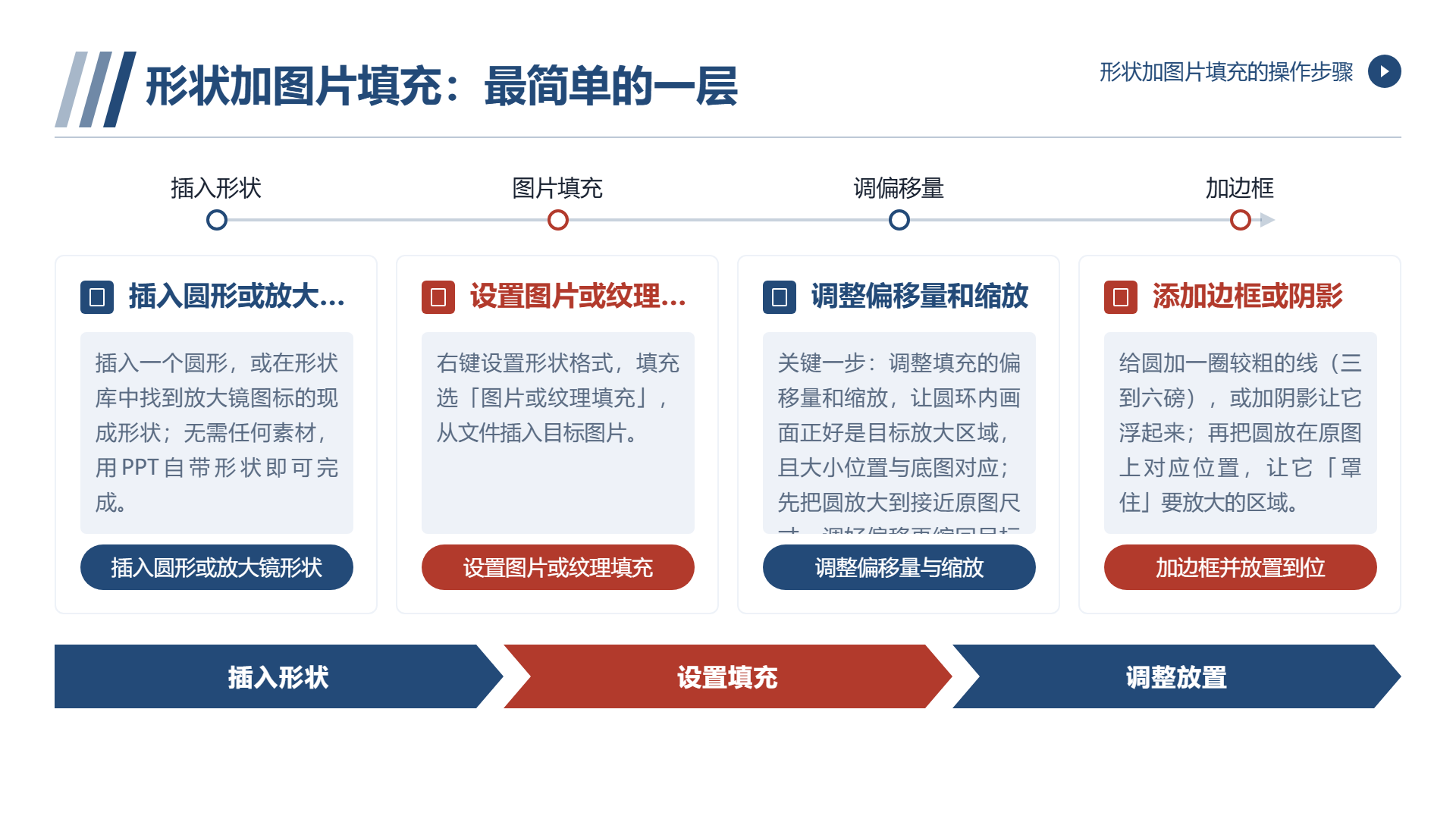
第三步是关键的步骤:对“填充”的偏移量以及缩放进行调整,让圆环当中的画面恰好是你需要放大的地方,而且大小还有位置和底图相互对应。
第四步添加边框,给圆添加一圈比较粗的线,例如三至六磅,或者添加阴影让其浮起。
第五步把圆放置在原图对应的位置让它“罩住”要放大的地方。
此做法适用于单张图和局部细节相结合的场景。优点在于全部在PPT里面完成,改动起来比较方便。
难点在于第三步,偏移量需手动试验。经验是先将圆放大至接近原图的尺寸,调整偏移,随后缩小目标的大小。
二、中间一层:用裁剪做放大
要是不存在圆形的话,方形的放大区域更容易进行对齐。
做法是复制一张原图,叠放在原件上面,用“裁剪”把复制好的图裁剪到只剩下目标的区域,之后放大到要求的尺寸,再加上边框,摆放到空白的地方。
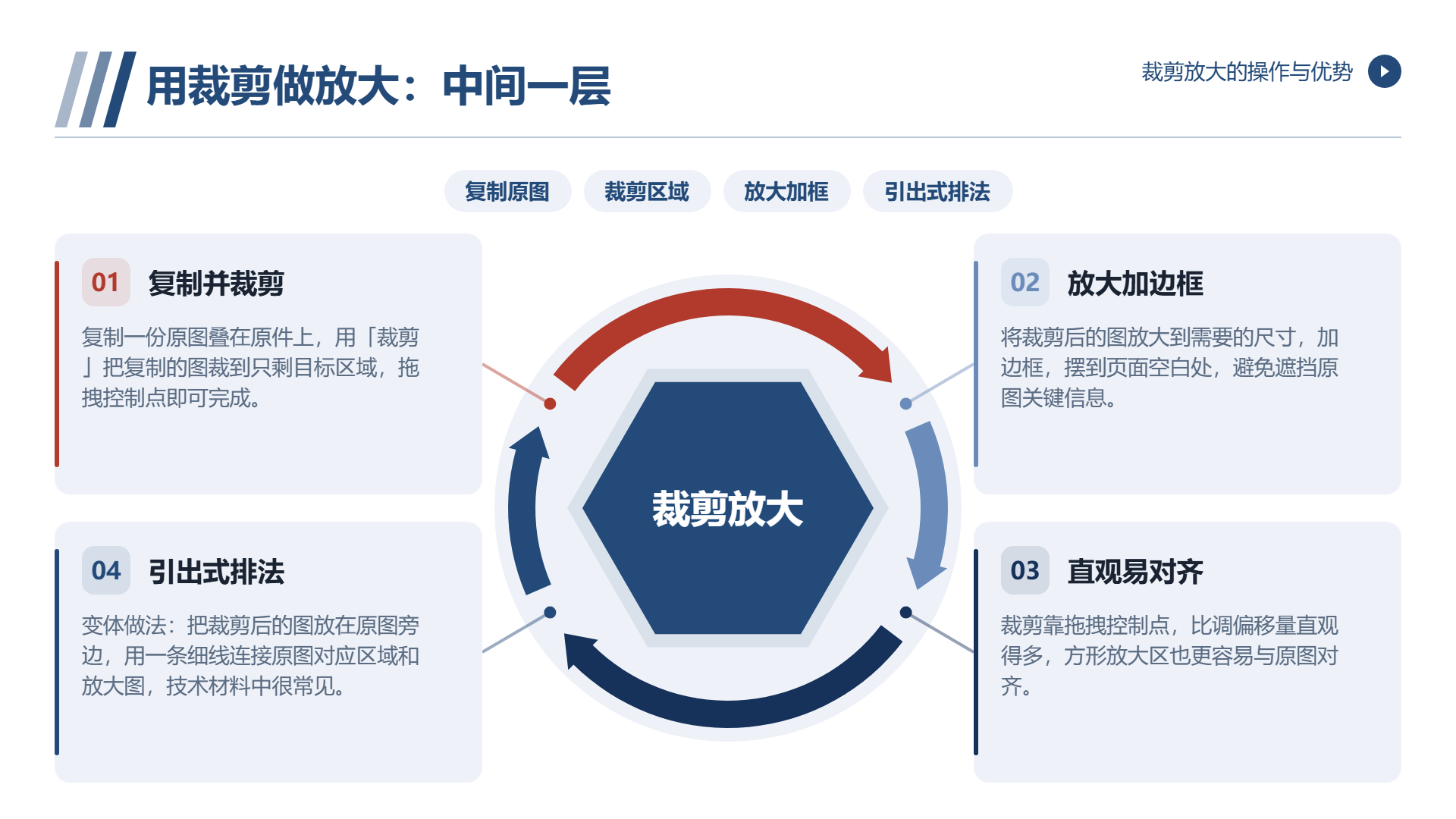
此做法的优点在于裁剪依靠拖拽把控点,相较于调偏移量更为直观。
还有一种变体情况:把裁剪好的图放置在原图的旁边,用细线去连接原图对应的区域以及放大的图。这类“引出式”的排列方式在技术资料当中很常见而且很清晰。
三、最高一层:加连接线和光效
若要开展宣传级页面,可在此基础之上添加三样物品。
首先连接线。把原图放大的起始点连接到放大图上,使用细线或箭头。线要细,要浅,不可抢主体的。
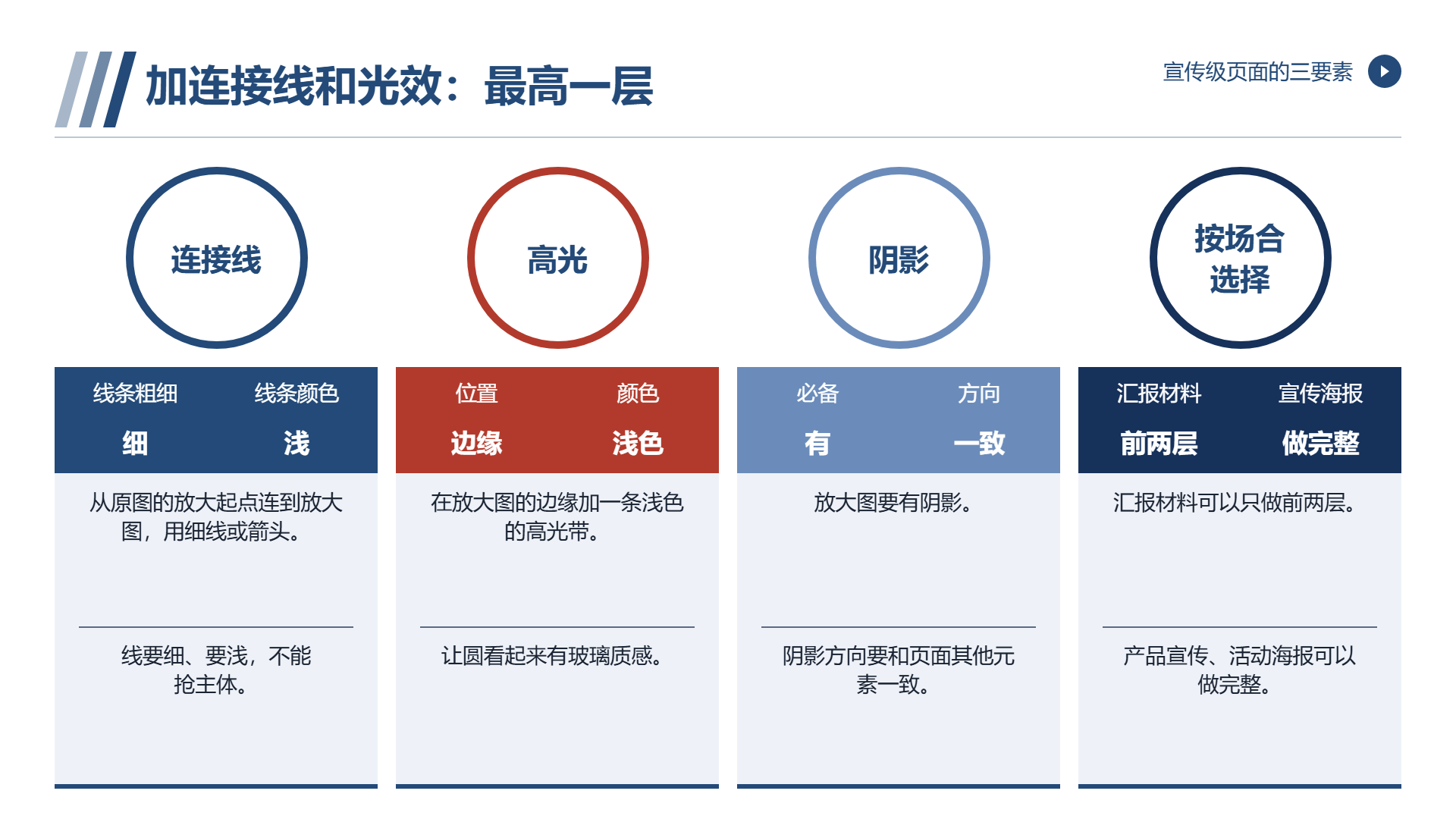
第二点,高光。于放大图边缘添加浅色高光带,使圆具有玻璃般的质感。
第三点,阴影。要放大图有阴影,并且阴影的方向得和页面的其他元素相符合。
这三样添加不添加,由场合决定。汇报的材料可以仅仅做前面两层;完整的产品宣传以及活动海报。
四、几个常见问题
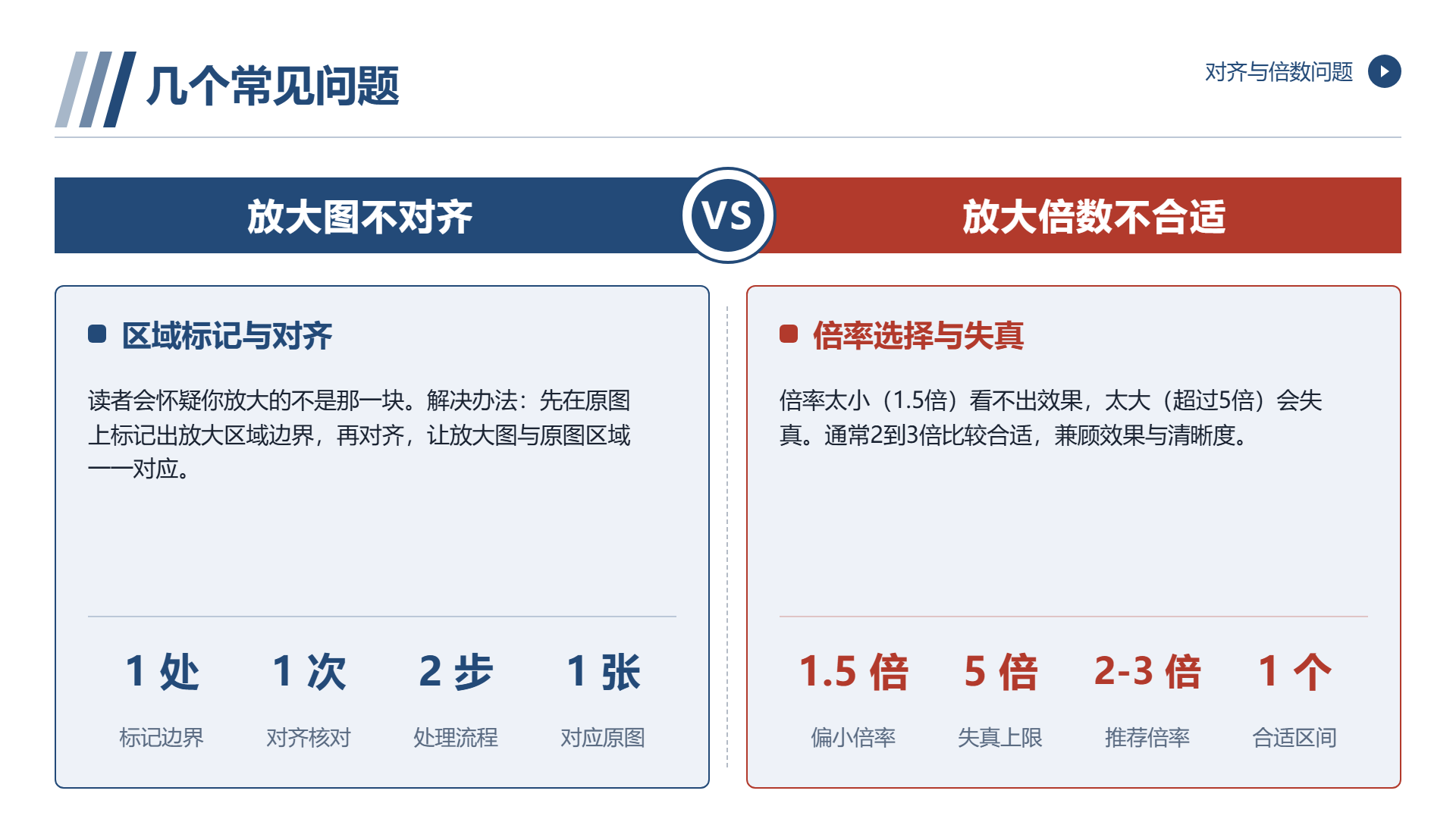
问题一为放大图与原图不相符。读者会担忧放大的并非那一部分。解决的办法是在原图之上标记放大区域的边界然后进行对齐。
问题二是放大倍数是不合适的。倍率过小1. 5倍看不到效果,过大超过5倍就失真。一般2到3倍是比较合适的。
问题三圆是空白的。偏移量被调错,圆里面是一片没有关联的颜色。必须逐一核对。
问题四是遮挡了关键内容。将放大图放置于原图之上,若遮挡关键信息则本末倒置。建议置于空白之处,或者将原图稍作缩小以腾出空间。
问题五是分辨率不足。放大之后的图要是模糊了,效果全都没有。原图得分辨率够,投影场景得至少有1920像素的宽度。
五、什么时候该用,什么时候不该用
适宜的场景包含产品细节呈现(材质,工艺),图纸局部,数据图表中的某一个拐点,照片中的重要人物或者动作。
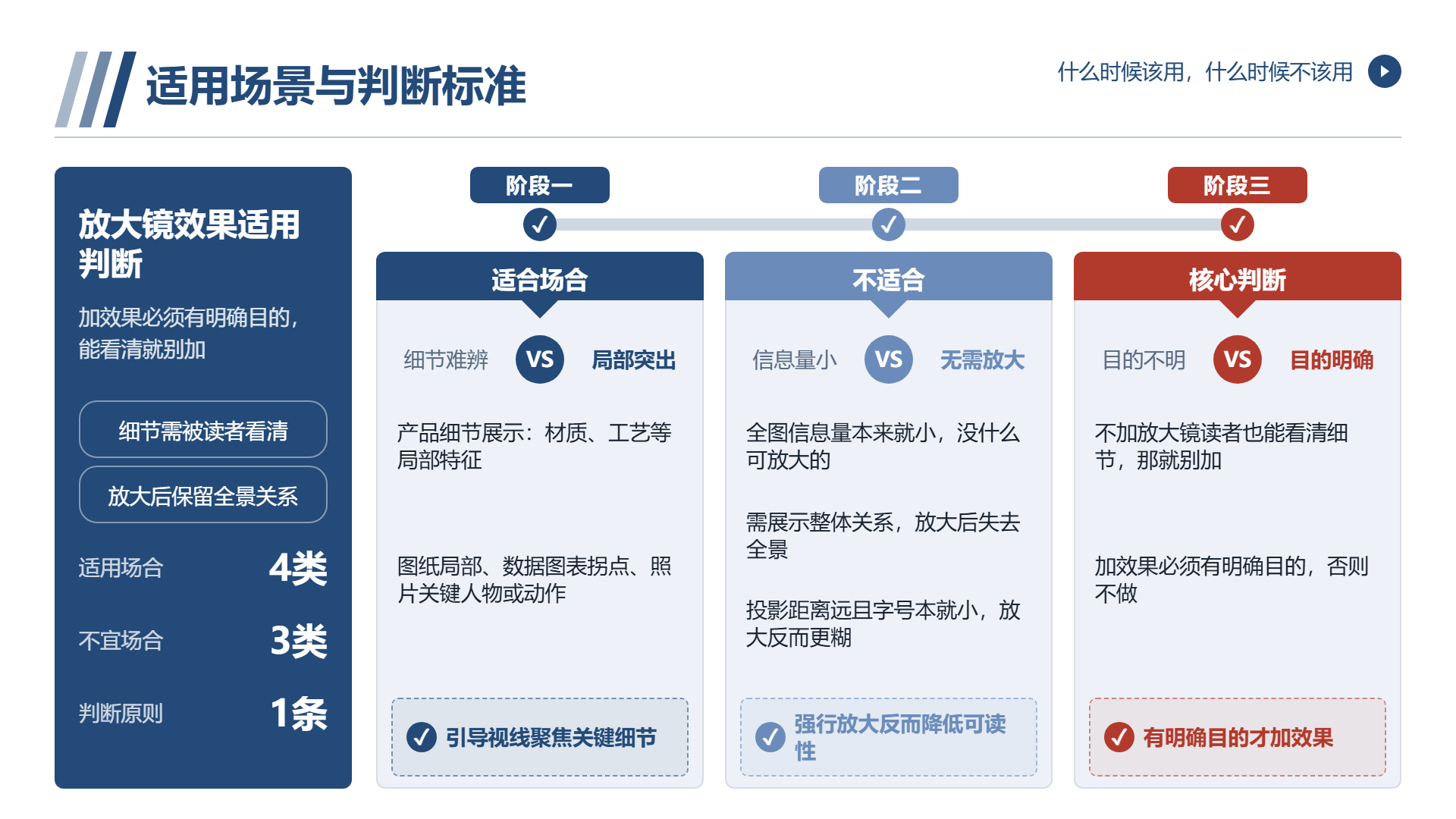
不合适的场景:全图的信息量原本就比较小(没有什么可以放大的地方),需要展现整体的关系放大之后没有全景,投影距离比较远而且字号本身就小,放大反而比较模糊。
还有一种判断:要是这张图不添加放大镜读者也能够看清细节的话,那就别添加。添加效果得有清晰的目的。
六、如果不想做单个效果
有时候所需要的并非是“一面放大镜”,而是“让读者知道重点”
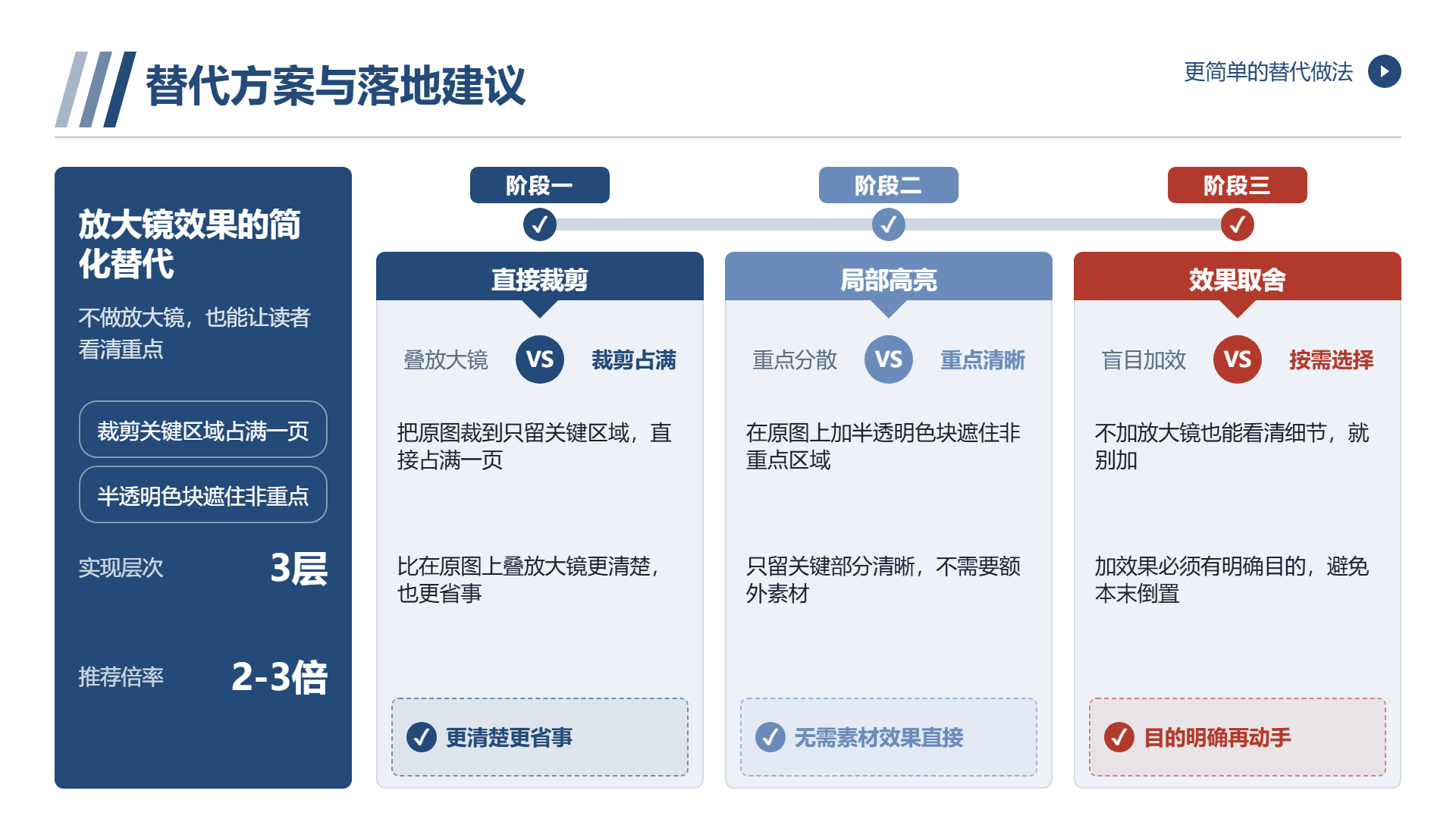
在此情形下,有更为简便的替代途径:直接将原图裁剪至仅留关键部分,使其占据一页。此操作较原图叠放大镜清晰,且更省时。
或者运用局部高亮的方式:在原图之上添加半透明的色块遮挡非重点的区域,只保留关键的部分清晰可见。此做法无需额外的素材,其效果直接。
七、材料怎么落地
放大镜等效果是装饰层,是最后添加的。
二狗 PPT能够承接前面的步骤:粘贴内容或者上传文档并且系统生成具有结构化的大纲;确定之后按照页匹配的版式来生成图片按照占位符的规则来落位;再选择模板导出PPTX。在局部进行放大的时候,页面的结构已经是完整的,只需要处理需要的几页。
官网的模板库的页面呈现出三个系列,通用商务单色渐变适合用于述职,方案以及通用的商务场景;工作汇报双色对比适用于对工作进行汇报这类演示;红色专题红金双色适合在庄重公益以及文明实践的场景当中。模板的数量是持续变动的数据,在选取之前得依据官网当下页面来确定。
需要说明的是工具不会产生这类装饰方面的效果。它承担版式以及图片落位的任务,放大镜偏移量,边框,阴影都得在本地进行手工调整。
八、一个判断办法
完成之后,将页面缩小至手机屏幕的大小。
要是在这个尺寸之下还能看到“这里重突出某个局部”,效果就会成立;要是看不到放大区跟原图的关联,就表示对比不够突出— —这个时候要么添加粗边框或者直接把裁剪放大改成。
放大镜的效果的意义在于引领视线。若眼睛未被引导,效果就会白做。
常见问题
- PPT 放大镜效果最简单怎么做?
插入圆形后右键设置形状格式,选择图片或纹理填充并插入原图,再调整填充的偏移量和缩放,让圆内画面正好对准要放大的区域,最后加粗边框或阴影并罩在原图对应位置。
- 放大镜的放大倍数多少合适?
倍率过小如 1.5 倍看不出效果,过大超过 5 倍容易失真,一般 2 到 3 倍比较合适。
- 放大图看起来和原图对不上怎么办?
可以在原图上标记放大区域的边界再对齐;如果圆内是空白,说明填充偏移量调错了,需要逐一核对偏移和缩放。
- 放大后的图片模糊是什么原因?
主要是原图分辨率不足,放大后细节丢失。投影场景的原图宽度至少要有 1920 像素,否则效果会大打折扣。
- 什么情况下不适合用放大镜效果?
全图信息量本来就小、需要展现整体关系、投影距离远且字号偏小时都不适合;如果读者不加放大镜也能看清细节,就不必添加。
继续阅读
- 01
设计管理方案ppt怎么做:管的是设计,不是管设计师
说明设计管理方案 PPT 应围绕流程与标准展开,而非管理设计师。文章拆解需求进入、方案评审、标准规范、交付归档与复盘五个环节,介绍每个环节写清负责人、规则与产出,并给出可判断的评审维度、返工率等衡量指标及方案五段结构与落地检验方法,帮助读者做出可执行的设计管理方案。帮助读者快速掌握文章重点并用于实际参考。
2026-11-09 - 02
旅行分享会ppt怎么做:讲一个"转折",别讲行程表
旅行分享会 PPT 容易变成行程汇报,本文建议围绕一次“预期被打破”的转折组织内容,用出发前的幻想、遇到的事、落差原因、带回的判断四段结构展开,并说明照片按叙事排列、控制数量、配具体说明,以及实用信息、轻量视觉和常见问题的处理方法,帮助听众获得可带走的具体认知。帮助读者快速掌握文章重点并用于实际参考。
2026-11-09 - 03
女时间管理大师ppt怎么做:多角色并行的人,时间怎么管
面向同时承担工作、家庭、学习与照护等多重角色的人,讲解时间管理 PPT 的制作思路:先测算真实可支配时间,再把事务分为刚性、弹性、可委托与可放弃四类,用时间块替代碎片时间,并以容错原则应对计划被打断。文章还说明工具选择、页面落地与取舍判断方法,帮助听众把方法转化为可执行安排。便于读者快速理解文章主要内容。
2026-11-07