
目录
在会议室进行投影的时候看起来没什么问题,可是发到手机就不一样了,字小得难以看清楚,图表挤成了一团,划了好长一段时间都找不到关键之处。不是材料出现了错误,而是展示的场景发生了变化。移动的设备比如手机,平板还有投影仪,它们在屏幕的尺寸,观看的距离,交互的方式方面不一样,使用的都是同一种材质,效果就自然差不多。这一篇讲述移动场景当中需要注意的事情。
一、手机上看材料,和投影看是两件事
先对差异进行说明,后续所有的技巧都是依据这三个不同而来的。
第一个不同之处在于屏幕小,距离近。投影是在几米之外观看一个大屏幕,手机是在三十厘米之内观察一个小屏幕。看起来“手机屏幕比较小所以字更大”存在反直觉的情况,但是事实是这样的:投影上面放上20个字是没有问题的,手机里面放20字就形成了一个整体。
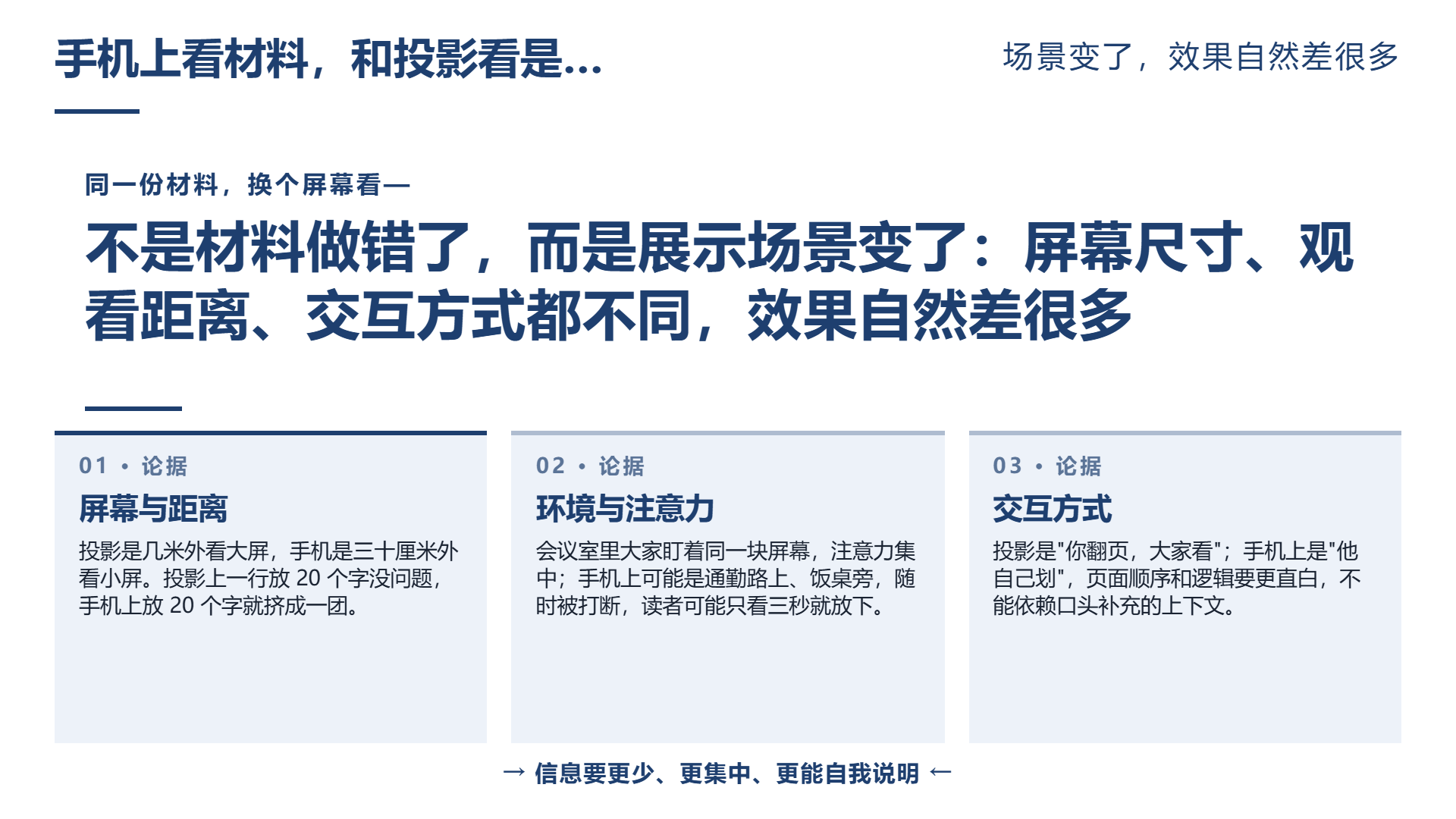
第二个不同之处在于环境复杂。会议室里众人紧紧盯着同一个屏幕,集中注意力;手机上或许是通勤途中、饭桌旁边,随时会被打断。意味移动场景里材料的“第一眼”更为关键— —读者或许只看三秒便放下。
第三个不同之处在于交互方式发生了变化。投影是“你翻页,众人看”;手机上面是“他自己划”
三个差异叠加,就得出移动场景的核心要求:**信息要更少、更集中、更能自我说明。**
二、移动场景的三类准备
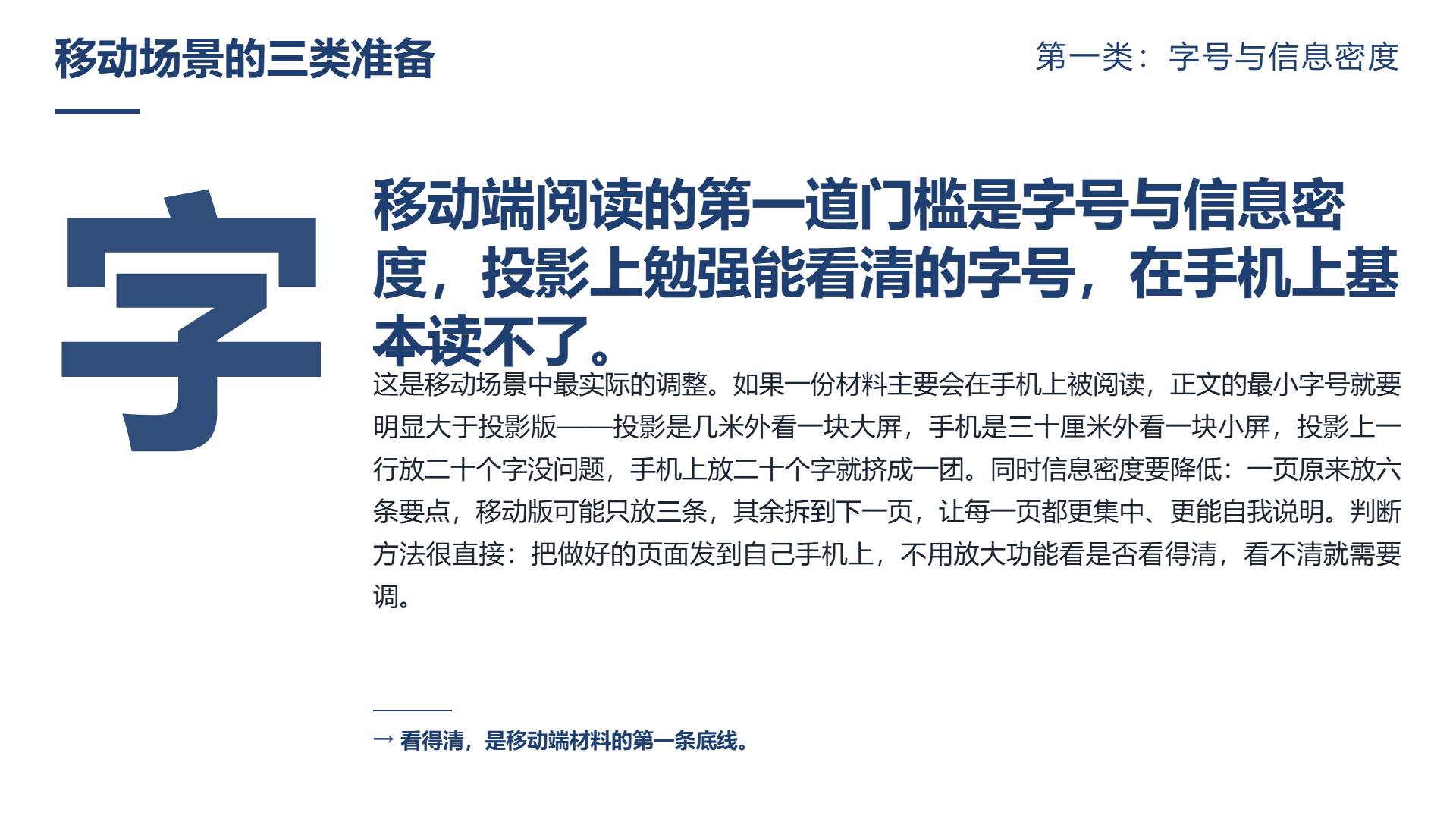
第一类是字号以及信息的密度。这是最为实际的一种调整。要是一份材料大多在手机上面被阅读,正文最小的字号明显比投影版大,投影上能够勉强看清楚字号,手机基本就读不下去。而且信息密度得降低:原来原来有六条要点放置,移动版有可能只放置三条,剩下的就拆到下面一页。
判断的办法比较直接:把已经完成的页面发送到自己的手机上面,不用去放大功能能不能看清楚。看不清就需要调整。
第二类是比例以及版式。通常情况下PPT的比例是16比9横版,此比例适宜投影,但是在手机的竖屏上会呈现出扁平的状态,上下留白较多,内容压缩得较小。若材料主要用于移动端,可考虑设计成竖版或趋近竖版的比例,使内容填充屏幕。
若要采用横版,需留意:在横向版式中,左右边界的内容易在手机上被忽略(由于人的视线聚焦于中间),因此关键信息应尽量向中间靠拢。
第三类是文件的格式以及备用的方案。这一类相较于前两类更为棘手,因为它们决定了能否打开。在移动场景当中的常见问题是:现场的网络不好,对方手机没有能够开启源文件软件的软件,或者文件过大传不过来。
稳妥的办法是准备好多种格式,一份PDF版式是固定的,所有设备打开的都是一样的,能够直接滑动去查看的,必要的时候再备上图片版,最保险但是文字不能够复制的。同时重要的场合一定得在本地留存一份,不能完全依靠在线链接。因为开启链接得依靠网络。
使用工具进行导出操作时,二狗PPT产生的页面能够支持导出。导出完成之后按照需求转成PDF或者图片是比较顺畅的途径:它可以把内容交给现成的文档,粘贴的文字或者仅仅给主题,先进行结构化的大纲的生成确认之后依照页匹配的版式来生成页面输出可以编辑,可以导出的内容。要是想要进行移动版本的话,就可以在产生之后根据上面所说的字号以及密度方面的要求再进行调整。
三、两个最容易翻车的地方
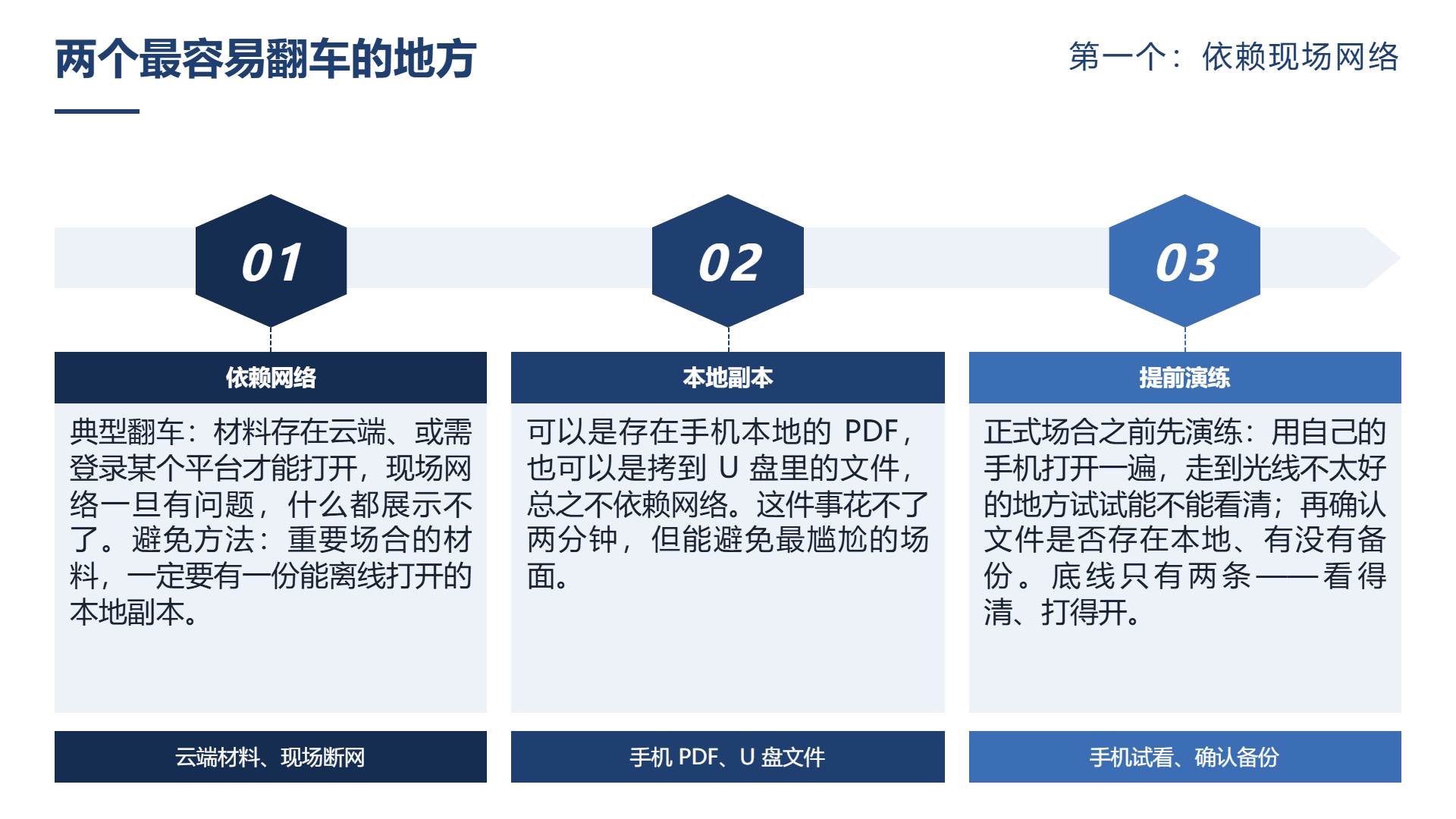
首先,依靠现场的网络。此乃移动场景中最为常见的翻车情况:材料处于云端,或需登录某一平台方可打开,但是现场网络存在问题,无法展示。
避免的办法很简单:在关键的场合之中,得有一份能够离线开启的本地的副本。可以存储在手机当中的PDF,也可以拷贝到U盘里面的文件,这些都不需要依靠网络。此事花费两分钟,却能规避最为尴尬的场景。
第二个,仅仅准备一个文件。有的时候材料已经准备妥当,可是仅仅处于一个设备之上,只有一种格式。要是那个设备突然出现问题电量,故障,被他人占用的情况,就不存在退路。
稳妥的办法是“双备份加上多格式”:同一份资料在手机以及电脑各自存储一份,在格式方面至少有PDF还有一个可以进行编辑的版本。这可不是过于谨慎— —在正式的场景当中,把“打开材料”这种事情发生一回,代价就很大。
还有一个边界需要牢记:涉密且敏感材料不可上传至在线工具进行处理,此步骤需在动手前进行判定;工具所生成的为初稿,在正式使用之前,数据核对与内容确认仍需自行把控。
若你手中的材料需借助手机或者平板进行呈现,建议于正式场合前开展一回演练:将自身手机打开,走至光线不佳之处,查看能否看清;随后确认文件是否存在本地,有无备份情况。在移动设备当中PPT展示的技巧有不少,但是真正的根本底线实际上只有两条,一条是能够看得清楚的,另一条则是可以打开的。这两条都达成了,其余的都是有条不紊的。
常见问题
- 为什么 PPT 在投影上正常,发到手机上就看不清?
投影是几米外看大屏,手机是近距离看小屏,同样字数在手机上会挤成一团;加上移动环境容易被打断,读者往往只看几秒,所以需要更少、更集中的信息。
- 移动端 PPT 的字号和内容密度要怎么调整?
正文最小字号应明显大于投影版,并降低信息密度,例如把原来六条要点拆成三条一页;判断方法是把页面发到自己手机上,不放大能否看清。
- 手机展示的 PPT 用什么比例和格式更稳妥?
若主要在手机上看,可考虑竖版或接近竖版的比例;沿用横版时关键信息尽量向中间靠拢。格式上准备 PDF,必要时再备图片版,并保留可编辑版本。
- 移动场景演示最容易出什么问题?
最常见的是依赖现场网络导致材料打不开,以及只准备一个文件、一种格式,设备出问题时没有退路。建议关键场合保留本地离线副本,并做到双备份加多格式。
- 正式用手机或平板展示前要做什么准备?
建议提前演练:用自己的手机打开文件,走到光线不佳处确认能否看清,并检查文件是否已存在本地、是否有备份,同时自行核对数据与内容。
继续阅读
- 01
如何制作吸引人的PPT:吸引力到底来自哪里
拆解PPT吸引力的真正来源,指出花哨配图与动效并非关键,吸引力来自每页给出结论、节奏有轻重变化、重点做减法三件事。文章还说明遮盖测试、并排查看等自查方法,提醒避免为高级感牺牲可读性、把动画当吸引力,并强调涉密材料不上传在线工具、初稿需自行核对数据与取舍内容。便于读者从搜索结果中快速了解页面主题与主要内容。
2026-09-25 - 02
AI 制作 PPT,怎么让 AI 帮你做专业演示
本文介绍AI制作PPT的核心流程、优势、注意事项、常见问题及实用技巧,强调人机合作模式:AI生成大纲与内容,人工审核调整。通过提供详尽资料、检查大纲、选择模板、人工调节等步骤,帮助用户利用AI工具高效制作专业演示文稿,提升内容准确性与排版美观度。帮助读者快速判断文章是否符合当前需求,并结合实际场景参考。
2026-09-08 - 03
PPT 文字排版,怎么排才不单调
本文介绍PPT文字排版如何避免单调,核心原则是字号对比、颜色对比和留白。文章详细讲解了标题排列、正文排版、列表排列和引文排版等具体方式,推荐思源黑体与微软雅黑等字体搭配,并指出字号太小、文字过多、颜色对比不足、间距不合理等常见问题。最后给出控制字数、使用对比、留白和对齐等实用技巧。帮助读者快速了解重点。
2026-09-05