
目录
在下载模板当中,有时候会自带“翻书”的效果— —在翻页的时候整页如同纸一般卷过去,此类观感是很吸引人的。
但是这类模板运用起来存在许多问题:节奏不够把控,部分设备失效,一页动画杂乱无章。
这篇阐述了三件事情:翻书的效果是什么,模板自身的改动情况,什么场合应该使用。
一、"翻书"其实是切换效果,不是动画
此概念先分明。
PPT里存在两层效果,分别是页面间的过渡以及页面内部元素的动画。
翻书是切换。它在“这一页翻转到下一页”的时候,整个页面一起变化。
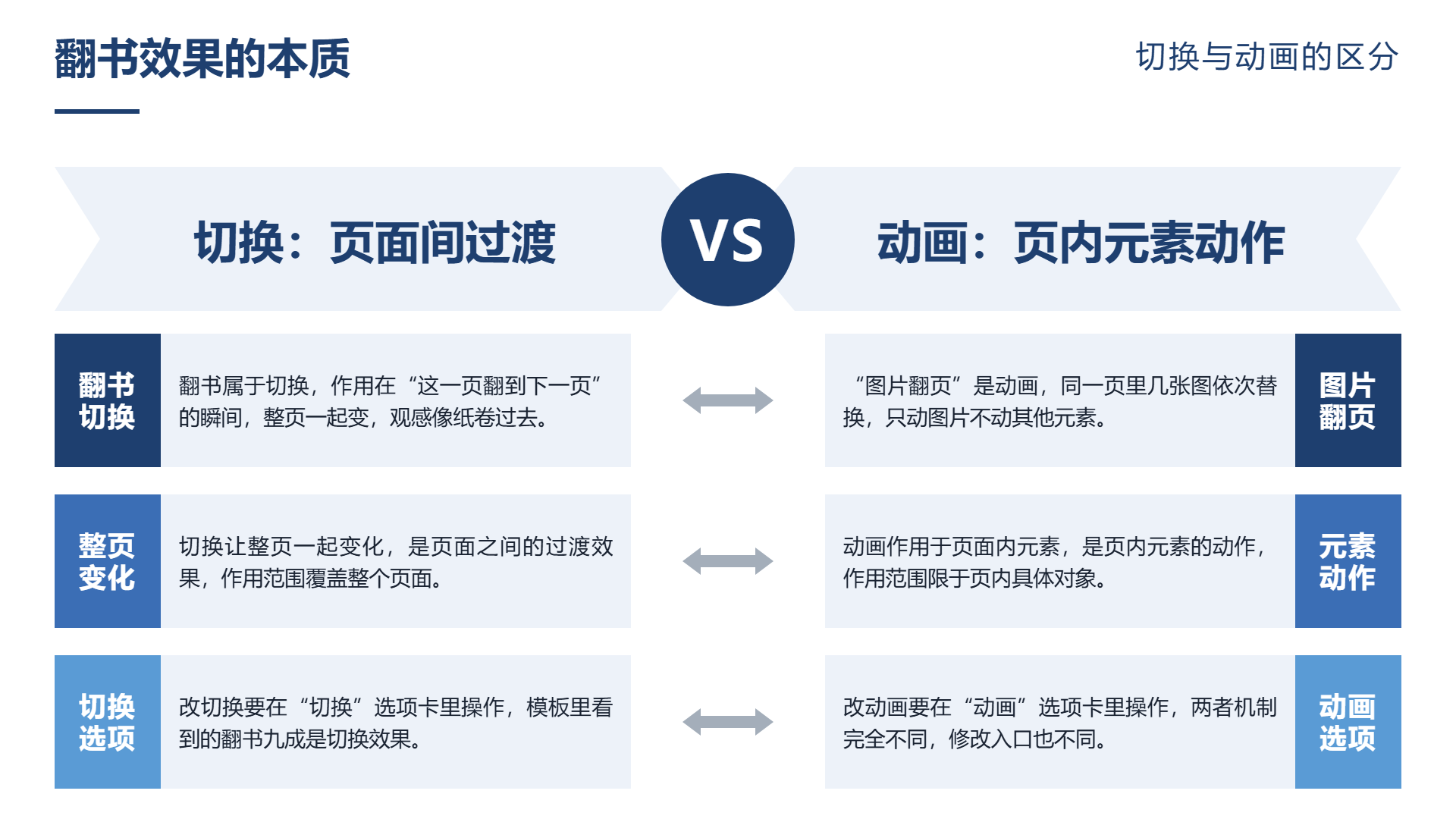
而“图片翻页”乃动画,即同一页内若干张图依次被替换。二者的观感如翻动般,机制大不相同。
明确这一点非常关键,因为改动的方式不一样:改动画是在“切换”选项卡里面,而不是动画卡里边。
模板当中所见到的翻书大多是切换的情况,常见的名称有“页面卷曲”“翻转”“画廊”“传送带”
二、模板自带的翻书效果怎么改
3步。
首先,先查看效果的名称。选定页面之后,在“切换”选项卡里面查看当下应用的是什么样的效果。记录名称。
第二步判断是否要留存下来。判断的标准在于场合,正式的汇报是不建议使用的,产品的展示,活动的宣传是可以的。
第三步改进的办法存在两种。
方法一是全部选取全部幻灯片,切换的时候选择“无”
方法二是只在章节进行转换的地方留存,其余的页面选择“无”
第二种则更为讲究且更为安全,因为它将效果与结构紧密绑定,并非与每一页相绑定。
完成改动之后需要做一件事情:从头开始放映一次。切换的情况在编辑的视图当中看不到,只有在放映的时候才会发挥作用。
三、几个容易出问题的地方
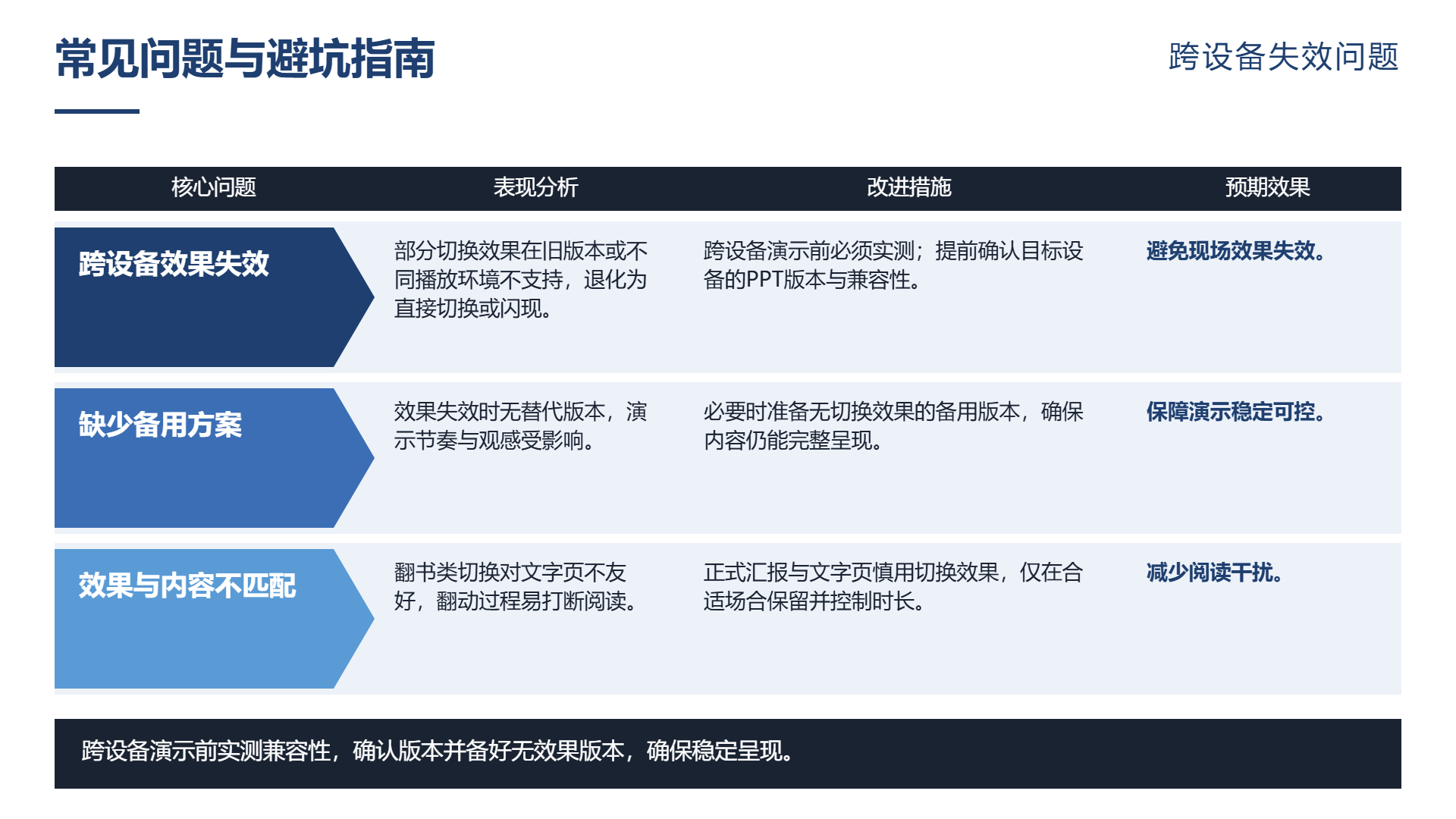
首先,效果在其他设备上面失效。部分切换效果于旧版本或不同播放场景中不能支持,会转变为“直接切换”或闪现。跨设备进行演示之前得实测。
其二,翻书的效果与页内动画相互作用。若这一页存在翻书切换以及元素入场的动画,则两层叠加会显得杂乱无章。建议只是一层。
第三点,翻书的时间。默认的时长一般比较慢,有的达到两三秒,一页又一页地翻过去,整个场景都在等着。要是留存,把时间调整到一秒之内。
其四,翻书的效果对于文字页是不友好的。字多页面翻过来,读者眼睛就不能跟上。
四、什么时候该用翻书
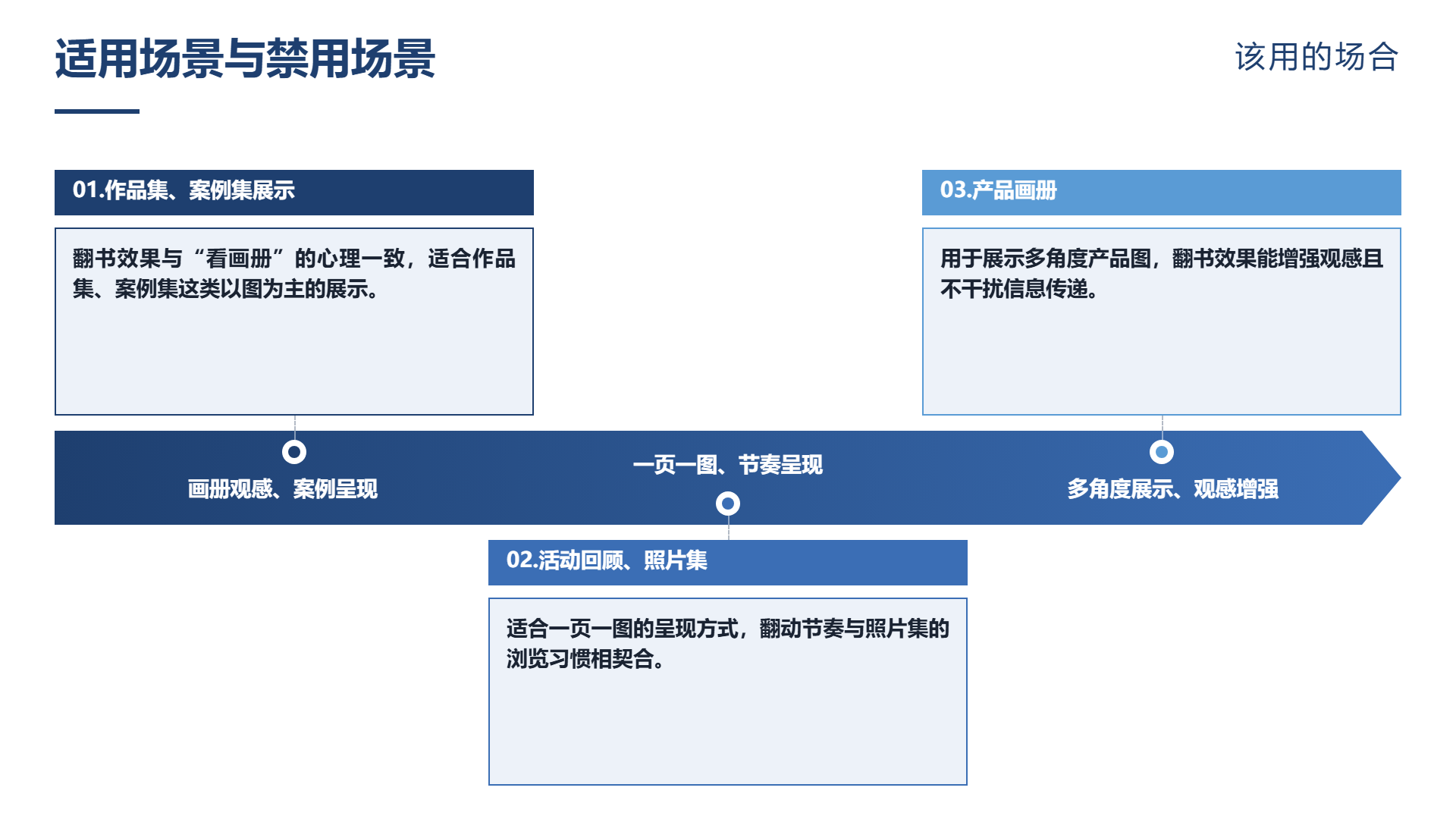
该用的场合:
作品集,案例集呈现。翻书的效果和“看画册”的心理相符合。
适宜一页一图呈现。
展示多个角度产品的图。
不该用的场合:
正式进行汇报,述职,评审。此类场景需要的是明晰,而非观感。
数据页,文字页。打断阅读的过程会被翻动。
时间紧迫的展示。每页多停留一秒钟,二十页便是二十秒钟。
还有一点:要是整个演示仅仅有五六页的话,翻书的效果反倒更加明显,能够使用;要是三四十页翻书次数过多反而会累。
五、想自己做一个"翻书感",不用切换效果
要是仅仅想要让一组图具有翻动的感觉,不一定得去进行切换。
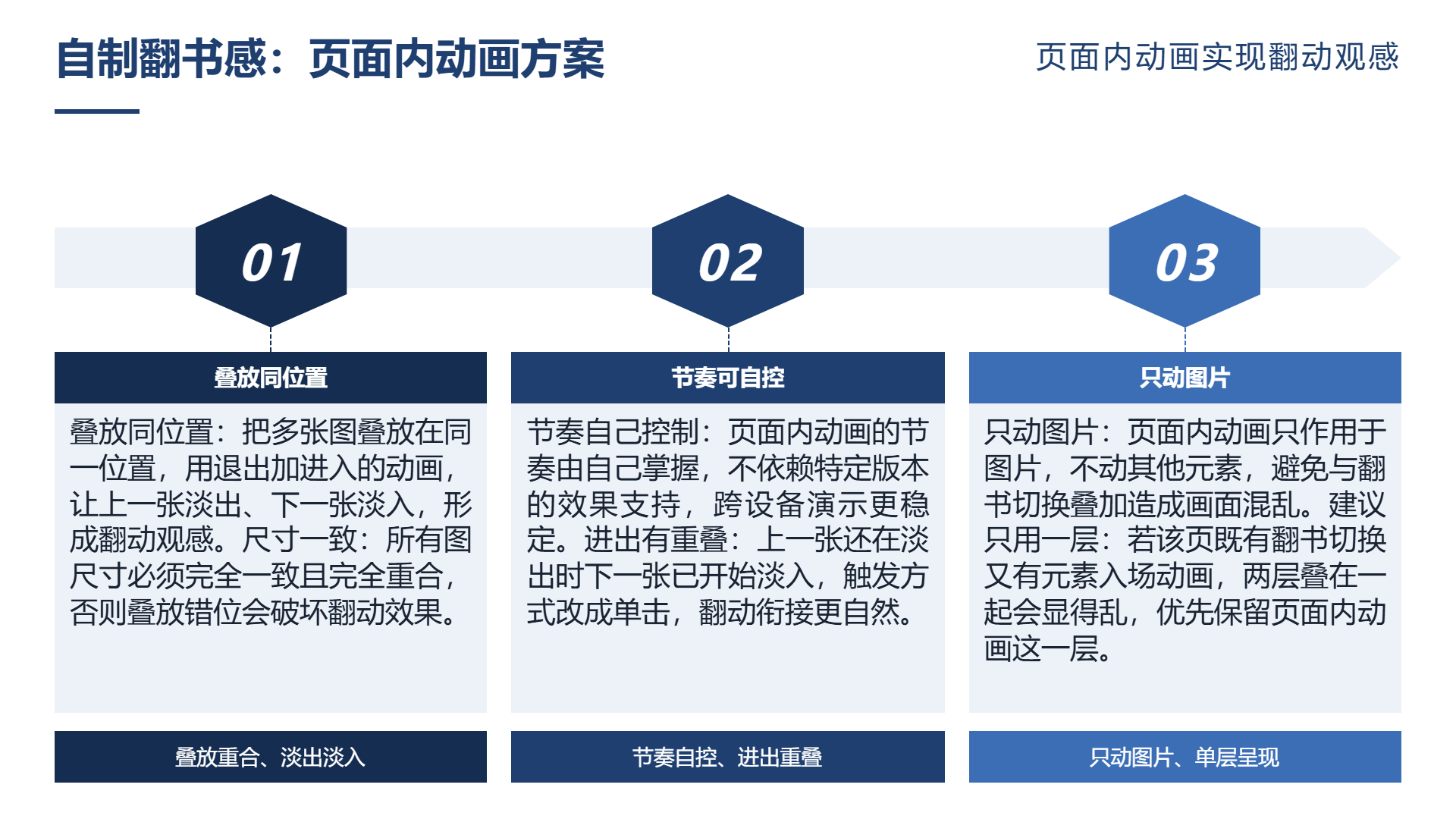
更为可控的操作是页面内的动画:将多幅图叠放到同一个位置,运用“退出加入入”的方式,让上一幅图淡出,下一幅画淡入。
这么做的好处:只是动图片而不动别的元素,节奏自己掌控;不依靠特定版本所带来的效果支撑。
要点有三个:所有图的尺寸得完全一样并且完全重叠;进出的动画得有重叠情况(上一张已经淡出了,下一张也开始淡入了);触发的方式变为单击。
六、材料怎么落地
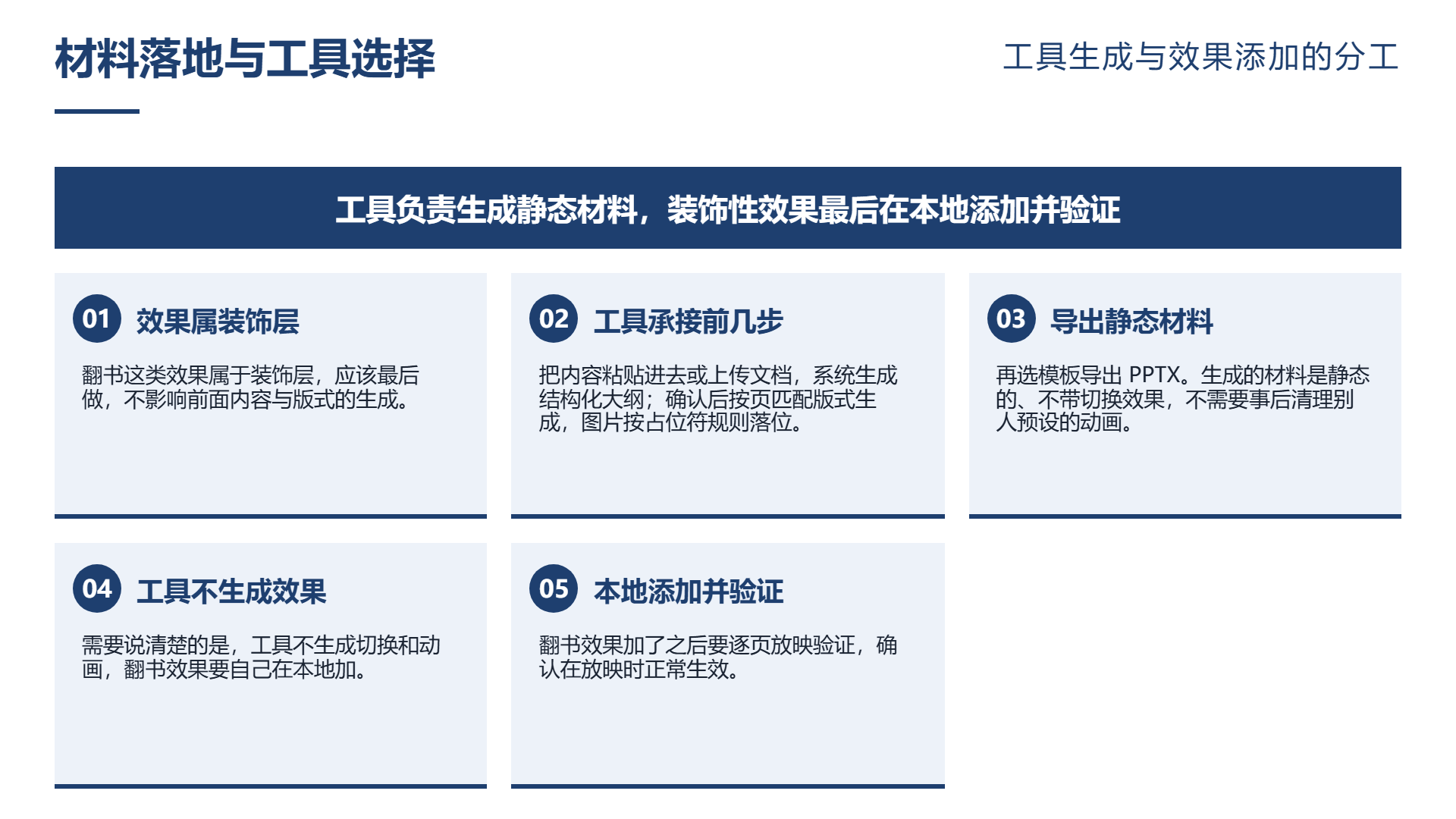
翻书此类效果是装饰层,得最后去做。
二狗 PPT能够承接前面的步骤:粘贴内容或者上传文档并且系统生成具有结构化的大纲;确定之后按照页匹配的版式来生成图片按照占位符的规则来落位;再选取模板导出PPTX。所生成材料为静态且不存在切换的效果,无需事后清理他人预先设置好的动画操作。
官网的模板库的页面呈现出三个系列,通用商务单色渐变适合用于述职,方案以及通用的商务场景;工作汇报双色对比适用于对工作进行汇报这类演示;红色专题红金双色适合在庄重公益以及文明实践的场景当中。模板的数量是持续变动的数据,在选取之前得依据官网当下页面来确定。
需要说明的是工具不存在切换以及动画的情况。翻书的效果得自己去本地添加,而且添加完之后要一页一页放映来验证。
七、判断办法
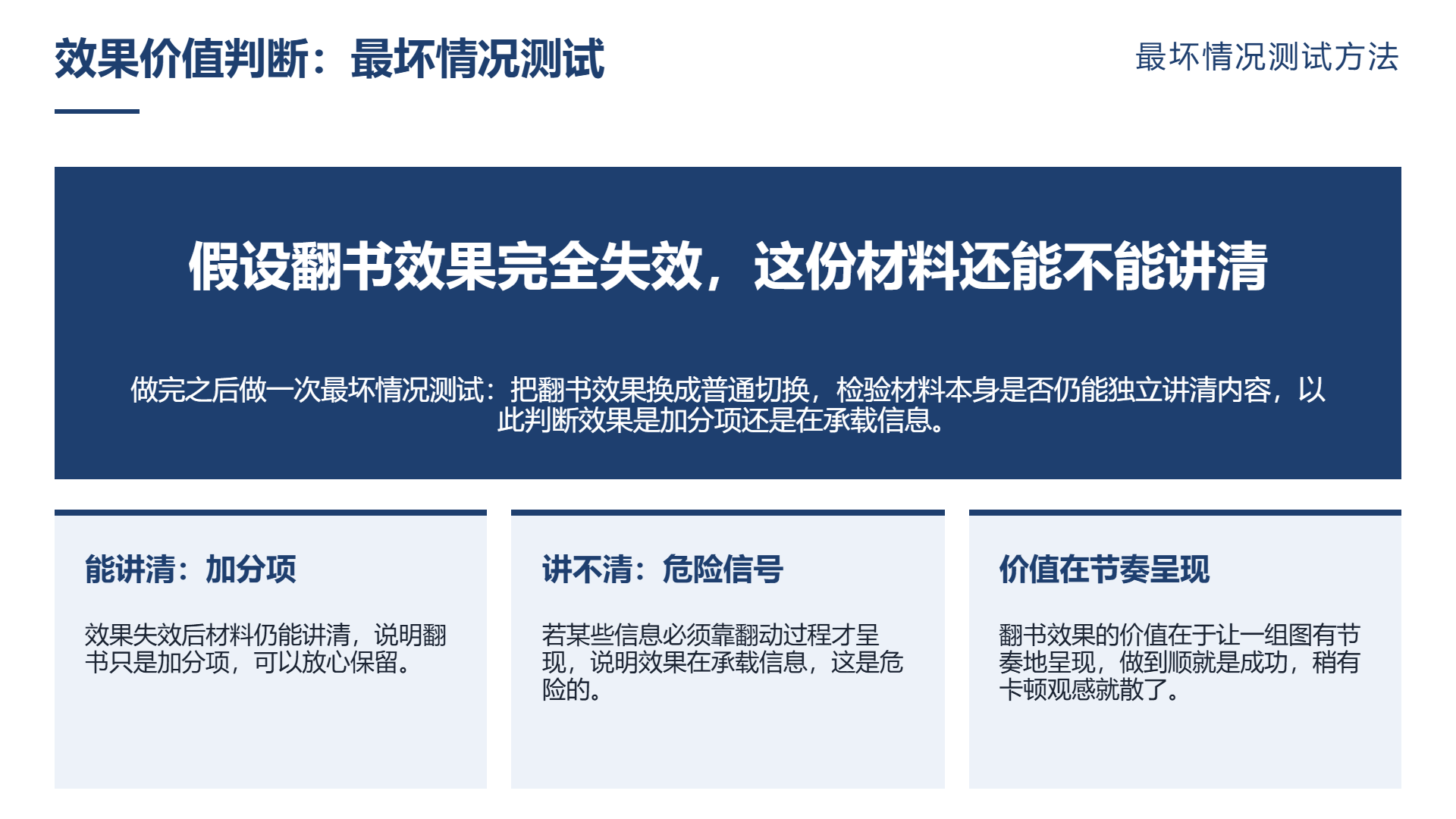
完成之后,开展一次“最坏状况测试”:假定翻书效果全部失效,转变成普通的切换,这个材料能不能说清楚。
能,意味效果属于加分项;若某些信息需借助翻动过程来呈现,则表明效果正承载信息,此乃危险之事。
翻书所产生的效果是让一组图能够有节奏地展现出来。达成顺利就是成功。若稍有卡顿观感便散了。
常见问题
- PPT 里的翻书效果是动画还是切换?
翻书属于页面之间的切换效果,整页一起变化;页内多张图依次替换才是动画,两者机制不同,修改入口也不同。
- 模板自带的翻书效果怎么批量去掉?
先选中页面,在切换选项卡查看当前效果名称,再全选幻灯片把切换设为无;也可以只在章节转换处保留,其余页面设为无。
- 翻书效果为什么在别的电脑上失效?
部分切换效果在旧版本或不同播放场景中不被支持,会变成直接切换或闪现,跨设备演示前需要实际放映测试。
- 哪些场合不适合用翻书效果?
正式汇报、述职、评审需要清晰表达,数据页和文字页也会打断阅读;页数很多时翻动次数过多反而让人疲劳。
- 不用切换效果能做出翻书感吗?
可以把多张尺寸相同的图片完全重叠放在同一位置,用退出与进入动画让上一张淡出、下一张淡入,节奏由自己控制。
继续阅读
- 01
项目演示ppt模板:演示是说服,不是说明
区分项目演示与项目汇报,说明立项演示、方案演示、成果演示三类场合的结构差异,给出演示模板页面文字少、一页一论点、图大、字号大四条硬要求,并介绍结论前置、数据造冲击、结尾明确请求等差别,以及开场抓注意力、中途转折、收口提请求的节奏设计和常见问题。帮助读者快速判断文章是否符合当前需求,并结合实际场景参考。
2026-11-11 - 02
ppt怎么设置动画效果:按这四步走,不会乱
介绍 PPT 设置动画效果的四步流程:先确定页面要表达的内容关系,再调整时长、延迟、触发方式与缓动参数,接着在动画窗格检查层级与顺序,最后整套放映验证节奏与兼容性。文章还说明逐字呈现、满页动画等常见误区,以及哪些场合该加或不加动画,帮助减少动画错乱。帮助读者快速判断文章是否符合当前需求,并结合实际场景参考。
2026-11-08 - 03
ppt文字动画效果:按段落分步,比逐字出现有用
说明 PPT 文字动画为何应按段落分步呈现,而非整段同时出现或逐字冒出。文章介绍按段落设置动画、触发方式与时长控制,区分适合分步的并列条目与论证层次,提醒慎用移动和路径动画,并给出整套材料的动画语法与放映检验方法,帮助讲者让屏幕内容与讲解节奏对齐。帮助读者快速判断文章是否符合当前需求,并结合实际场景参考。
2026-11-06