
目录
在工作汇报中,表格通常会出现进度表,对比表,清单表,数据表等。
**但很多表格的作用只是"把 Excel 里的内容贴上来"。**
**结果是一页挤着十几行七八列,字号小到看不清,读者只能"扫一眼",什么也没得到。**
**表格的价值不在于"装了多少数据",而在于"让人看出关系"。**
**而关系,往往只需要几行几列就能呈现。**
此篇讲表格如何用。

一、先判断:这块内容该用表吗
**不是所有数据都该用表格。**
**该用表的:**
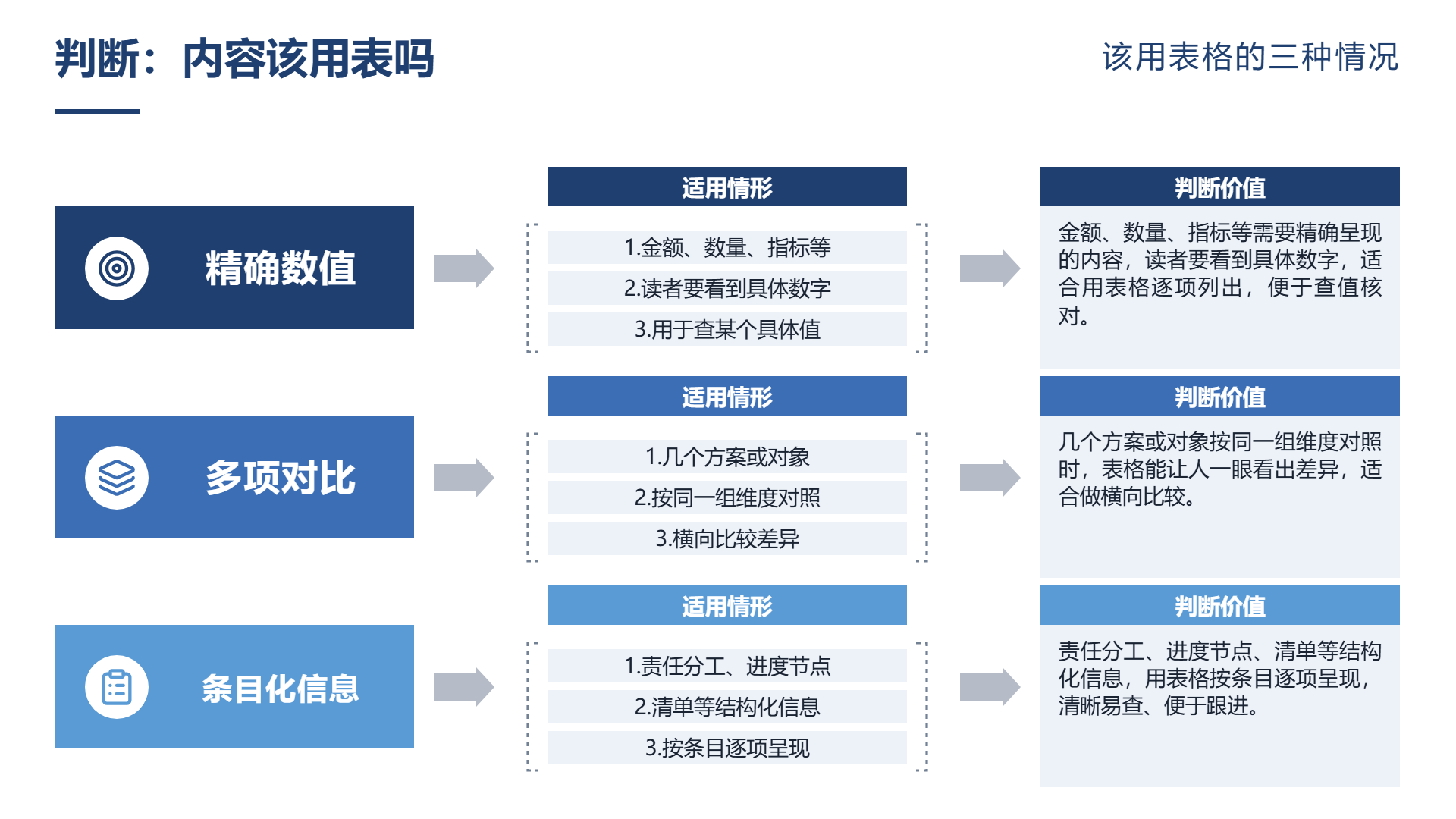
**一,需要精确数值的。** 金额、数量、指标。**读者要看到具体数字。**
其二,具有多项对比特性的。几个方案,几个对象按照同一个维度进行对照。
三,具有条目化特征的信息。责任分工,进度节点以及清单。
**不该用表的:**
**一,看趋势的。** **趋势用折线图,表格看不出走向。**
**二,看占比的。** **占比用饼图或堆叠图。**
**三,只有一个数或两个数的。** **那就直接写成一句话或一个大数字,不必做表。**
**一个判断方法:这张表,读者是要"查某个值",还是要"看整体形状"?**
**查值 → 表格。看形状 → 图表。**
**如果两者都要,那可能需要"图 + 附数据"。**
二、表格最常见的三个问题
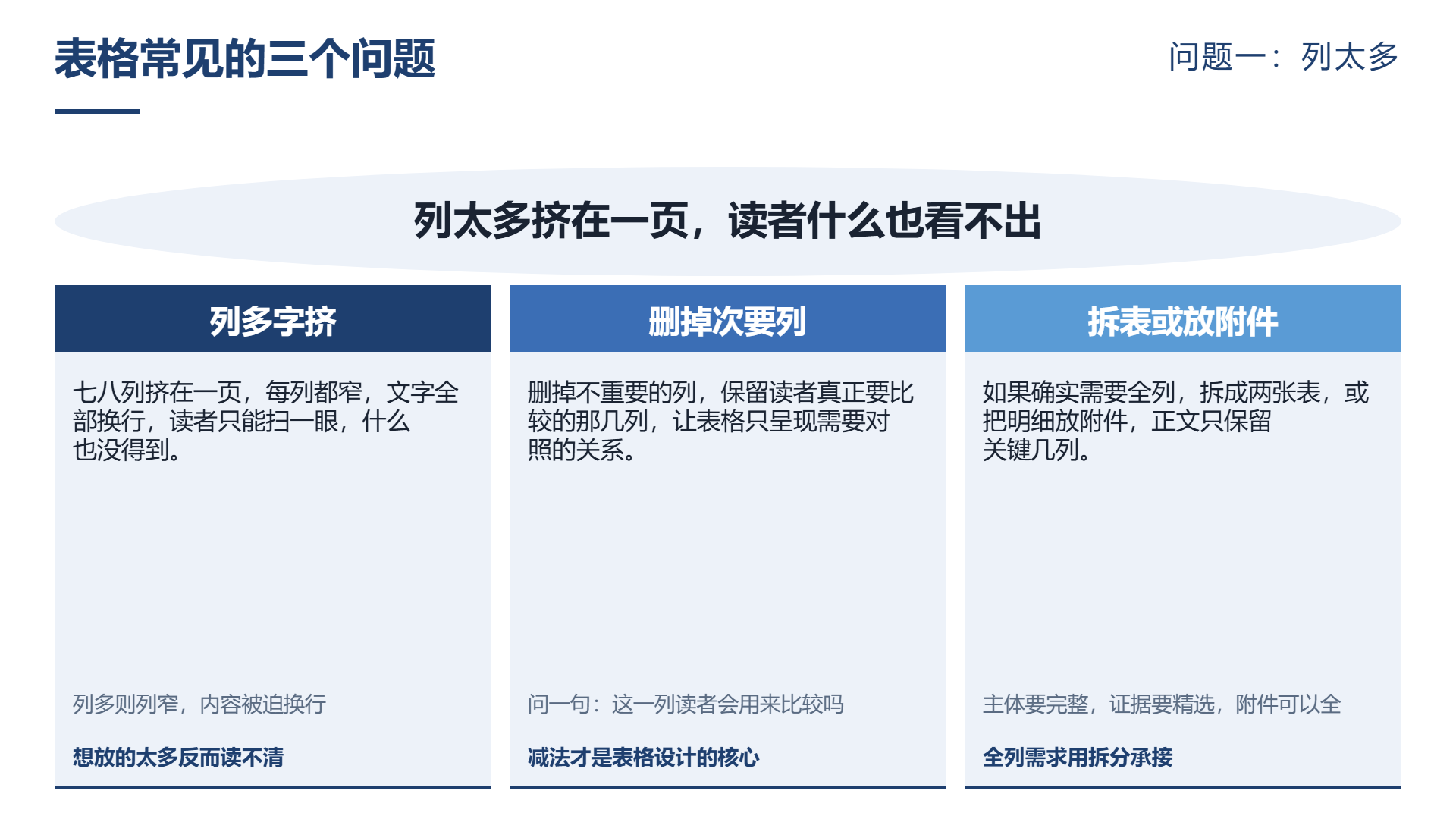
**问题一:列太多。**
**七八列挤在一页,每列都窄,文字全部换行。**
**解法:** **删掉不重要的列。** **保留"读者真正要比较的那几列"。**
**如果确实需要全列,拆成两张表,或者把明细放附件。**
**问题二:行太多。**
**十几二十行,字号被迫缩小。**
**解法:** **合并同类项,或者只列前几项 + "其他"。**
**或者拆页:每页五到七行。**
**问题三:没有重点。**
**所有格子长得一样,读者不知道哪一行重要。**
解法:标注重要的几行或者几个数字,例如加粗,底色,或者单独进行阐述。
**三个问题的共同点:想放的太多。**
三、表格怎么"减"
**减法是表格设计的核心。**
**四个具体动作:**
**动作一:删列。**
问自己:此列读者会用于比较?若不会则删除。
**常见的可删列:序号(除非要引用)、备注(除非必要)、重复的单位说明。**
**动作二:合并。**

**同类项合并成一行,前面加个小计。**
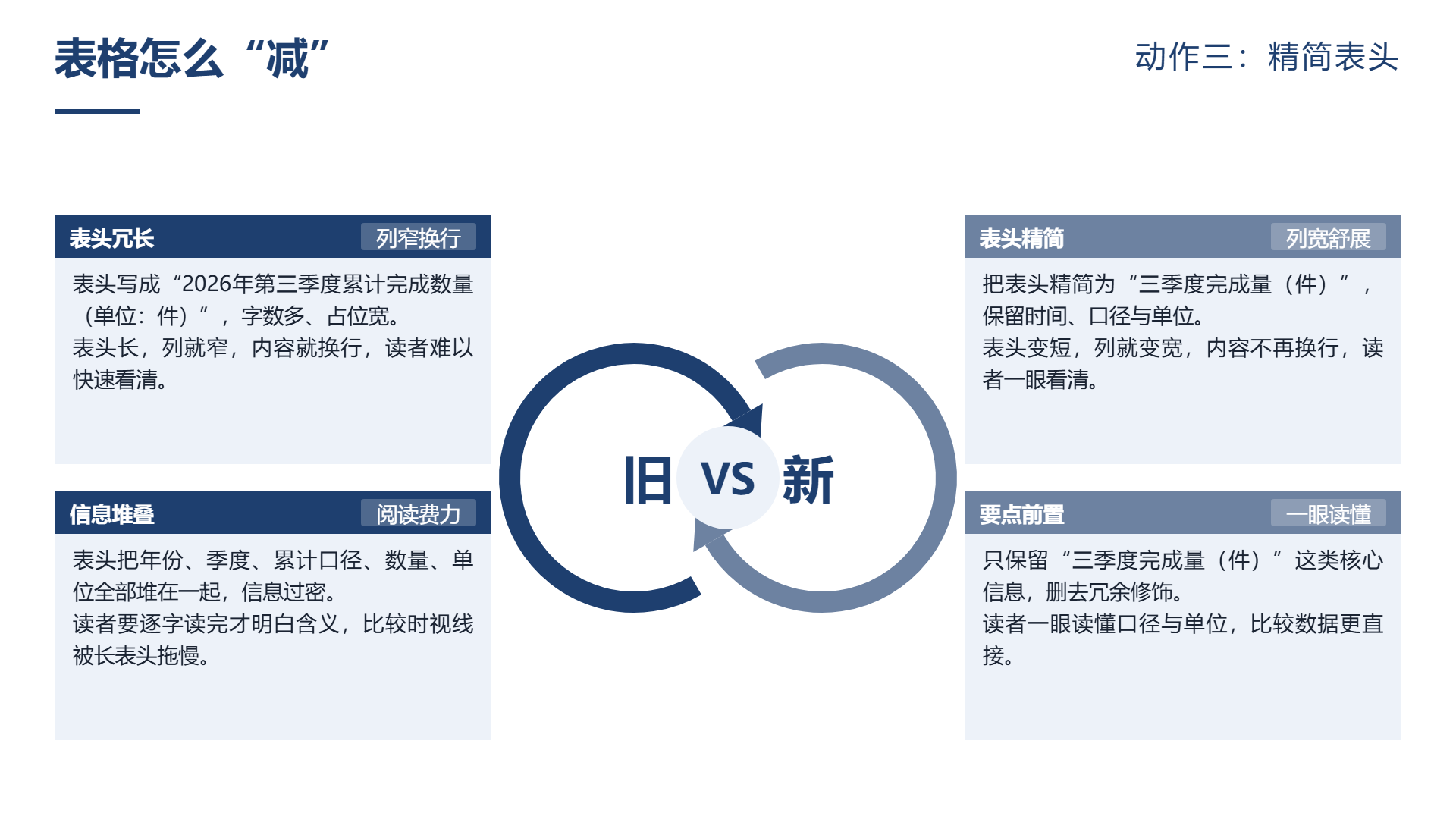
**动作三:精简表头。**
**"2026年第三季度累计完成数量(单位:件)" → "三季度完成量(件)"。**
**表头长,列就窄,内容就换行。**
**动作四:调整顺序。**
**把最重要的列放左边。** **读者的阅读顺序是从左到右。**
**四个动作做完,通常能减掉三成的内容。**
四、表格怎么"读得清"
**减完之后,还要保证读得清。**
**几个具体要求:**
**一,字号不能太小。**
**投影场合,表格内文字至少要和正文同等大小。** **如果减完还是放不下,那就是内容太多了。**
**二,对齐方式要对。**
**数字右对齐**(方便比较位数),**文字左对齐**(方便阅读),**表头居中。**
**这一条很多人不注意,但影响很大**——**数字左对齐时,位数不同的数很难比较。**
**三,行高要够。**
**行太挤,眼睛容易串行。**
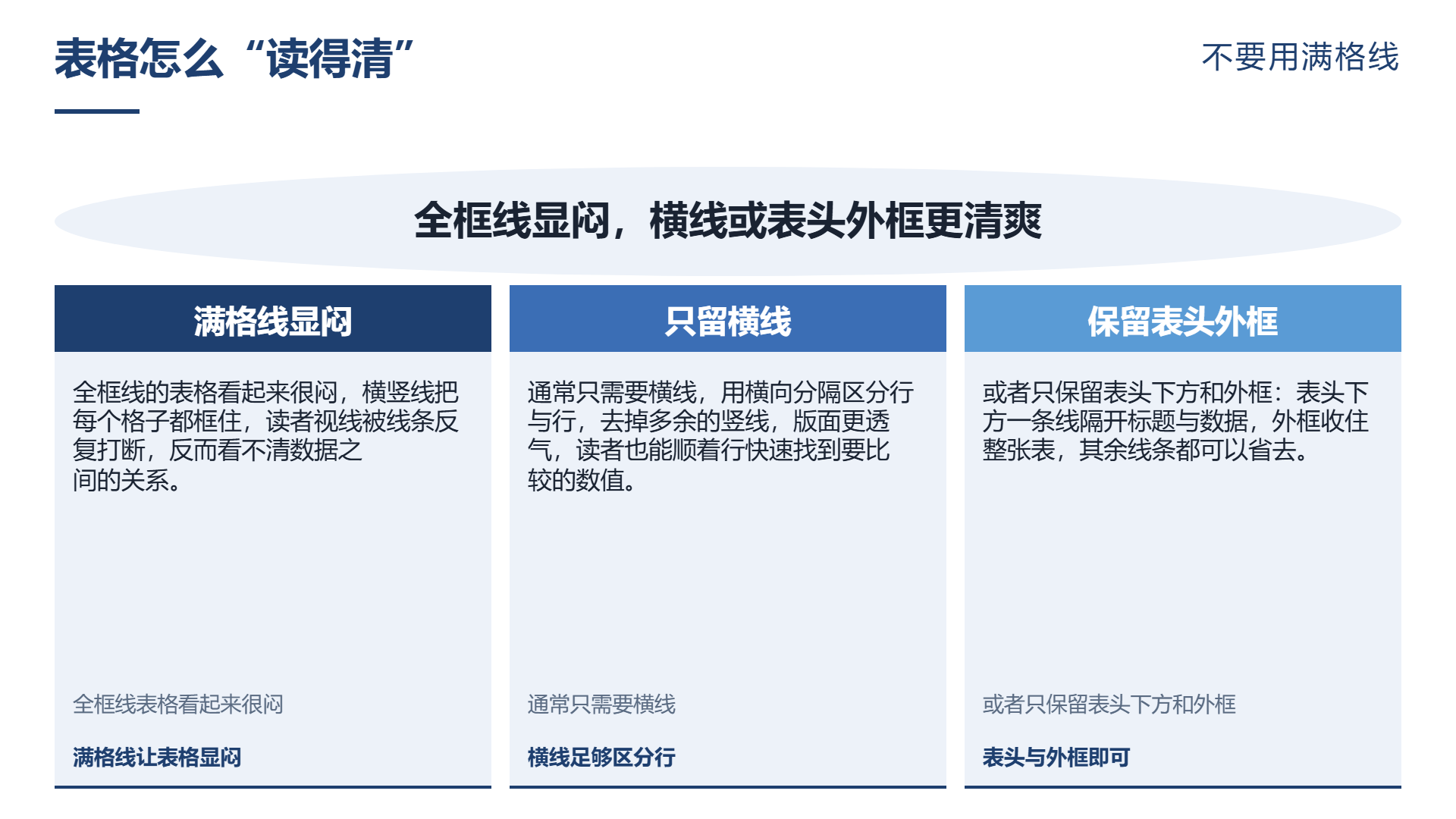
**四,不要用满格线。**
**全框线的表格看起来很闷。** **通常只需要横线,或者只保留表头下方和外框。**
**五,关键行列要突出。**
**底色、加粗,或者用色块区分。**
**五条里,第二条最容易被忽略,收益也最明显。**
五、表格和图怎么配合
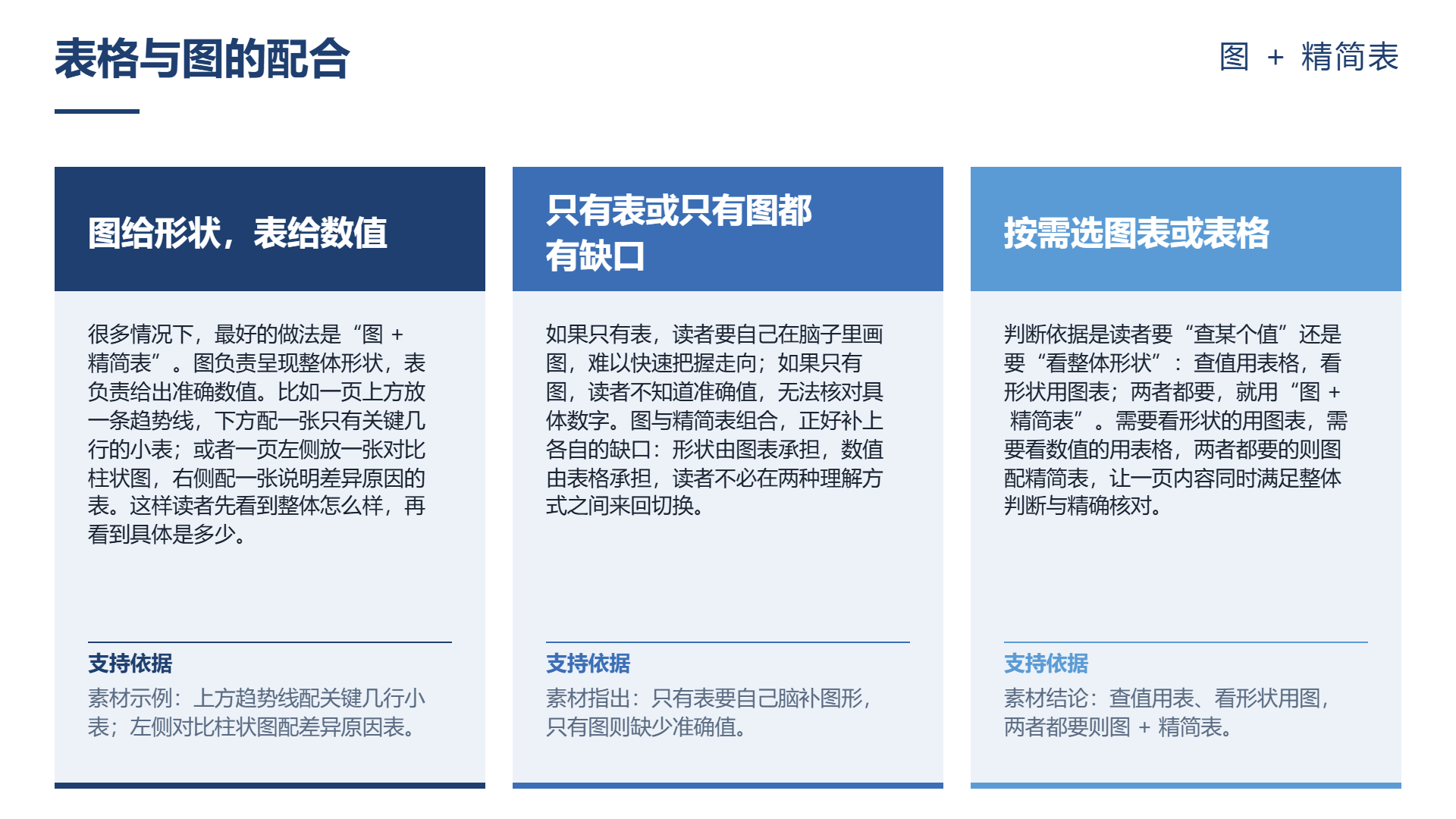
**很多情况下,最好的做法是"图 + 精简表"。**
**图给形状,表给数值。**
**比如:**
**一页上方一条趋势线,下方配一张只有关键几行的小表。**

**或者:**
**一页左侧一张对比柱状图,右侧一张说明差异原因的表。**
**这种组合的好处是:** **读者先看到"整体怎么样",再看到"具体是多少"。**
**如果只有表,读者要自己在脑子里画图;如果只有图,读者不知道准确值。**
六、几个常见问题
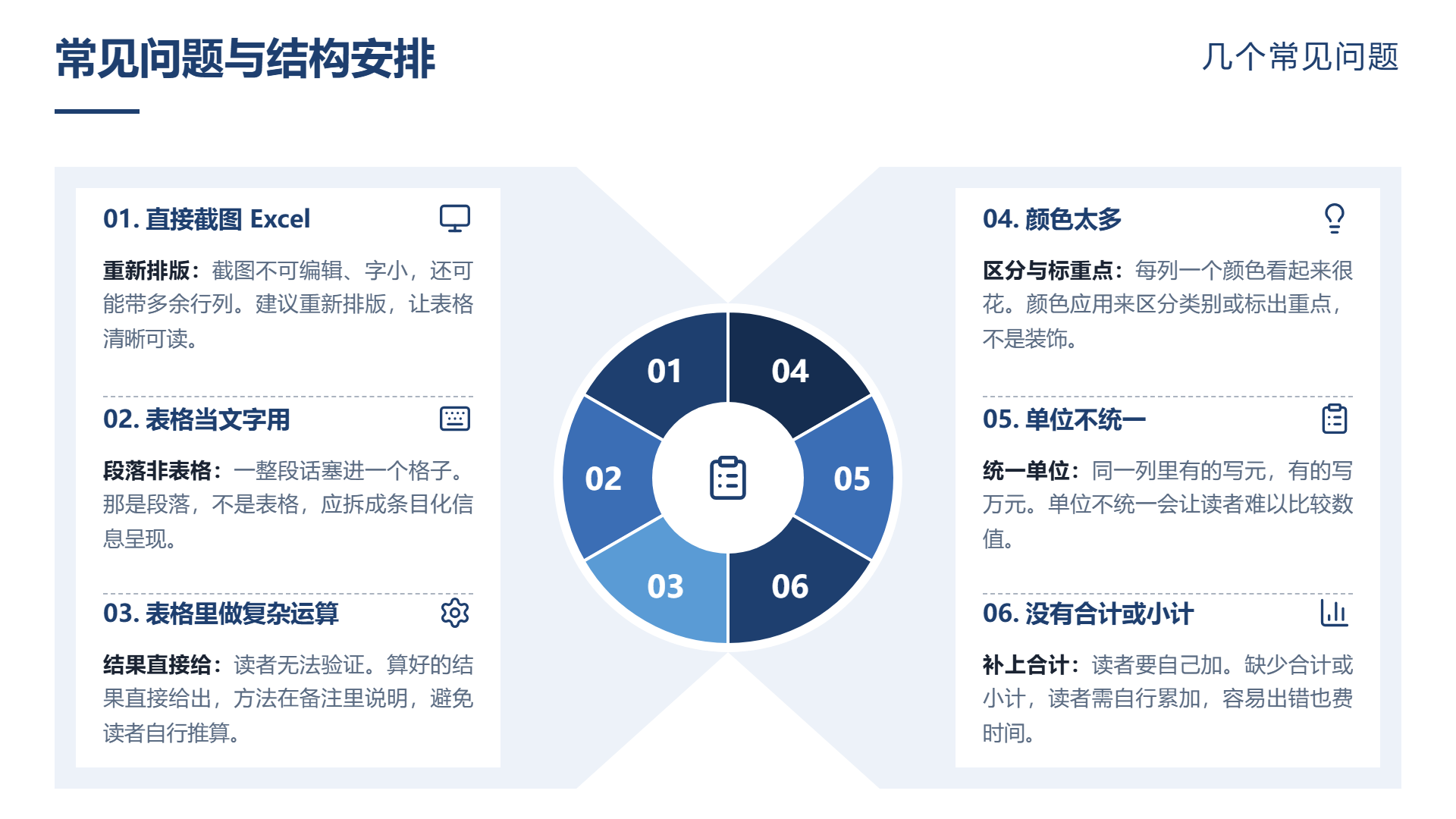
**问题一:直接截图 Excel。**
**截图不可编辑、字小、还可能带多余的行列。** **建议重新排版。**
**问题二:表格当文字用。**
**一整段话塞进一个格子。** **那是段落,不是表格。**
**问题三:表格里做复杂运算。**
**读者无法验证。** **算好的结果直接给出,方法在备注里说明。**
**问题四:颜色太多。**
**每列一个颜色,看起来很花。** **颜色应该用来"区分类别"或"标出重点",不是装饰。**
**问题五:单位不统一。**
**同一列里有的写"元",有的写"万元"。**
**问题六:没有合计或小计。**
**读者要自己加。**
七、结构上怎么安排
**表格在材料里的位置:**
一,当作主体。要是内容是“对照”“清单”“分工”,表格是主体,能够占据多页。
二,当作证据。支撑某一判断的时候,表格被放置到判断之后当作依据。
三,当作附件。明细的数据放在附件里面,正文仅仅给出结论。
**三种位置的详略不同:**
**主体要完整,证据要精选,附件可以全。**
八、材料怎么落地
**表格这块,工具的默认处理通常比自己手排更稳。**
二狗 PPT具有输入内容,生成大纲以及生成PPT这三个步骤:将内容交付给现成文档,可直接上传文字或者只给主题,随后生成一份卡片型结构化的大纲,可进行检查,增删,拖拽以及改写操作,确认之后按照页匹配的版式进行生成,其输出具有可编辑,可导出的特性。
**它按页面内容匹配版式,表格页会得到适合表格的排版**——**列宽、字号、行高是按版心算的,比手动调更容易保持一致。**
**如果数据在 .xlsx 里,它的智能图表能力可以直接生成图表**——**上传表格后描述想看的趋势、对比或占比,生成折线图、柱状图或饼图并导出。**
**所以一个实用做法是:需要看形状的,用图表;需要看数值的,用表格;两者都要的,图 + 精简表。**
它内部的模板按照方向划分成若干个系列,包含封面,目录,章节过渡,内容页这类页面的类型;模板系列具体的名称以及数量会跟着产品迭代来进行调整,在使用之前以官网那个模板库的页面为准。
九、两个提醒
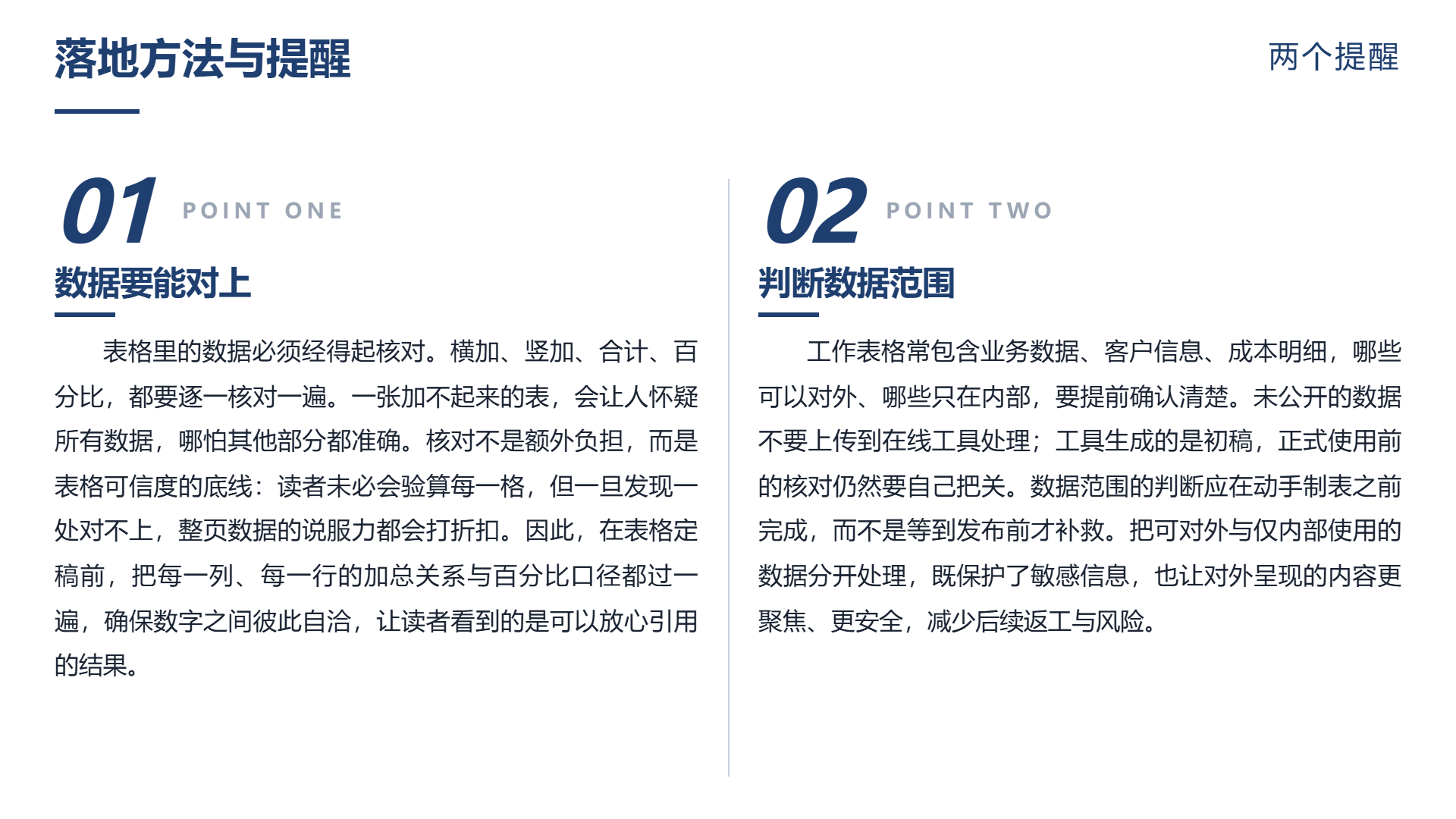
**第一个提醒,表格里的数据要能对上。** **横加、竖加、合计、百分比,都要核对一遍。** **一张加不起来的表,会让人怀疑所有数据。**
第二个提示,涉及到经营数据需要判断的范围。工作表格一般包含业务的数据,客户的信息,成本的明细。哪些可对外,哪些仅处于内部,需提前予以确认。未公布的数据不可上传至在线工具进行处理;工具所生成的初稿,在正式使用之前的核对还得自己去把控。
如果你手上有一页表格觉得"读不清",建议做一个动作:**把这张表里的每一列,都问一句"读者会拿它来比较吗"。**
**答不上的列,删掉。** **删完之后你会发现,剩下的那几列才真正说明问题——而它们本来就已经在那里了,只是被其他列挡住了。**
常见问题
- 什么内容适合用表格,什么内容不适合?
需要精确数值、多项对比或条目化信息的内容适合用表格;看趋势、看占比或只有一两个数的内容不适合做表,应改用折线图、饼图或直接写成一句话。
- PPT 表格列太多、行太多怎么办?
删掉读者不会用来比较的列,合并同类项或只列前几项加“其他”,必要时拆成两张表或拆页,每页控制在五到七行。
- 表格里的数字和文字应该怎么对齐?
数字右对齐方便比较位数,文字左对齐方便阅读,表头居中;数字左对齐时位数不同的数很难比较。
- 表格和图应该怎么配合使用?
可以采用图加精简表:图给整体形状,表给具体数值,让读者先看到整体怎么样,再看到具体是多少。
- 表格数据在正式使用前要注意什么?
要核对横加、竖加、合计和百分比是否对得上,并提前确认哪些经营数据可对外、哪些仅限内部,未公布的数据不要上传到在线工具处理。
继续阅读
- 01
PPT设计排版:设计感不是加装饰,是让眼睛知道先看哪
解释PPT页面为何显得平,指出视觉层级是让眼睛有明确阅读顺序的关键。文章介绍大小、粗细、颜色、留白四种建立层级的手段,说明层级应控制在主次辅三层,分析并列模块、图文并列、数据页等常见无层级页面及改法,并强调留白分配与跨页一致性的重要性。便于读者从搜索结果中了解页面主题、主要内容与适用场景,再进入原文查看完整信息。
2026-10-28 - 02
产品设计介绍PPT:讲清"为什么长这样",比讲"有什么功能"难得多
产品设计介绍PPT常被做成功能列表和截图集,听众听完仍不明白产品为什么长这样。文章说明应先讲用户、技术、业务与资源约束,再讲方案,用方向对比和代价说明取舍,用具体场景代替用户画像,并给出界面呈现、五段式结构、常见问题与脱敏提醒,帮助把设计原因讲清楚。帮助读者快速判断文章是否符合当前需求,并结合实际场景参考。
2026-10-28 - 03
PPT文字效果:四种效果各有各的活,用错了都在帮倒忙
说明 PPT 文字投影、描边、渐变、立体四种效果各自解决什么问题、适用场景与代价,并分析中文字体笔画密度高带来的特殊限制。文章给出改背景、加粗、放大减字、换字体等替代方案和三条使用原则,帮助读者避免效果滥用,提升页面可读性与整体统一性。便于读者从搜索结果中了解页面主题、主要内容与适用场景,再进入原文查看完整信息。
2026-10-28