
目录
在那 PowerPoint 之中,最为容易被搞砸的并非是图表,反而是表格。要是图表选错了类型,充其量也就是看着不怎么好看罢了。可是表格要是没有排列好,那可真的就会叫人没有办法看明白。
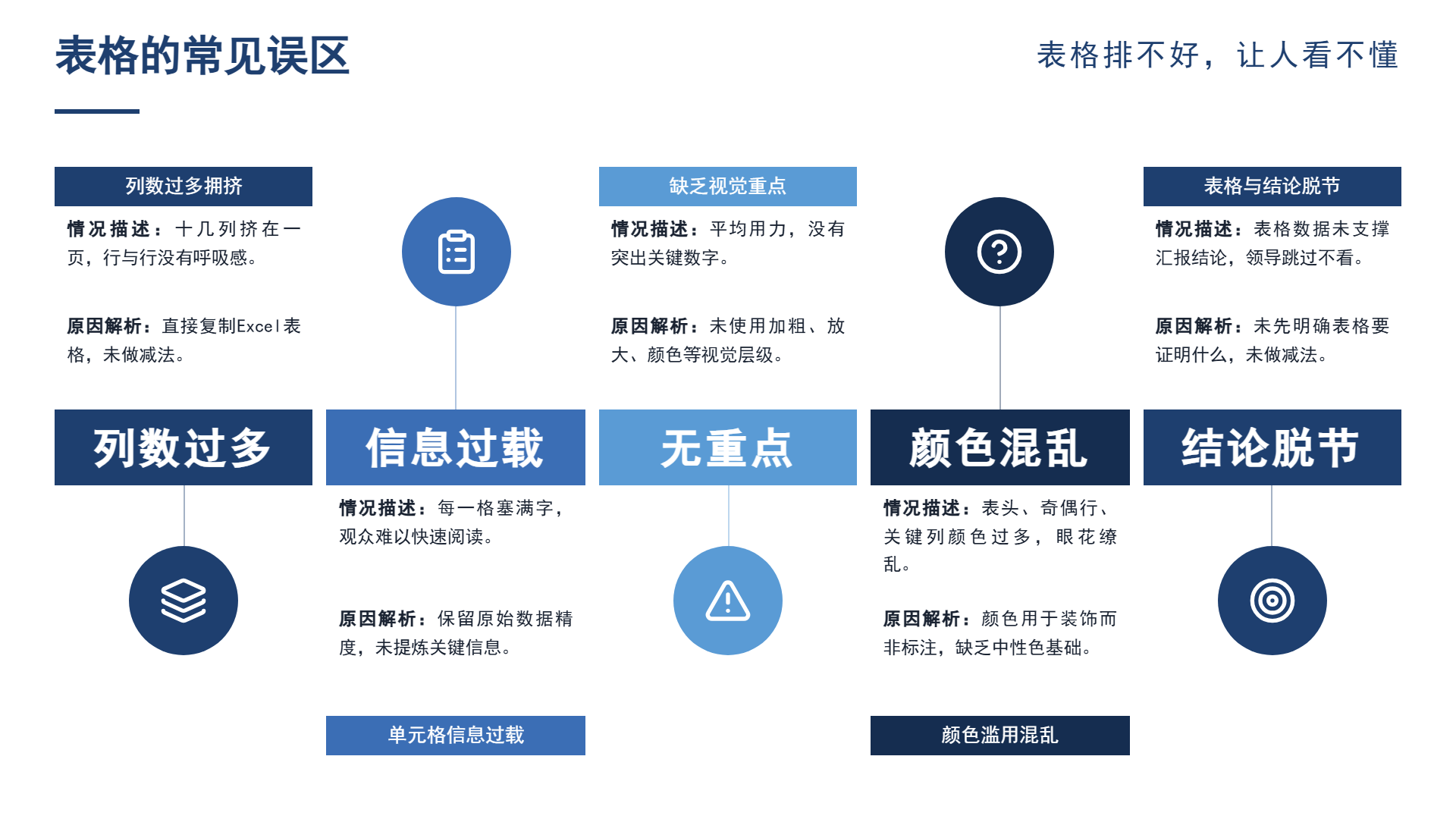
你应当是见过这般的表格。十几列紧紧地挤在一页之上,字号小得都得凑近屏幕才可以看清楚,每一个格子都给塞满了字,行和行之间没空隙。领导翻到这一页,扫上一眼就皱起了眉头,然后就给跳过。你辛辛苦苦整理好的数据,被一张没有排好的表格给白白浪费掉。
表格不是 Excel 的截图,别把整张表搬上来
最最为常见的问题便就是将Excel里面的原始表格原原本本地搬运到PPT之中。在PPT里边有几十行、十几来列,每一个单元格都把原始数据的完整精度给保留着,还携带着筛选按钮以及网格线。这也就等于是把PPT当作了Excel的展示之窗口。
PPT之中的表格和Excel当中的表格是不相同的。Excel表格是用于查询以及进行计算的,它需要确保信息完整并且精确。PPT表格是用于展示给人观看的,要使得观众能够在三秒之内抓住关键的数字。所以PPT之中的表格需要做减法,把没有关系的列给去掉,把同类的项目进行合并,只留下很多能够支撑你结论的那几个数字。
存在一个实用的判断标准。倘若一张表格之中超过一半都是数字,那么在汇报的时候你根本就不会去提及很多数字。很多数字不应该出现在 PPT 里面。它们可以留在附录的 Excel 里面供人查阅,但是绝对不可以占据主要汇报页面的位置。你所讲解的每一页,都得仅仅有值得讲解的内容。

突出关键数字,让结论自己跳出来
在完成表格的减法操作之后,紧接着需要使得关键的数字能够突出地展现出来。当观众去观看表格的时候,要使得他们在第一眼就能够看到你最为想要突出呈现的那个数字,而不是不温不火、普普通通地把每一个格子都浏览一遍。
做法还是比较简单的。你把最想要去强调的那个单元格给弄粗,再把它放大一些,换一个颜色,让它在整个表格之中特别地显眼。比如说你说华东区营收增长百分之四十是全场最高,那这个百分之四十的数字就得比周围所有的数字更加突出,用更大的字号,或者弄个显眼的底色的。观众的目光就会自但是然地被那个最突出的数字给吸引住,你的结论就通过视觉的层级给传递出去。
要是整张表格之中所有的数字都是一个模样,大小颜色全部相同。那么观众就不知道应该去看哪里。目光就在表格上面没有目标地胡乱游荡,最终都没有记住。视觉层级可不是用来进行装饰的,它是引导注意力的工具。要是想要让人先去看某个地方,那个地方就必须得弄成最为显眼的。
用颜色标注,而不是用颜色装饰
有相当多的人喜爱给表格设置各种各样的颜色,表头是一种颜色,奇数行和偶数行交替又是一种颜色,关键的列又是另外一种颜色。颜色变得越来越多,到最后整个表格色彩繁杂、花哨得很,反而更加难以让人看明白。
表格之中颜色的功用乃是进行标注,并非用于装饰。最为绝佳的办法是让整个表格都维持中性色,比如黑白灰这类颜色。仅仅在需要着重强调的地方运用一两个颜色。举例而言整张表格都是灰底黑字,仅仅增长最快的那一列采用红色。如此一来红色便成为了一个极为明显的信号,观众一眼就能够看出来,红色所在的地方就是你想要着重强调的重点所在。
存在一个更为省心的办法。就是运用AI PPT工具来进行自动生成。当二狗PPT上传数据去生成图表的时候,会自动地给表格以及图表进行配色。表头采用主色,正文采用中性色,关键的数据自动地进行高亮显示。不用自己去纠结哪个格子要加粗、哪一列要标色,工具已经依照突出重点的逻辑给安排好了。你拿到手需要去做的,就是确认它高亮的数字是不是你真正想要强调的那一个。
当你已经决定在 PPT 里面放置一张表格的时候,你得去思索一下这张表格是要去证明些什么东西。接着把很多不能够去证明这件事情的数字给删掉,仅仅去凸显能够去证明这件事情的那个数字,之后再运用颜色把这个数字给标注出来。样的三个步骤,表格才能够算是合格的。表格是为了结论来服务的,而不是为了数据来服务的。你把一张表格放进 PPT 里,是要让领导在看完之后记住一个判断,而不是去记住整张表格的数字。从你决定放进表格的那一刻起,就得要这么去做。
常见问题
- PPT表格和Excel表格有什么区别?
Excel表格用于查询和计算,需信息完整精确;PPT表格用于展示,需让观众在三秒内抓住关键数字,因此要做减法,删除无关列,合并同类项。
- 如何让表格中的关键数字更突出?
将最想强调的单元格加粗、放大、换色,使其在表格中特别显眼,引导观众目光自然被吸引,从而传递结论。
- 表格中颜色应该怎么用?
颜色用于标注而非装饰。最佳做法是保持表格中性色(如黑白灰),仅在需要强调的地方使用一两个颜色,形成明显信号。
- 表格中数字太多怎么办?
如果一张表格超过一半是数字,应精简:只保留支撑结论的数字,其余可留在附录Excel中,避免占据主要汇报页面。
继续阅读
- 01
如何制作吸引人的PPT:吸引力到底来自哪里
拆解PPT吸引力的真正来源,指出花哨配图与动效并非关键,吸引力来自每页给出结论、节奏有轻重变化、重点做减法三件事。文章还说明遮盖测试、并排查看等自查方法,提醒避免为高级感牺牲可读性、把动画当吸引力,并强调涉密材料不上传在线工具、初稿需自行核对数据与取舍内容。便于读者从搜索结果中快速了解页面主题与主要内容。
2026-09-25 - 02
专业工作报告PPT:一份材料"看起来专业",靠的是什么
拆解专业工作报告PPT的专业感来源:可读、可信、可追溯三个基础,并给出结构分层、数据标注来源、版式统一三件具体做法,同时分析信息过载、层级杂乱、风格不一致等常见问题,帮助读者在正式使用前完成数据核对与表述把关,让材料读得顺畅、信得过、对得上。帮助读者快速判断文章是否符合当前需求,并结合实际场景参考。
2026-09-24 - 03
国企汇报PPT模板:模板要能装下"背景—举措—成效—下一步"
说明国企汇报 PPT 模板的挑选顺序:先核对页面能否装下背景、举措、成效、下一步这条汇报逻辑,再看配色与版式是否稳重规整。文章还提醒统一数据口径、把结论提前、守住涉密与内部规范边界,并在正式上会前逐条核对初稿,让模板真正支撑完整汇报思路。便于读者从搜索结果中了解页面主题、主要内容与适用场景,再进入原文查看完整信息。
2026-09-21