
目录
有的时候需要去掉一份材料动画,比如要转成PDF,要打印,要交给他人来放映,又或者只是想要让它显得花哨。
于是便动手删除元素,删除动画,翻至下一张,重复。
弄完放映一遍,**发现还是有东西在动。**
**原因很简单:动画不止放在页面上。它至少有六个地方可以藏。**
本研究阐述这六个部位分别如何进行清理以及清理完毕之后需要检查的内容。
一、六个可能藏动画的位置
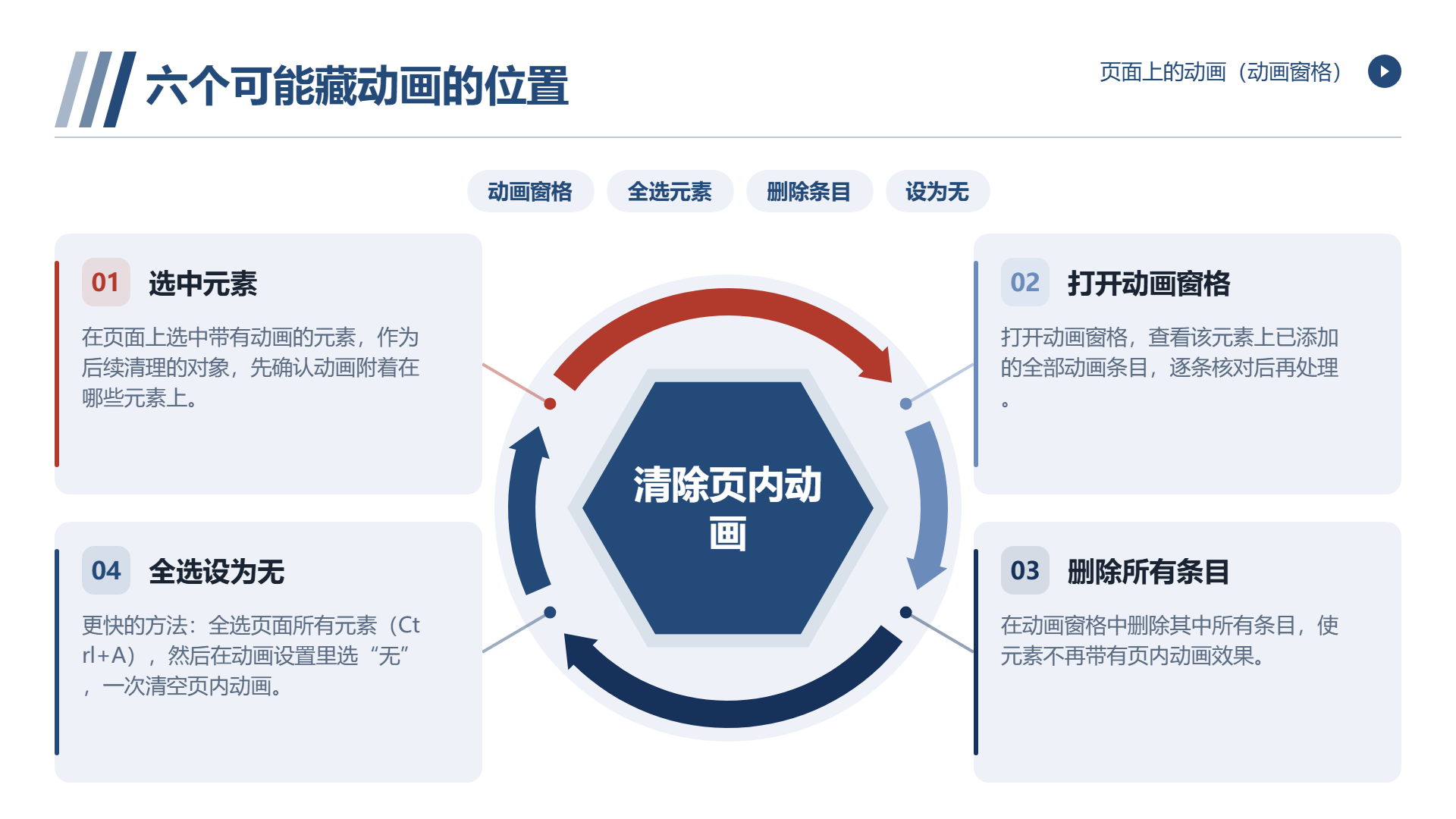
**位置一:页面上的动画(动画窗格)**
**这是最直观的一处。**
清除的办法是选中元素之后打开动画的窗格然后把其中的所有条目给删除掉。
更为快捷的办法是全面选取页面的所有元素Ctrl + A,随后在动画的设定当中选择“无”
**位置二:幻灯片切换效果**
**这是最容易被忘的一处。**
**动画是"页内元素怎么出现",切换是"页与页之间怎么过渡"。** **两者是两套独立的设置。**
**很多材料页内动画删干净了,切换效果还留着,翻页时依然有推移、溶解、翻书效果。**
清除的办法是在切换的选项卡当中,把所有的幻灯片全部选取掉,把切换出来的效果设置成为“无”
**位置三:母版和版式上的动画**
**这一处最隐蔽——在普通视图里根本看不到。**
**如果模板作者在母版或某个版式上设了动画,那么所有用这个版式的页面都会带着它。** **你在页面上找不到,删不掉。**
**清除方法:** 进入视图 → 幻灯片母版,逐页检查母版和各版式,删掉动画。**注意:这一层的改动会影响所有引用它的页面,改前先确认。**
**位置四:自动换片时间**
**这个是"不用人点也会自己翻页"。**
要是设置自动换片的话,放映的时候手不会动,页面就会自动地往下走。看起来像是页面自己动的,可是它不属于动画。
清除的办法是在切换的选项卡当中,把“设定自动换片的时间”取消勾选并且点击“所有的应用”
**位置五:触发器**
**触发器是"点某个元素,触发另一个动画"。**
它隐藏的程度相较于普通动画更为深入,在动画的窗格中可能呈现出带闪电标识的条目,在删除时需单独予以确认。
清除的办法是在动画的窗格当中逐一进行检查,带有触发器标识的一起进行删除。
**位置六:媒体与嵌入对象**
**视频、音频、GIF、嵌入的图表——这些会自己动,且不受"删除动画"影响。**
GIF特别容易被忽视:它始终在循环进行播放,相较于动画更具干扰性。
清除的办法是一个一个地去查找这类的对象。GIF得替换成为静态的图;视频得设置成“单击播放”或者直接进行删除。
二、高效清除的顺序
**如果材料页数多,按这个顺序做,比逐页翻快得多:**
**第一步,先清母版。**
从源头清除之后,不用逐页去寻找。这是最为省事的一个步骤,同时也是最多的人跳过的步骤。
**第二步,清切换与自动换片。**
**这两项都是"全选后统一改",一次就能改完全部页面。**
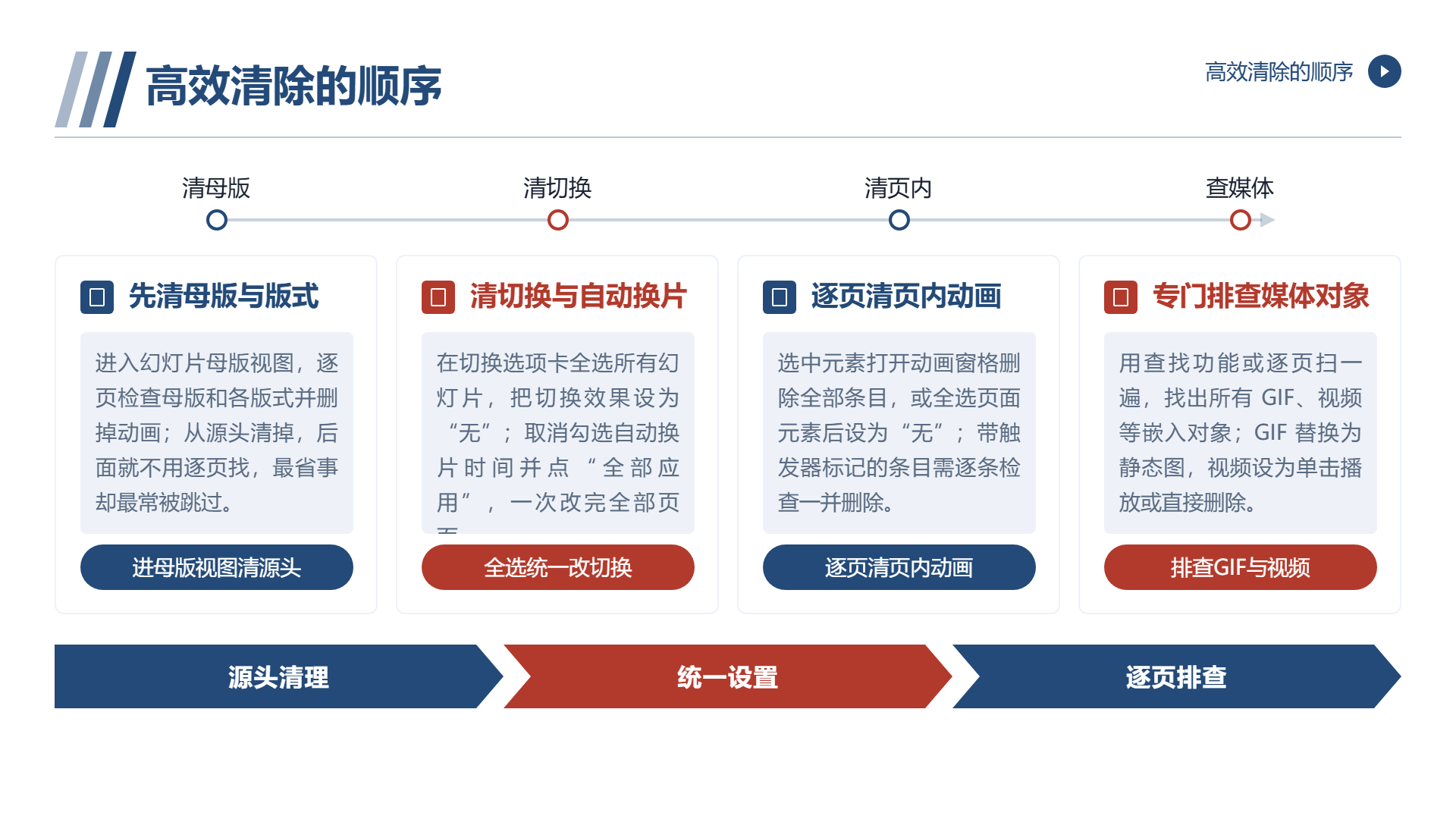
**第三步,逐页清页内动画。**
**这一步耗时最多,但只有前面两步做完,这里才不会漏。**
**第四步,专门排查媒体对象。**
**用查找功能或者逐页扫一遍,把所有 GIF、视频找出来处理。**
顺序要是反了就会白干— —先一页一页地清理页内的动画,最终发现母版是有的,还得重新进行一遍。
三、清除之后必须做的三件事
**删完不等于清完。必须验证。**
**第一件:检查版面是否还能看。**
**原本设计成"分三次出现"的页面,全部显示后会挤在一起。**
**这不是清除失败,而是这页本来就超量。** **该做的是拆页或精简,而不是把动画加回去。**
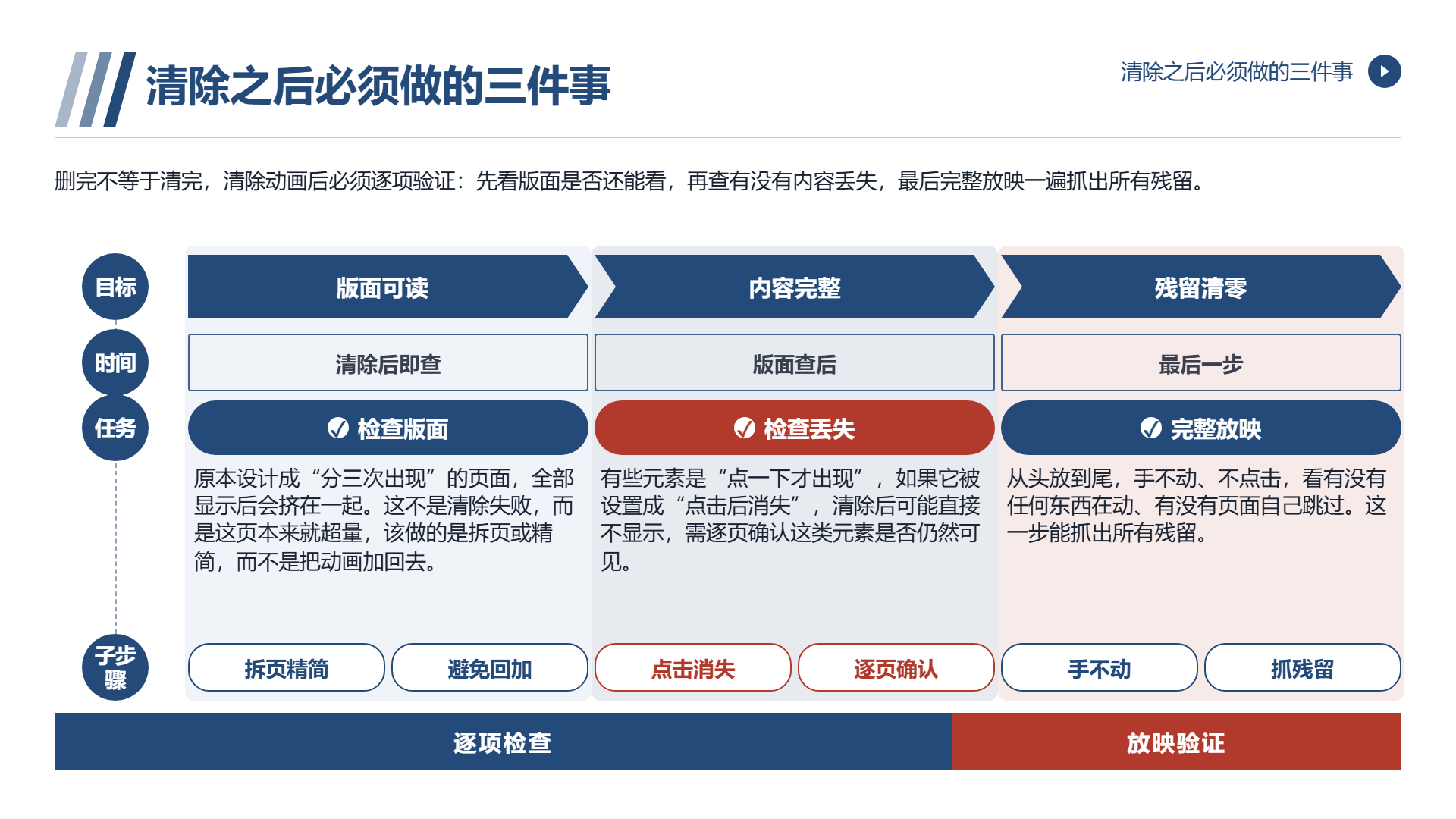
**第二件:检查有没有内容丢失。**
**有些元素是"点一下才出现",如果它被设置成"点击后消失",清除后可能直接不显示。**
**第三件:完整放映一遍。**
**从头放到尾,手不动、不点击,看有没有任何东西在动、有没有页面自己跳过。**
**这一步能抓出所有残留。**
四、接手别人的文件时额外注意
**别人做的材料,动画设置往往比自己的更复杂。**
**几个额外要查的地方:**
其一,模板的来源。若是从外部获取的模板,母版上极有可能出现动画情况。
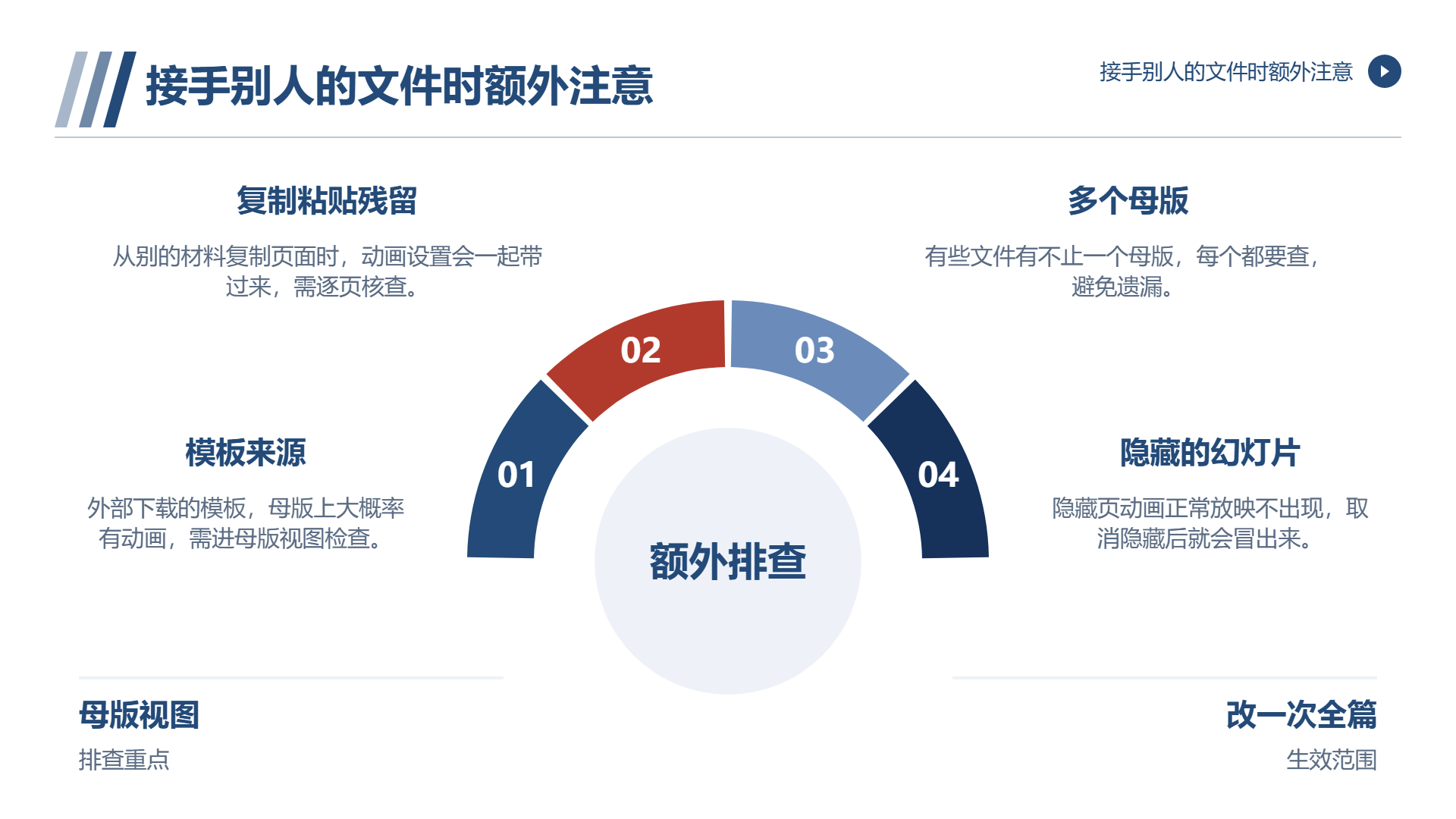
其二,关于复制粘贴所引发的残留情况。当从其他材料进行复制页面操作时,动画的设定会一同携带而来。
三,有许多母版。有些文件存在不少母版,每一个都需要查看。
四,隐藏着的幻灯片情况。隐藏页里面的动画不在正常进行放映的时候出现,但是如果之后取消隐藏就会显现出来。
五、几个常见问题
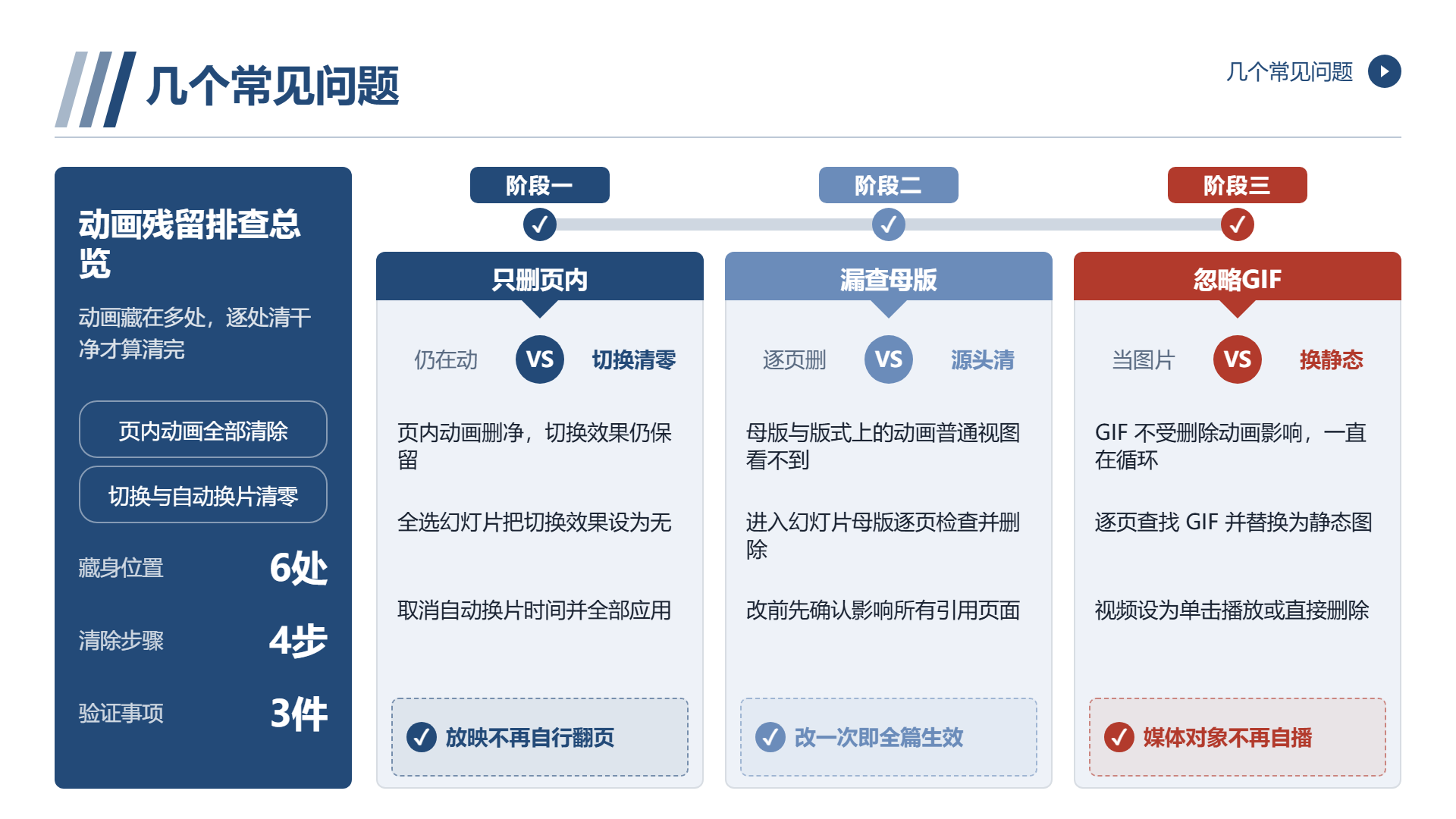
**问题一:只删了页内动画。**
**切换效果和自动换片还在,放映时依然"在动"。**
**问题二:没查母版。**
**每页都删了一遍,但母版上的还在。**
**问题三:忽略 GIF。**
**以为它是图片,其实它一直在循环。**
**问题四:删除后不检查版面。**
**内容全部显示后挤成一团,或者文字溢出了页面。**
**问题五:删完没放映验证。**
**在编辑视图看着正常,放映时才发现问题。**
**问题六:误删了"出现"类动画的顺序设置。**
**有些页面的阅读顺序是靠动画建立的。** **清除后如果发现读者不知道先看哪里,需要用编号或箭头补上顺序提示。**
六、清完之后,怎么补回"原本靠动画做的事"
**动画通常在做两件事:控制节奏、建立顺序。**
**清掉之后,这两件事需要别的办法补。**
**补节奏:用页面密度的变化。**
**连续几页密集内容,中间插一页只有一句话的——翻页本身就形成了节奏。**
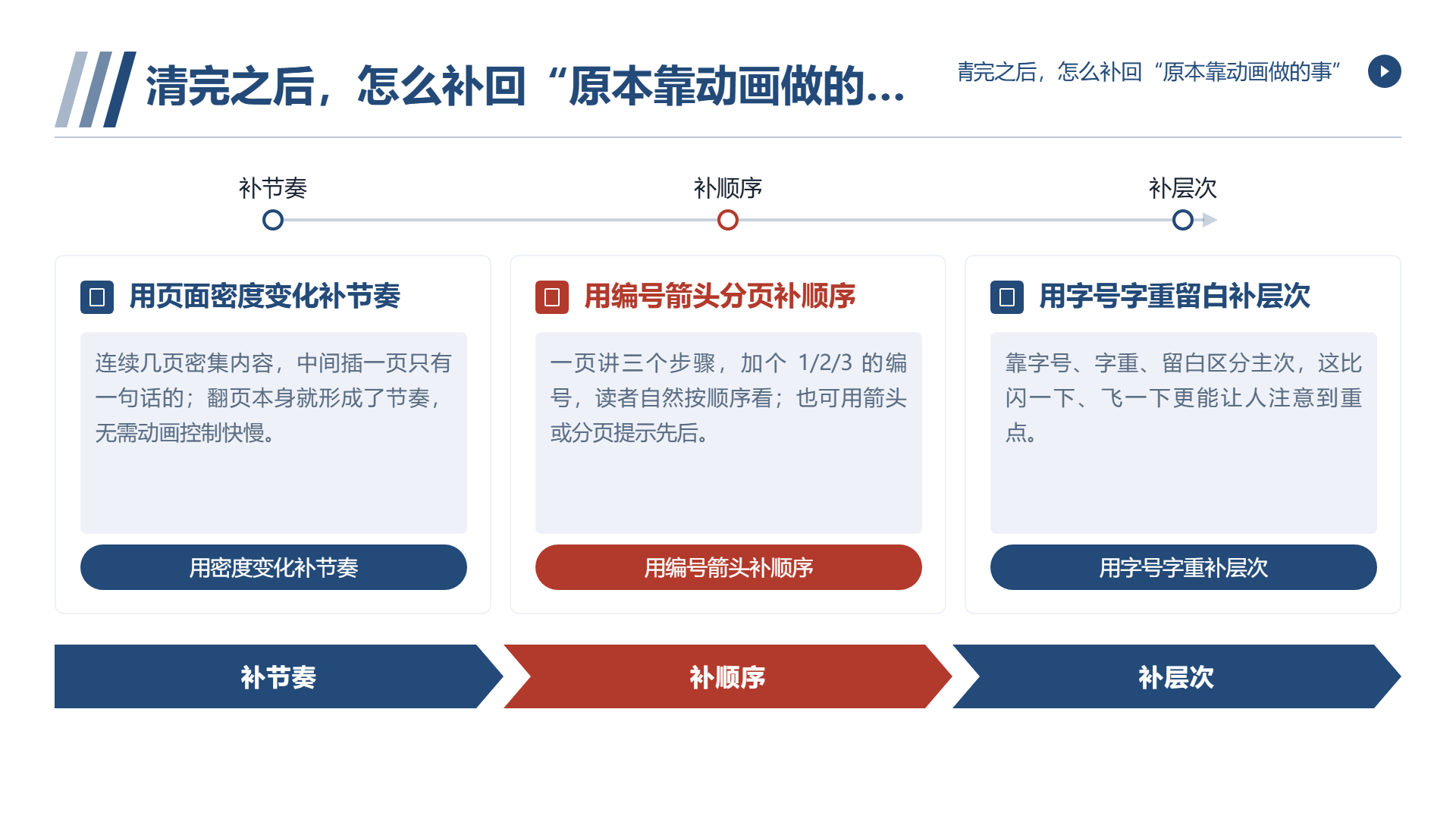
**补顺序:用编号、箭头、或者分页。**
**一页讲三个步骤,加个 1/2/3 的编号,读者自然按顺序看。**
**补层次:用字号、字重、留白。**
**这比闪一下、飞一下更能让人注意到重点。**
七、材料怎么落地
**如果材料是重新生成的,可以从一开始就不带动画。**
二狗 PPT具有输入内容,生成大纲以及生成PPT这三个步骤:将内容交付给现成文档,可直接上传文字或者只给主题,随后生成一份卡片型结构化的大纲,可进行检查,增删,拖拽以及改写操作,确认之后按照页匹配的版式进行生成,其输出具有可编辑,可导出的特性。
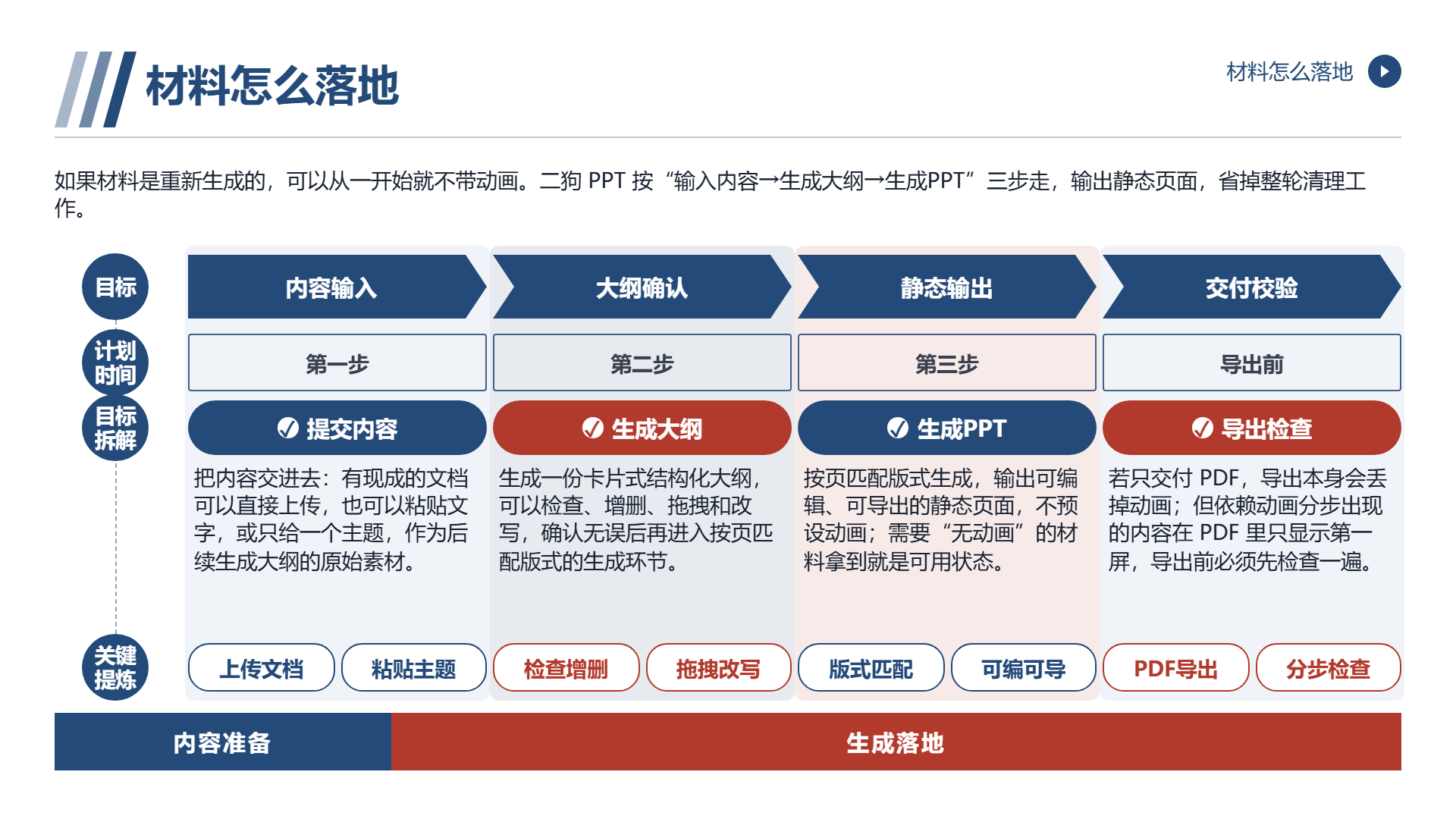
它所产生的是静态的页面,没有预先设置的动画,如果这个材料需要“无动画”,拿到就成为可用的状态,省去了整轮清理的工作。
它内部的模板按照方向划分成若干个系列,包含封面,目录,章节过渡,内容页这类页面的类型;模板系列具体的名称以及数量会跟着产品迭代来进行调整,在使用之前以官网那个模板库的页面为准。
要是仅仅需要交付PDF,导出的流程自身也会丢失动画— —不过需要留意:依靠动画分步来呈现的内容在PDF里面仅仅显示第一个屏幕,剩下的就看不到了,所以在导出之前得先按照上面的第二步去检查。
八、两个提醒
**第一个提醒,"不动"在正式场合往往更稳。** 评审、汇报、打印,观众注意力应该放在内容上。**动画的收益小,风险大。**
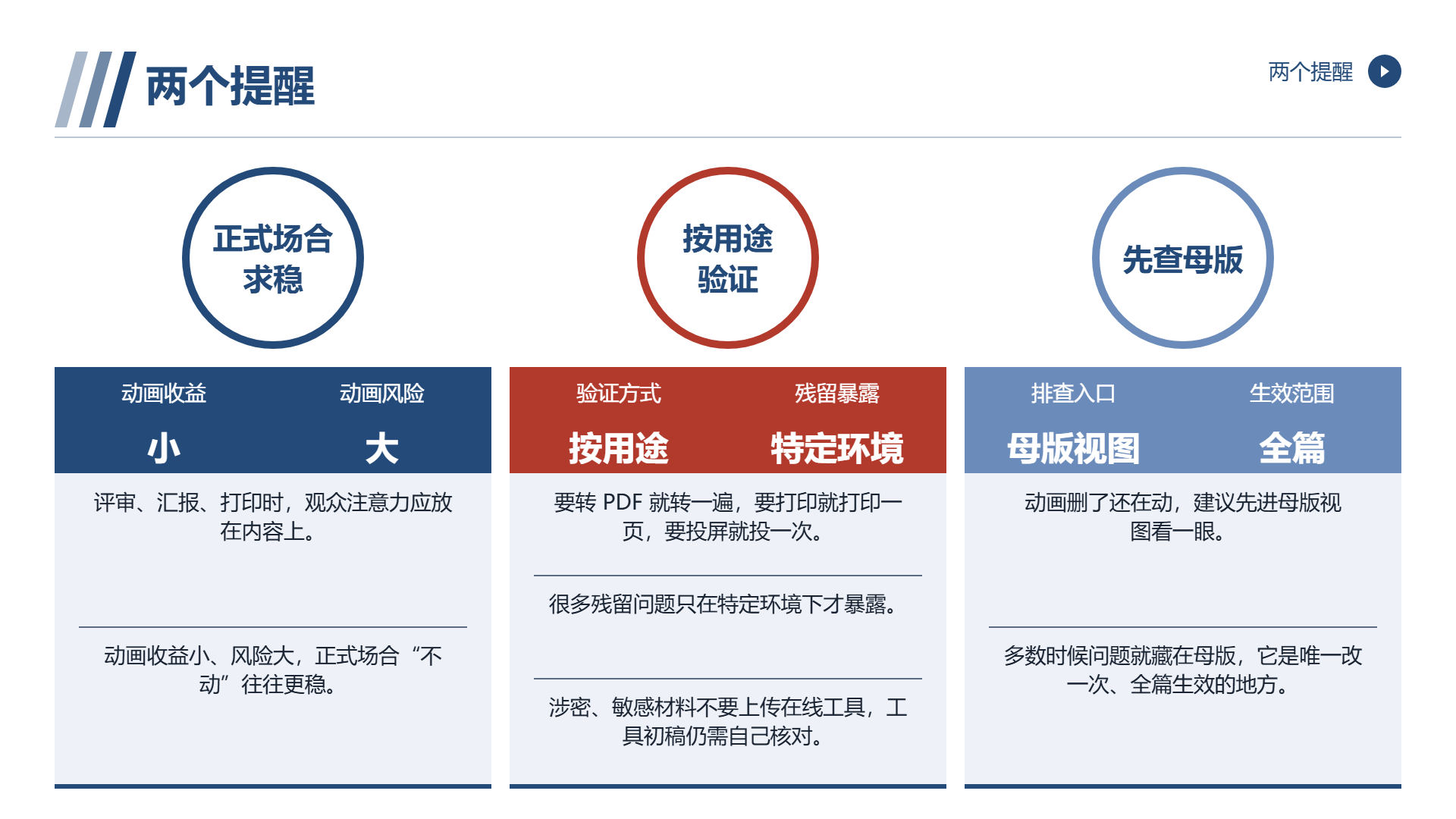
第二个提示,按照最终的用途来进行验证。要是转成PDF就进行一遍,要是打印就去打印一页;要是投屏就投入一次。很多残留的问题仅仅在特定的环境当中才会被暴露出来。涉密且敏感的材质不要上传给在线工具来进行处理,这个步骤得在动手之前进行判断;工具所生成的初稿,在正式使用之前的核对还得自己去把控。
如果你手上有一份"动画删了还在动"的材料,建议先做一件事:**进母版视图看一眼。** 多数时候,问题就藏在那儿——**而它也是唯一一个"改一次、全篇生效"的地方。**
常见问题
- PPT 动画删了为什么放映时还在动?
动画不止藏在页面上,还可能存在于幻灯片切换效果、母版和版式、自动换片时间、触发器以及 GIF 视频等媒体对象中,只删页内动画无法清干净。
- 母版上的动画怎么清除?
进入视图中的幻灯片母版,逐页检查母版和各版式并删除动画;这一层改动会影响所有引用它的页面,修改前需先确认。
- 页数多时应该按什么顺序清动画?
先清母版从源头解决,再全选统一清除切换效果和自动换片,然后逐页清页内动画,最后专门排查 GIF、视频等媒体对象。
- 清除动画后需要检查什么?
要检查版面是否因内容全部显示而拥挤或溢出,确认没有元素因点击后消失的设置而丢失,并从头完整放映一遍验证无残留。
- 转成 PDF 前需要注意什么?
导出 PDF 本身会丢失动画,但依靠动画分步呈现的内容在 PDF 中只显示第一步,其余看不到,所以导出前应先清除动画并检查版面。
继续阅读
- 01
PPT快速排版:想快,就别从"调细节"开始
说明 PPT 快速排版为何应先理顺结构、再套版式、最后才调细节,并给出纸上列页面清单、大纲视图写判断句标题、按类型批量套版式、只检查层级间距对齐的操作顺序。文章还提醒删掉多余页面、避免边写边排和逐页设计,并在放映、打印或转 PDF 前完成交付检查,减少返工。便于读者从搜索结果中快速了解页面主题与主要内容。
2026-10-26 - 02
PPT文本效果:加了阴影描边之后,为什么反而更难读了
解释 PPT 文字加阴影、描边、渐变后反而更难读的原因,说明文本效果应优先服务可读性。文章分析四种常见效果的实际表现,给出三条底线与四个替代办法,并列出典型误用和确实需要效果的场景,帮助读者在投影环境下做出更清晰的文字处理选择。便于读者从搜索结果中了解页面主题、主要内容与适用场景,再进入原文查看完整信息。
2026-10-26 - 03
PPT滚动效果:它适合"连续的内容",不适合"要停下来的内容"
说明 PPT 滚动效果适合长图、长文档局部、同一空间不同位置和连续推进的内容,不适合需要停下思考、回头对照、文字密集或正式汇报主线。文章给出控制滚动速度、明确起止、设置落点、避免混用动画等原则,并提醒播放环境、操作方式和观众可控性风险,提供连续版面、长图分段和动效等替代方案。便于读者快速理解文章主要内容。
2026-10-25