
目录
说实话,每次只要提到“数据汇报”这四个字,我就头皮发麻。不是说不会做图,而是把一堆Excel里的数字变成PPT里能看懂的图表,这个过程太磨人了。调配色、对齐、还得想每一页要讲什么——经常一抬头后半夜了。

后来开始接触AI做PPT,发现有些思路真的能把人从重复劳动里拽出来。这玩意儿不是啥魔法,但用对方法,确实省下大把时间。下面是我自己摸索出来的几个秘诀,从数据到图表一气呵成,不一定多高大上,但绝对实操。
秘诀一:先让AI把数据“看懂”,别急着画图
很多人一上来就丢给AI一堆数字,指望它马上吐出一张漂亮图表。讲真,这样翻车的概率比成功高多了。AI再聪明,它也不晓得你表格里那些“同比增长23%”“环比下滑5%”背后到底想突出哪个点。
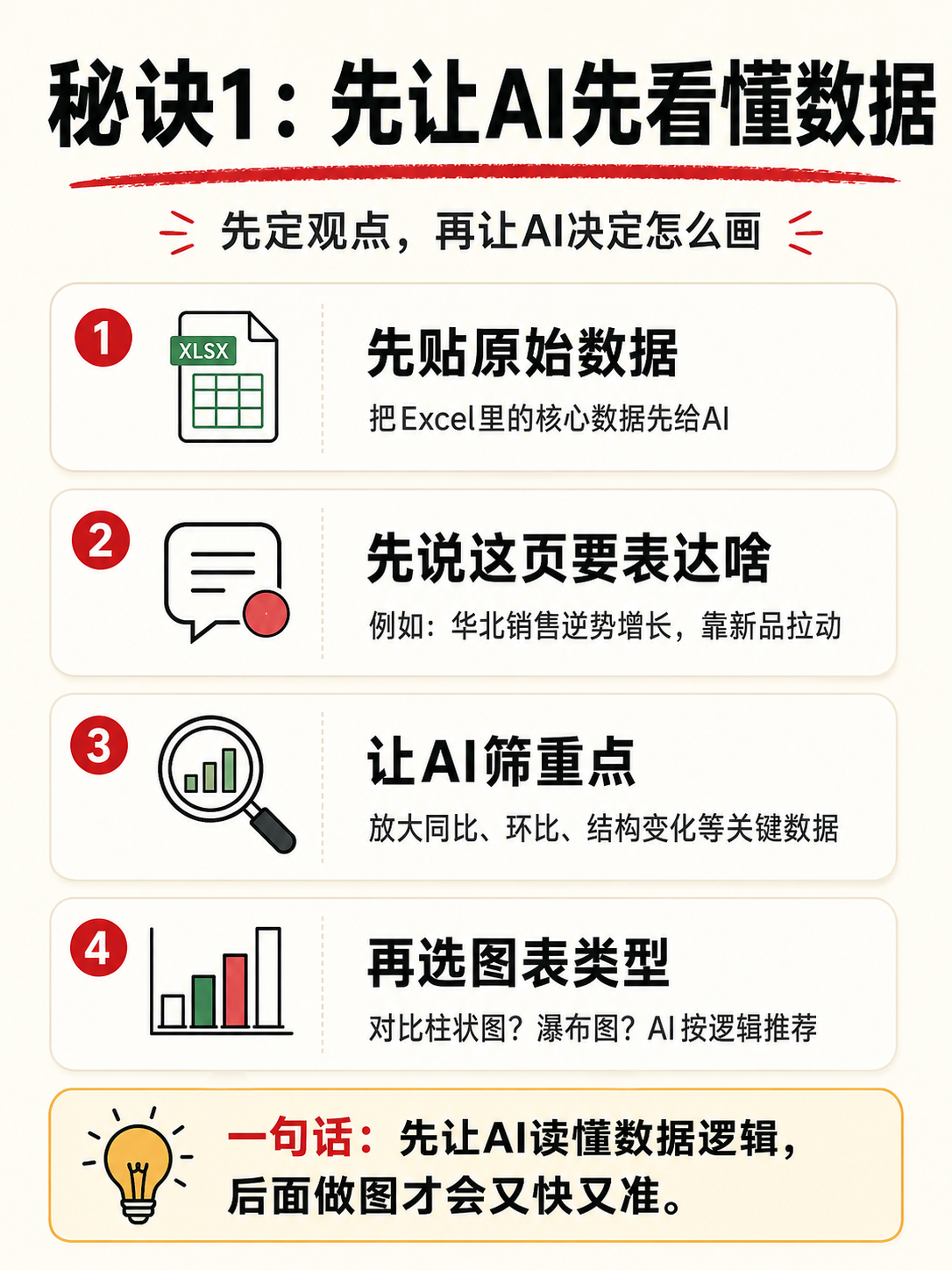
我自己试下来,第一步永远是让AI帮我把数据逻辑理清。具体就是:把原始数据贴进去,告诉它我这页PPT想表达的核心观点是啥——比如“华北区域本季度销售额逆势增长,主要靠新品拉动”。AI就会自动分析哪些数据该放大、哪些可以弱化,甚至会建议用对比柱状图还是瀑布图。
比如用二狗PPT做的时候,它那个AI大纲功能就是这个思路。你输入主题和要点,它先帮你搭框架,然后推荐每页的图表类型。你都不用自己纠结“折线图好还是饼图好”,AI直接根据数据特征给你选了,而且逻辑基本在线。这一步理顺了,后面就顺得快到飞起。
秘诀二:图表代码也能“偷懒”,SVG一把梭
当你需要定制化图表,比如动态效果或者特殊排版,传统做法是吭哧吭哧手动调PPT形状。但其实现在好多AI工具能直接生成SVG代码,你复制到PPT里就能用,而且是矢量的,放大不变形。
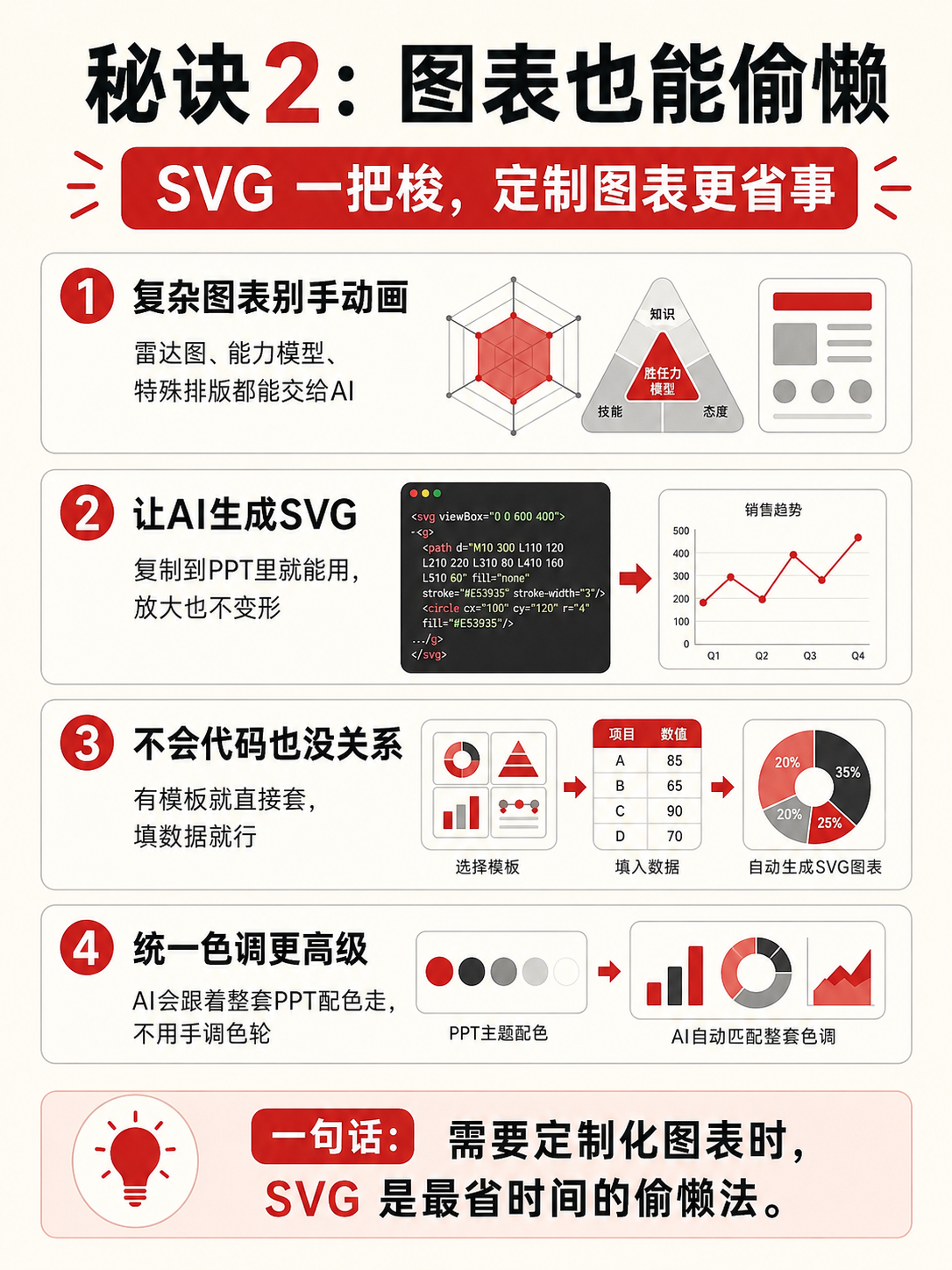
我试过用这个法子做一张“产品经理能力模型”的雷达图,只给了几句描述,AI就生成了带渐变色和动画的SVG,直接粘贴进PPT。虽然第一次搞的时候复制代码有点磕绊,但搞顺了之后真香。
如果你对代码一窍不通也别慌,有些工具已经把这步省了。比如二狗PPT里内置了模板,你在AI生成大纲后套用,它自动匹配好了图表样式,你填数据就行。甚至它能根据你选的配色方案整体统一图表色调,再也不用自己对着色轮纠结半天。
秘诀三:动态同步更新,数据改了图表跟着变
最怕一种情况:PPT刚做完,老板说数据源更新了。以前我得手动一页页改,现在学聪明了。
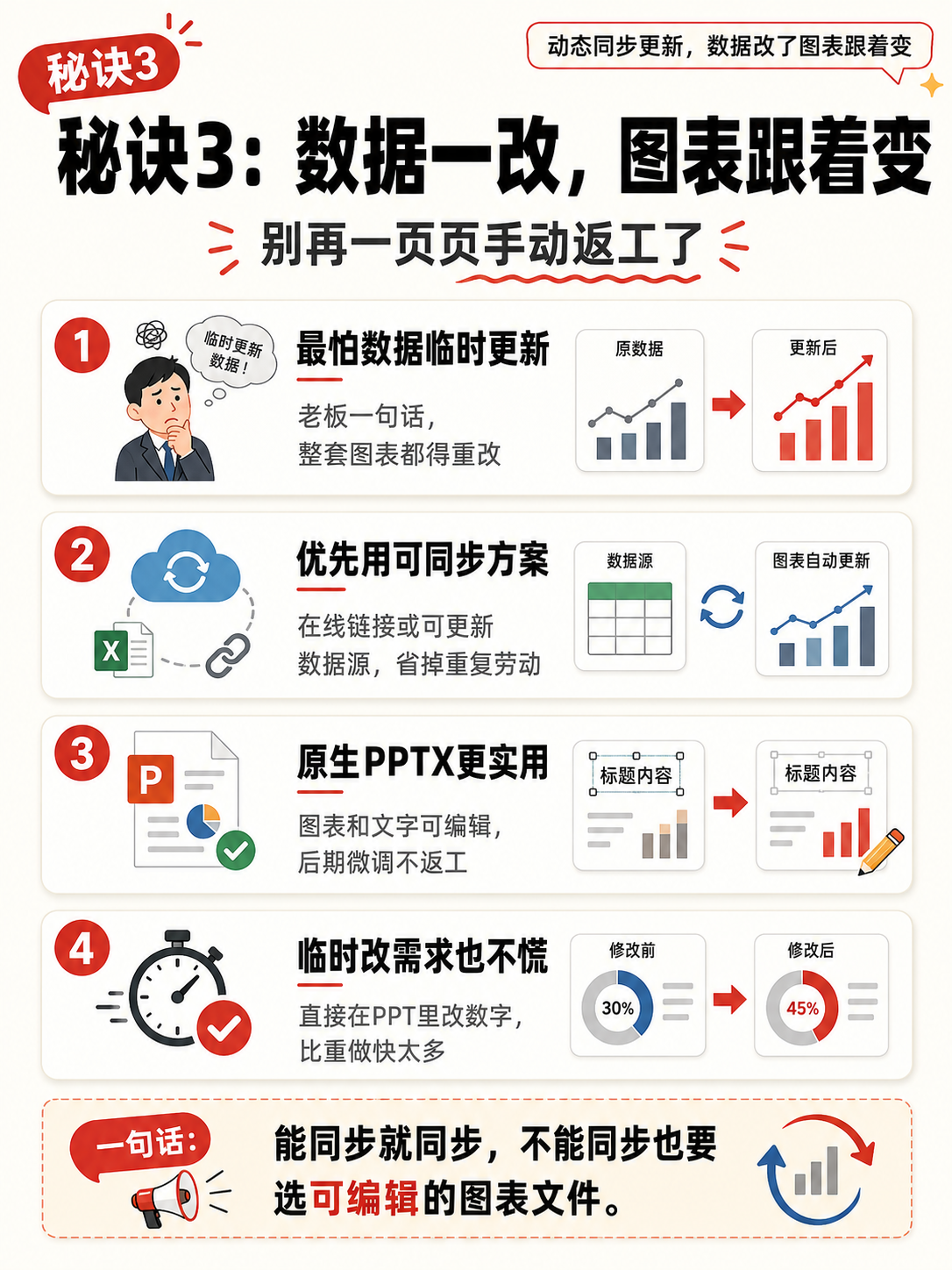
一种办法是利用能在线链接的工具,比如把图表做成可嵌入的网页对象,数据源一变,图表自动刷新。这个在PowerPoint 365里可以插入在线图片链接实现,或者用Canva这种支持同步更新的平台。但如果你用的是WPS或者老版Office,那就还是老老实实重新生成一下。
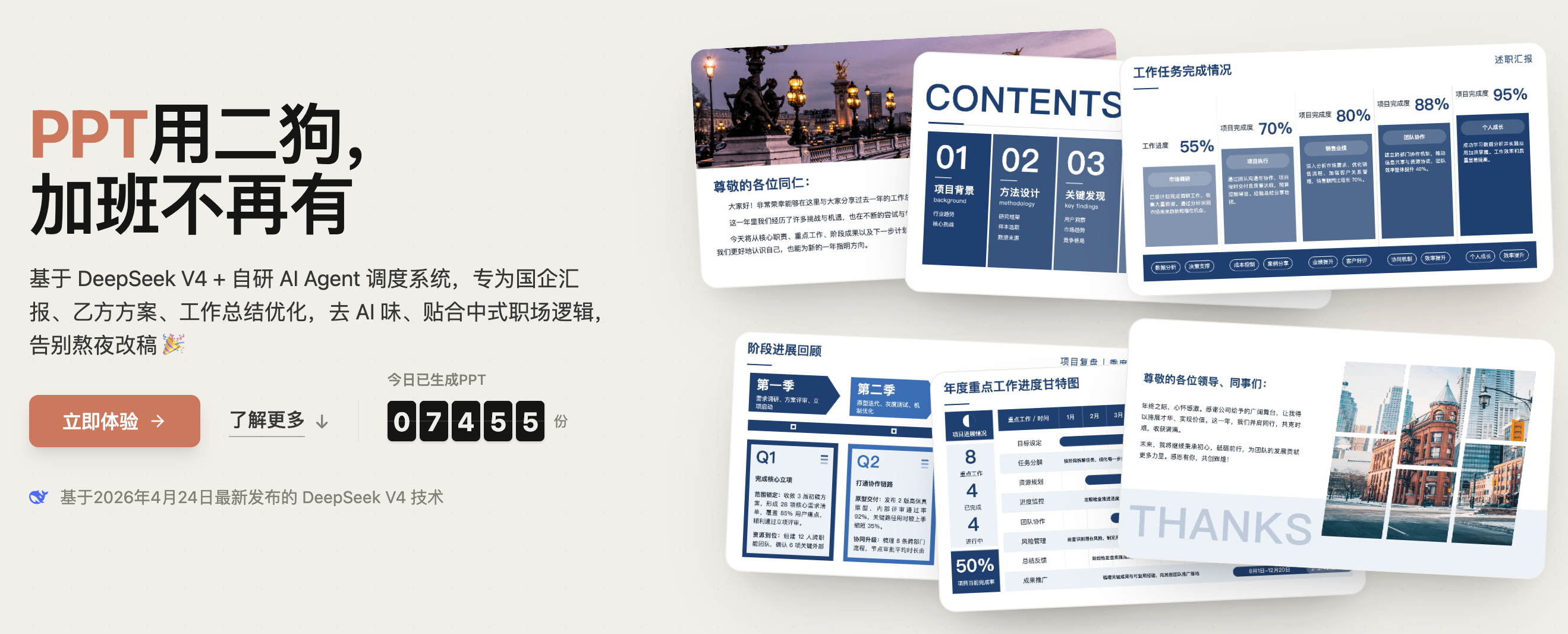
二狗PPT的导出功能很省心,它生成的是原生PPTX文件,图表全是可以编辑的图形和文本框,不是那种拍进去的图片。所以哪怕需要后期微调数据,你也能直接在PPT里改,不用回到AI工具里返工。这点对经常临时改需求的人太友好了。
秘诀四:模板不是套完就完,得“训”出你的风格
AI生成的图表经常自带模板感,一看就是“AI做的”。想摆脱这种廉价味儿,得花点心思打磨。比如统一配色、调整字体层级、减少冗余信息。
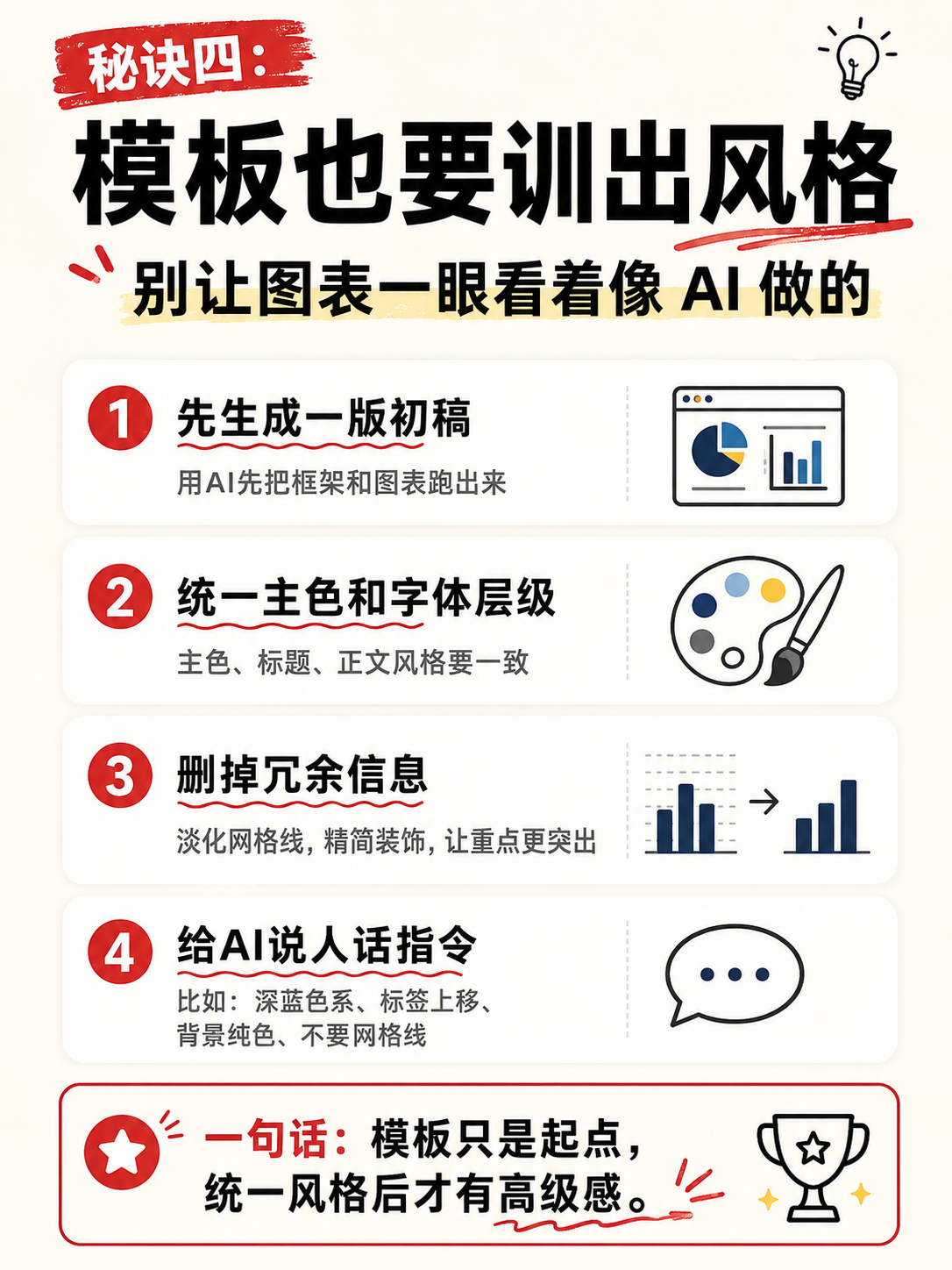
我习惯先用AI生成一版初稿,然后重点优化标题区、数据来源标注,以及把太密集的网格线淡化。二狗PPT有个好处是它支持主题换色,你只要定好主色,整套PPT自动统一风格,连图表配色都跟着变。这比一页页手动改颜色省了不知道多少工夫。
另外,如果能给AI一些“人话”指令会效果更好。比如别说“请生成柱状图”,而是说“用深蓝色系,数据标签显示在柱子上方,不要网格线,背景纯色”。这样出来的东西才更接近你最终要的成品。
秘诀五:别追求一步到胃,迭代才是王道
我用AI做PPT从来不是一次搞定的。通常是:先不管丑美,用二狗PPT快速生成大纲和框架,把内容堆上去;然后对每页的图表逻辑和视觉细节狠抠;最后整体统一风格。
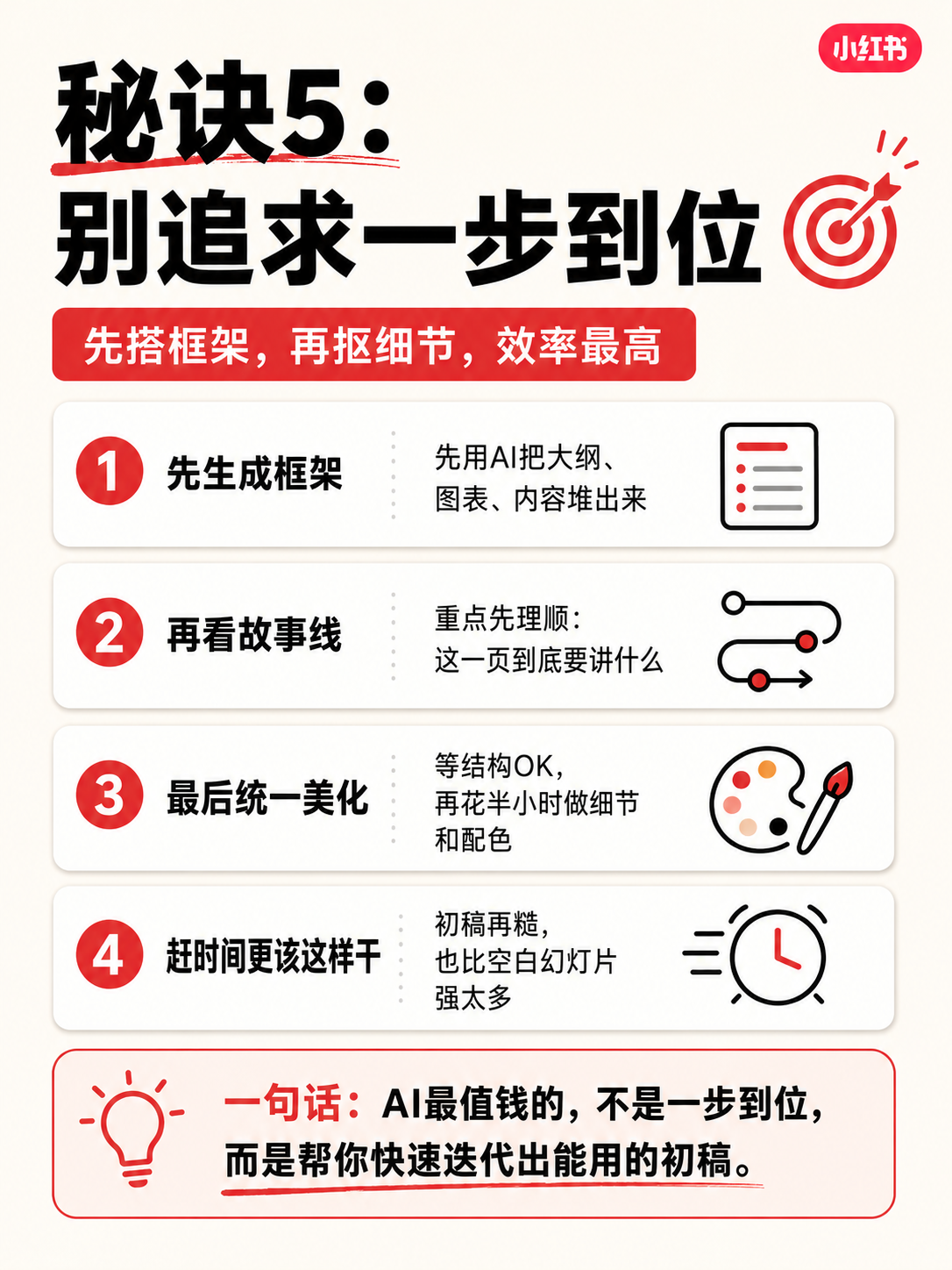
这样做的好处是,前期不用在排版上浪费时间,集中精力把故事线捋清楚。等框架OK了,再花半小时美颜。效率比自己从零开始画要好很多。而且AI生成的初稿再不行,也比空白幻灯片有底气得多吧?
讲个真事儿:上个月临时被要求做个市场分析汇报,只有半天时间。我直接把去年的数据和今年的一起喂给AI,选了个“数据趋势”主题,几分钟就得到了12页PPT,里面有折线图、饼图,还有对比表格。虽然细节糙了点,但我只花了不到一小时调整就达标了。要是自己干,绝对不可能。
小结一下
从数据到图表,AI能做的不是替你动脑子,而是把那些重复劳动——选图表类型、调样式、排整齐——快速搞定。剩下的精力应该花在让数据讲故事上。
我自己现在做PPT的流程基本固定了:先理清数据想表达什么,再用二狗PPT生成大纲和初版图表,最后微调细节、统一风格。这套组合拳下来,时间起码省一半,而且效果比自己从空白开始做好太多。
当然,也不是所有工具都趁手。有些生成的图表是死图片、改不了;有些逻辑牵强,你得多试几次。但整体来说,AI做可视化PPT这路现在已经走得很通,只看你愿不愿意把手头那些笨活儿交出去了。
常见问题
- AI生成的图表能直接在PPT里编辑吗?
看工具。有的AI生成的是不可编辑的图片,你得在工具里改好再导出。像二狗PPT生成的PPTX文件,图表都是可编辑的图形和文本框,数据标签、颜色都可以在PPT里直接调,二次修改很方便。
- 用什么AI工具做数据可视化PPT最省力?
省力肯定选一键生成的,比如二狗PPT,输入主题和要点它能自动出大纲、套模板,图表类型也都是匹配好的。如果要定制化强一点,可以用ChatGPT或Claude生成SVG图表代码,再贴进PPT里。平时做汇报我一般用前者,出活快。
- AI做图表能保证数据准确吗?
不能百分百保证,尤其原始数据有问题或指令模糊时。所以AI出图后一定要自己核对关键数值和趋势。它更多是帮你快速搭骨架,数据的严谨性还得靠人把关。
- 完全不会设计的人能用AI做出好看的图表吗?
可以,现在很多AI工具内置了大量模板和自动排版功能,你只要选个顺眼的主题,它就会把图表配色、字体、布局都安排得比较协调。二狗PPT还能一键换色,不用懂设计也能统一风格,出来的效果至少70分以上。
继续阅读
- 01
适合新手用户的PPT软件推荐:新手卡住的往往不是软件
面向新手说明选 PPT 软件不该只看功能清单,而应关注上手门槛、能否从现有材料生成结构、遇到问题是否容易找到答案,并提醒避免功能越多越好、模板越多越好两个误区。文章以二狗 PPT 的三步流程为例演示标准如何落地,同时提示价格规则会变动、涉密材料不要上传,建议用真实材料完整走一遍流程。帮助读者快速了解重点。
2026-10-03 - 02
PPT制作技巧与窍门:那些能省下半小时的操作
区分内容类与操作类PPT技巧,重点介绍母版统一修改、对齐分布、格式刷、批量替换字体、快捷键和先定版式后填内容六个省时操作,并说明手动逐页调格式、用图片替代可编辑元素等看似省事实则费事的做法,帮助减少重复劳动,把时间留给内容判断与核对。便于读者从搜索结果中了解页面主题、主要内容与适用场景,再进入原文查看完整信息。
2026-09-27 - 03
PPT图表设计技巧与范例:先选对图,再谈好看
介绍 PPT 图表设计技巧与范例:先按比大小、看趋势、看构成、看关系四类数据选对柱状图、折线图、饼图或散点图,再用一句话标题点出结论;同时指出饼图做趋势、纵轴不从零开始、一页塞多个图三个常见错误,并说明数据核对与图表复核仍需人工把控。便于读者从搜索结果中了解页面主题、主要内容与适用场景,再进入原文查看完整信息。
2026-09-25