
目录
职场上最常见的情形是:你手中有一份已经写好的报告材料, Word文档或邮件正文,需要将其转化为PPT用于报告。
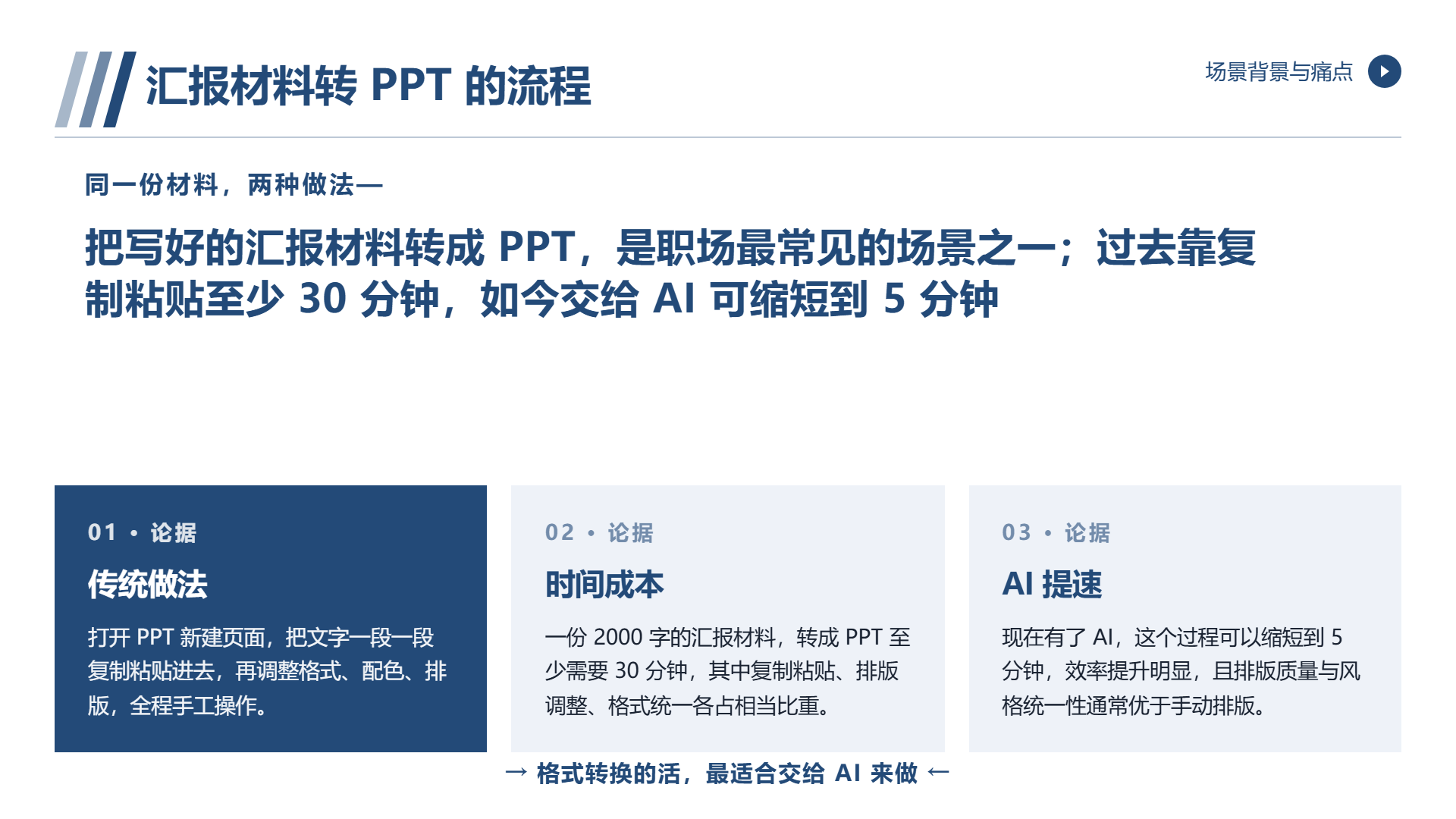
以前的方法是:打开PPT,新建页面,将文字一段接着一段地复制粘贴上去,然后调整格式,配色,排版,一个2000字的报告材料,转到PPT至少要30分钟左右。
如今有了AI,这个过程能缩短至5分钟左右。
汇报材料转 PPT 的流程
第一步:提供材料,交给你的已有汇报材料给AI。可以是Word文档中的内容,也可以邮件正文,甚至一段文字的描述,不需要事先做格式的处理。
第二步: AI自动分解, AI分析你的资料,识别哪些是主要观点,哪些支撑数据,哪一些是背景资料。然后按PPT结构重新编排,将一段连贯的文字分成一个适合逐一展示的部分。
第三步: AI匹配版本。每一页内容的类型确定之后, AI会自动匹配适合版本的内容。核心看法:标题+正文版,数据页:数据展示,对比页:对比版。
第四步:制作PPT, AI完成了所有的页面排版之后,输出了标准的X文件。你可以打开后直接用或者再编辑。
材料转 PPT 的三个关键技巧
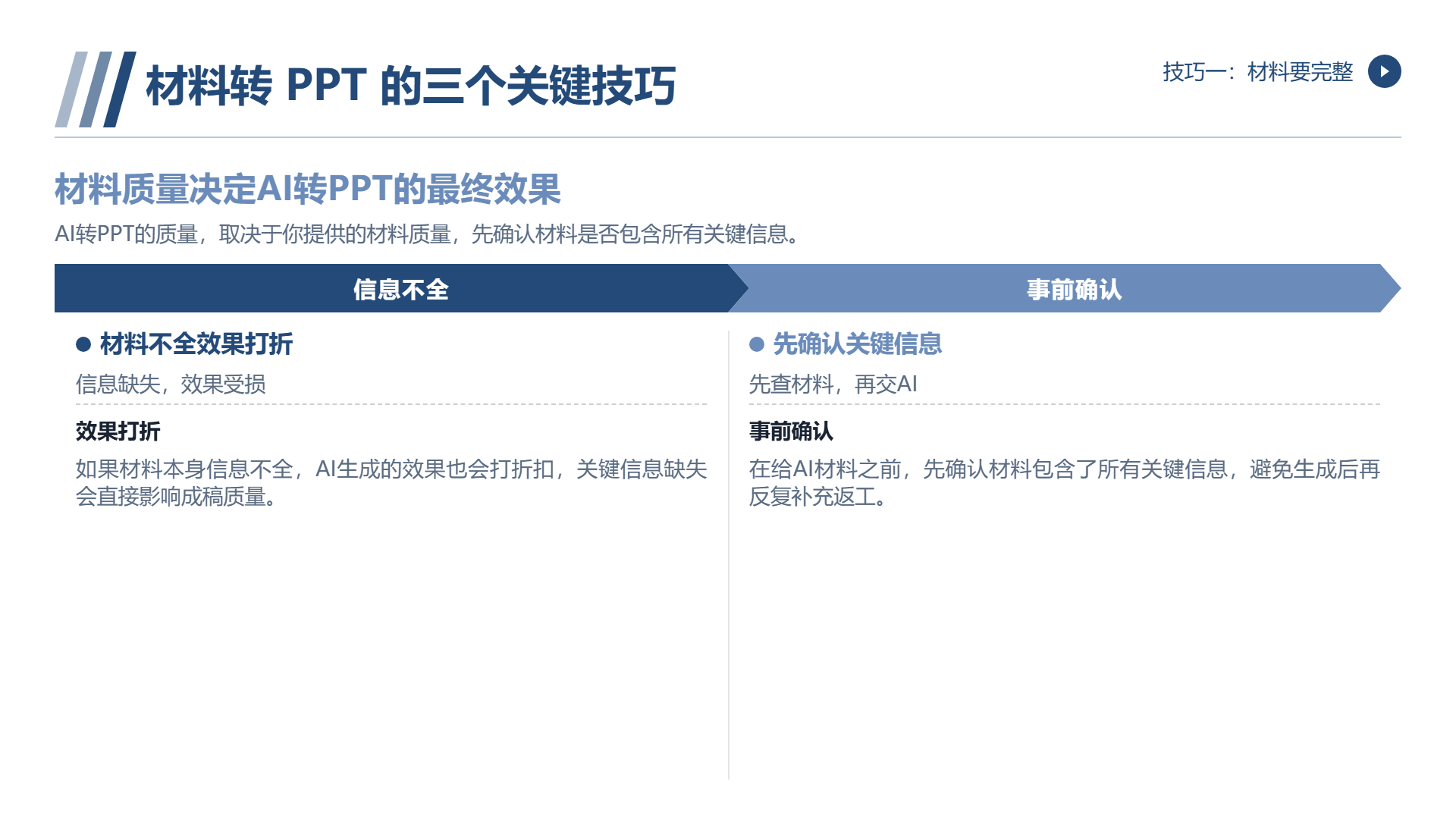
技巧一:材料要齐全。AI转PPT质量取决于你的材料。若材料本身的信息不全, AI生成效果也会降低,在给ai材料前,先确定材料包含所有的重要信息。
技巧二:不用提前排版,很多人都习惯在给ai材料前先排好版,加粗,标红,分段。其实不用, AI会自己决定哪些才是重点。你提早排版反而会干扰AI判断。
技巧三:生成后精简。AI制作的PPT一般比较全面,但是实际汇报可能不必全部页面。生成后2分钟删除多余页面,保留核心内容。
材料转 PPT 的常见问题
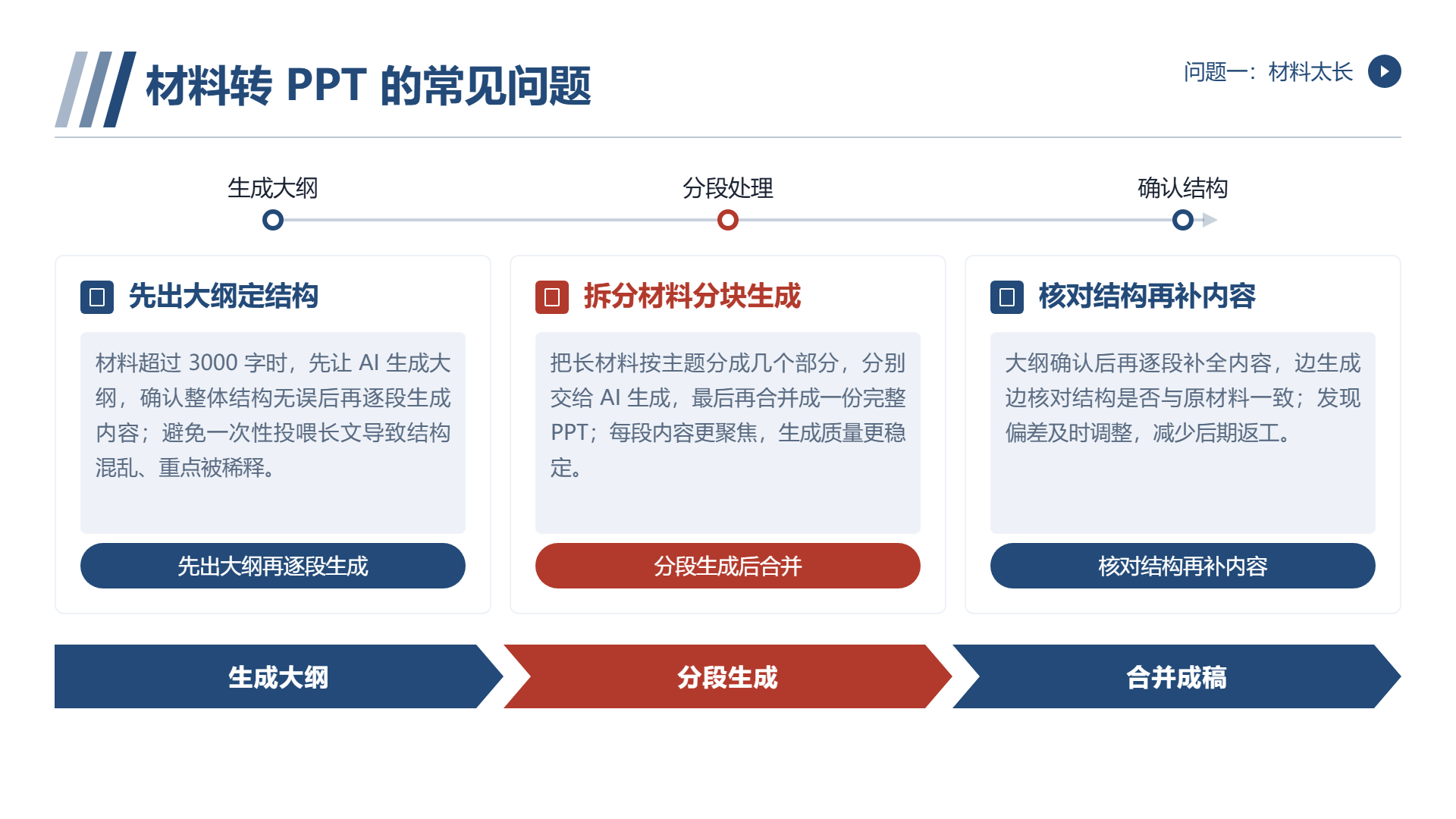
问题一:材料太长了怎么办,如果材料大于3000字,建议分段解决。首先让ai生成大纲,确定结构之后再逐一生成内容,或将材料分为几个部分,分别生成之后合并。
问题二:材料中存在表格与图表该怎么办? AI可识别材料表格数据,并在生成PPT时以表格版展示。但是复杂图表建议生成后自动插入, AI生成图表样式不精确。
问题三:生成后PPT与原材料风格不同怎么办? AI生成的时候尽可能地保留原料的语气与风格。如果你有特定风格需要的话,可以生成之前指定,或者生成后改主题色与字体调整。
材料转 PPT 的效率对比
手转一个2000字的报告材料为PPT,一般需要30 ~ 45分钟。复制粘贴一个10分钟,排版调整一个20分钟;格式一样10分。
用AI转一份材料,全过程不超5分钟,其中ai生成2秒钟,人工审核改3秒钟。
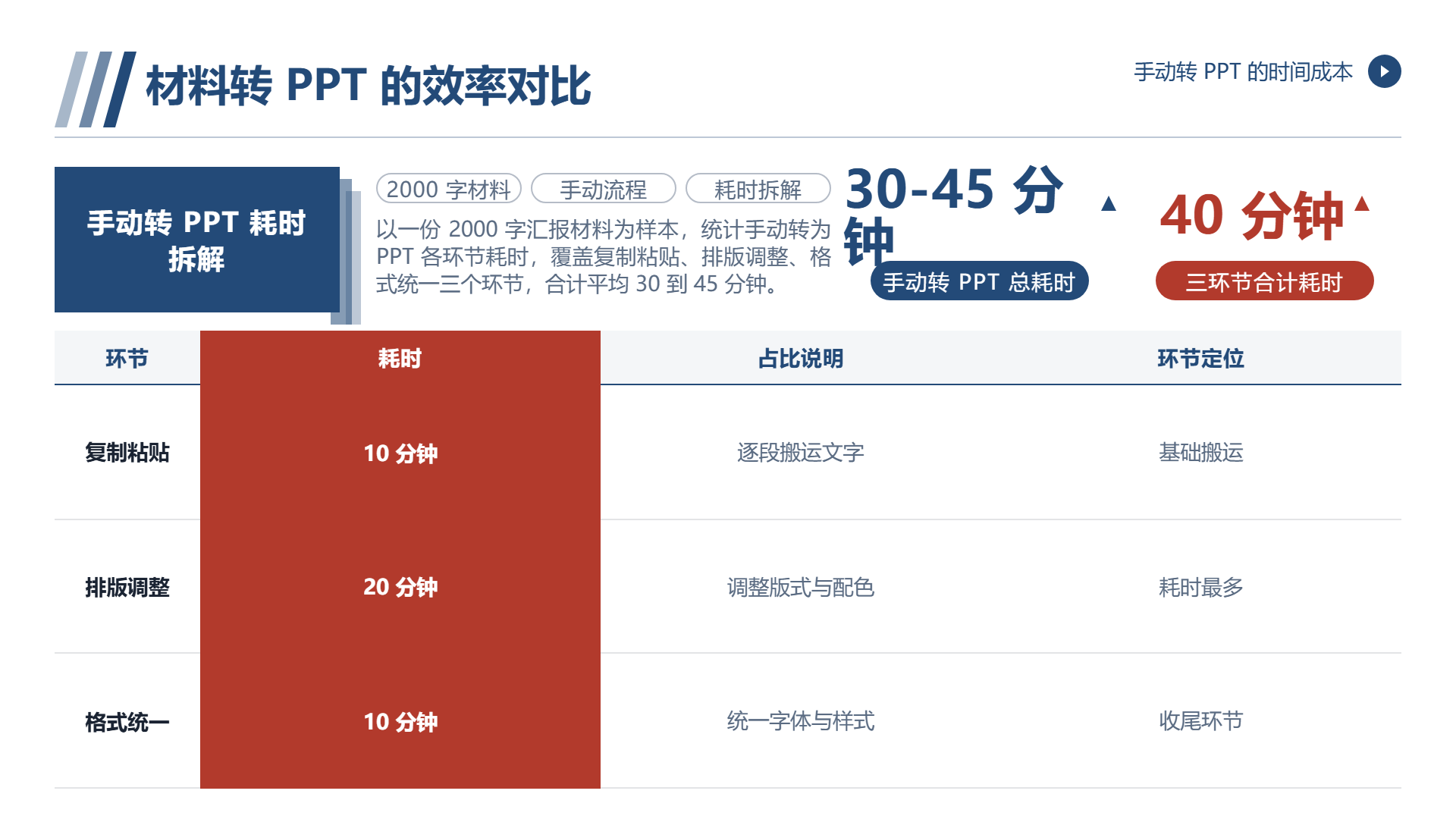
效率提高6到9倍,并且AI制作的PPT在质量与风格的统一性上一般优于手动的排版。
回到开始,汇报材料变PPT这件事情,实质上就是将一种信息的格式转换为另一种格子。这样的格式转换工作,最适宜交给AI做,你只需做两件事情:提供材料、审核结论。
二狗ppt的材料转ppt功能就是为了这个场景而设计的。交给AI, 5分钟后可直接使用PPT。试试看,你会发现你以前花费的复制粘贴时间,完全可以拿来做更有意义的事情。
常见问题
- 已有的文字材料怎么快速变成 PPT?
把 Word 文档内容、邮件正文或一段文字描述直接交给 AI,不需要事先做格式处理;AI 会分解内容、匹配版式并输出可编辑的 PPT 文件。
- 材料转 PPT 需要提前排版吗?
不需要。提前加粗、标红、分段反而可能干扰 AI 判断重点,AI 会自行决定哪些内容才是重点。
- 材料太长超过 3000 字怎么办?
建议分段处理:先让 AI 生成大纲确定结构,再逐一生成内容;也可以把材料分成几个部分分别生成后合并。
- 材料里的表格和图表能识别吗?
AI 可以识别材料中的表格数据并以表格版展示,但复杂图表建议生成后自行插入,因为 AI 生成的图表样式不够精确。
- 生成后的 PPT 风格和原材料不同怎么办?
AI 生成时会尽量保留原材料的语气与风格;如果有特定风格需求,可以在生成前指定,或生成后调整主题色与字体。
继续阅读
- 01
PPT如何制作模板:从你已经做过的东西里"反推"
介绍如何从已做过的 PPT 页面反推模板:先收集十到二十页真实页面,按内容形态而非主题归类,为常用结构做标准版,并区分哪些页面该进模板、哪些不该进。文章还说明主题色、字体和字号关联等规则层的建法,以及用真实材料套用、改色改字体、让他人试用来验证模板是否可用,减少从零设计带来的好看却不好用问题。可供读者参考。
2026-10-28 - 02
PPT怎么制作模板:多数自制模板,做完一次就不用了
说明自制 PPT 模板为何常常做完只用一次,并给出制作前的三个判断问题:谁会用、装什么内容、内容变了怎么改。文章介绍按真实内容形态反推版式、用主题与母版降低改动成本、给他人留使用线索,以及版本维护和常见问题,帮助做出能反复使用的模板。便于读者从搜索结果中了解页面主题、主要内容与适用场景,再进入原文查看完整信息。
2026-10-27 - 03
PPT智能流程图:生成得快,不代表想得清
说明智能流程图工具能快速完成画图,但流程逻辑仍需人工把关。文章区分表现层的画与逻辑层的想,列举缺分支、缺回流、缺角色三类常见错误,说明哪些流程适合生成、哪些不适合,并给出生成后核对节点、补分支回流、检查合并点的步骤,以及描述流程和选择手绘风或正式风的方法。便于读者从搜索结果中快速了解页面主题与主要内容。
2026-10-27