
目录
做动画的时候,容易变成给页面调节效果:这里加上淡入,那里加入飞入,调好之后看一遍,感觉顺畅就收工。
**但真正决定动画好不好用的,不在页面里,在你讲的时候。**
**因为动画的本质是"控制信息出现的时机"——而时机,是讲述的节奏,不是页面的属性。**
**同一个动画,讲的人节奏对,就显得自然;节奏不对,就显得多余。**
这篇讲如何让动画与讲述相互契合。
一、先想清一件事:动画在替你做什么
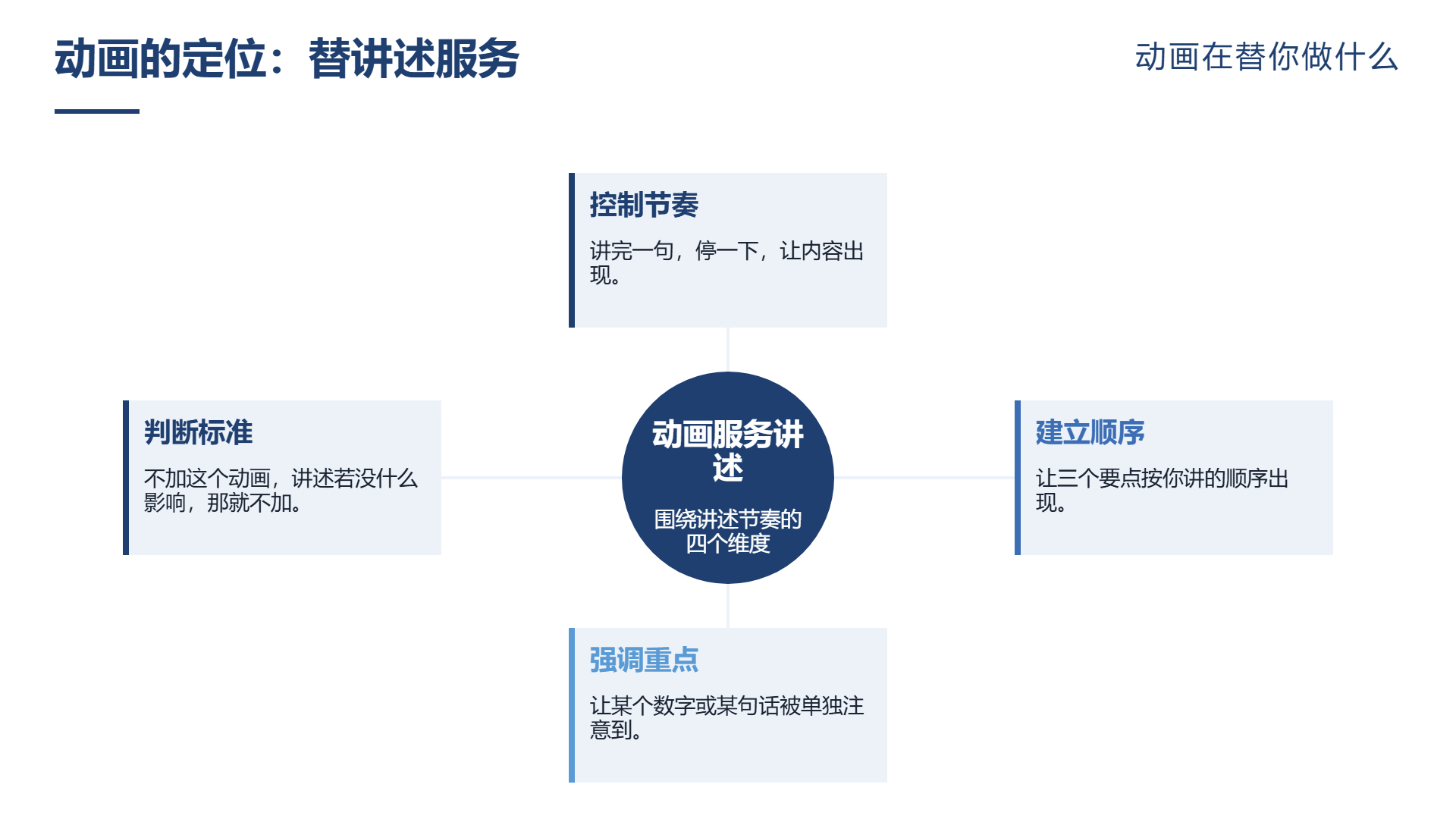
**你加动画,通常是在做三件事之一:**
一,把控节奏。讲完一句停下来,让内容呈现出来。
其二,构建顺序。让三个关键要点按照你所说的顺序呈现。
三,着重突出重点。让某一个数字或者某一句话被独自留意到。
**三件事都成立的时候,动画是有用的。**
**而如果三件都不成立——比如内容一次性说完、要点同时呈现、没有重点——** **那动画就只是在"让页面动一动"。**
**判断方法:不加这个动画,你的讲述会受什么影响?**
**答"没什么影响",那就不加。**
二、动画点和翻页点是一回事
**这是最实用的一条。**
**你写讲稿时会标"翻页点"——讲到哪一句,翻到下一页。**
**动画点也一样:讲到哪一句,让某个元素出现。**
**两者的性质完全相同:都是"讲述进度"和"画面状态"的同步点。**
**所以做法也一样:在讲稿上标出来。**
**具体标法:**
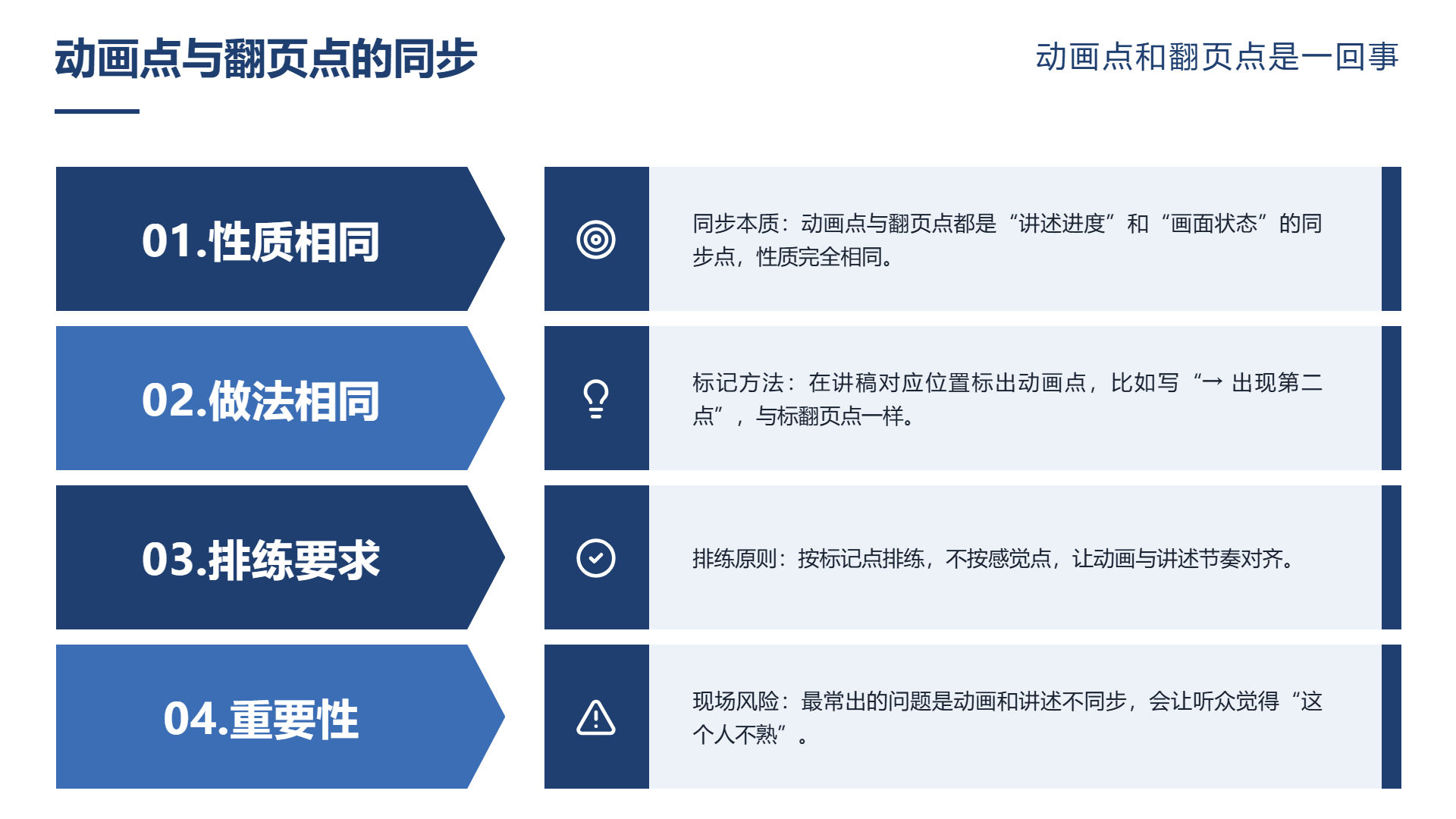
**在稿子的对应位置写一个标记,比如"→ 出现第二点"。**
**排练时按标记点,不按感觉点。**
**为什么这条重要?**
**因为现场最常出的问题是:动画和讲述不同步。**
**要么你讲到第三句了,第一个动画还没出;要么内容早就显示完了,你还在讲第一点。**
**而这两种情况,都会让听众觉得"这个人不熟"。**
三、排练必须连动画一起练
**这是很多人忽略的一步。**
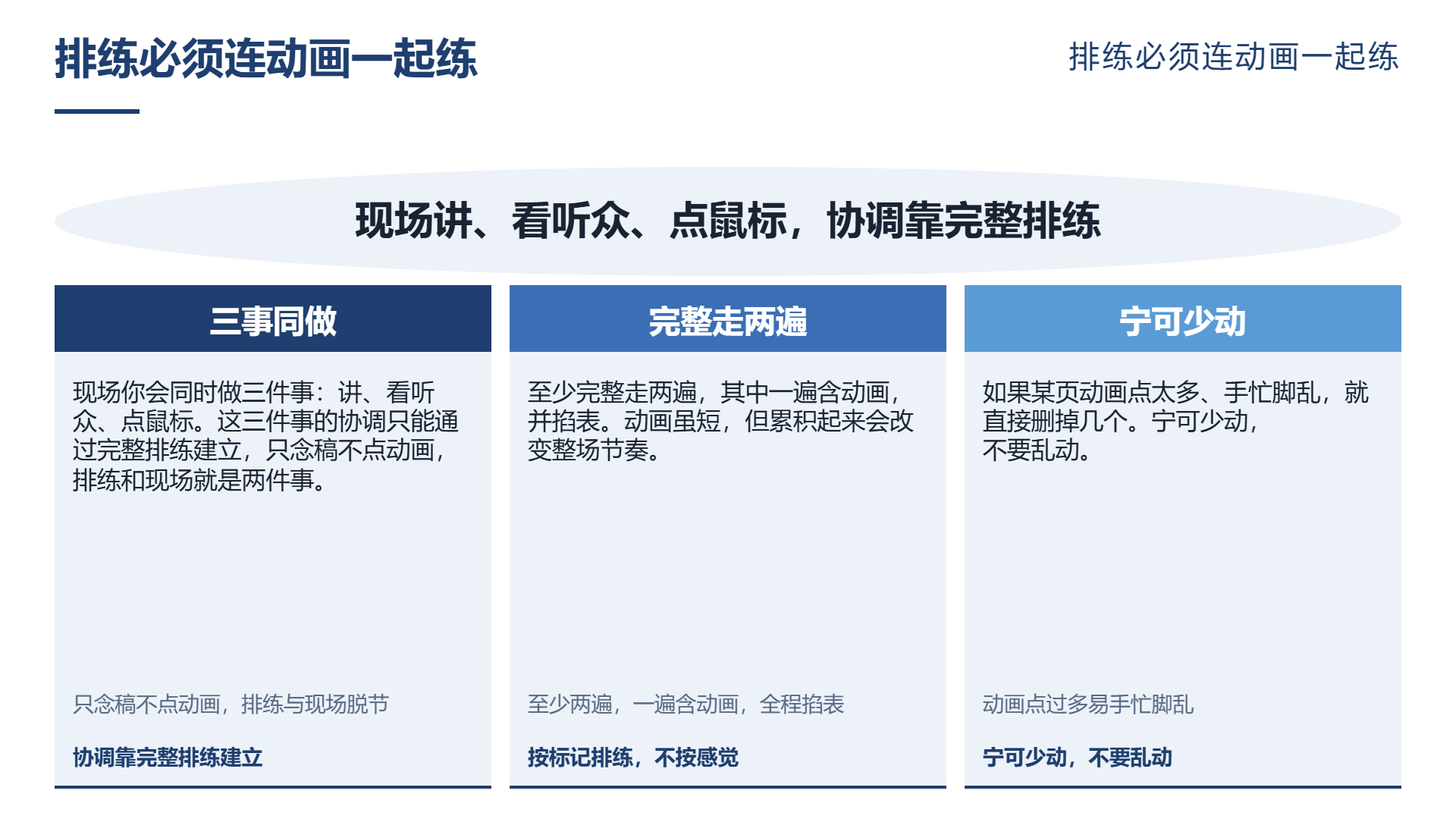
**只念稿不点动画,排练和现场就是两件事。**
**因为现场你会同时做三件事:讲、看听众、点鼠标。** **而这三件事的协调,只能通过完整排练建立。**
**建议:**
**至少完整走两遍,一遍含动画。**
**走的时候掐表。** **因为动画会占用时间——虽然很短,但累积起来会改变整场的节奏。**
**如果发现某页动画点太多、手忙脚乱,就直接删掉几个。** **宁可少动,不要乱动。**
四、不用动画也能做的三种"分步"
**很多人加动画,是为了实现"逐步揭示"。**
**但逐步揭示有更可靠的做法。**
**替代一:拆页。**
**一页讲一步,翻页本身就是最稳的"动画"。**
**它不依赖任何播放环境,也不会点错。**
**这是最推荐的替代方案。** **尤其当内容本来就可以拆开时。**
**替代二:用编号或箭头暗示顺序。**
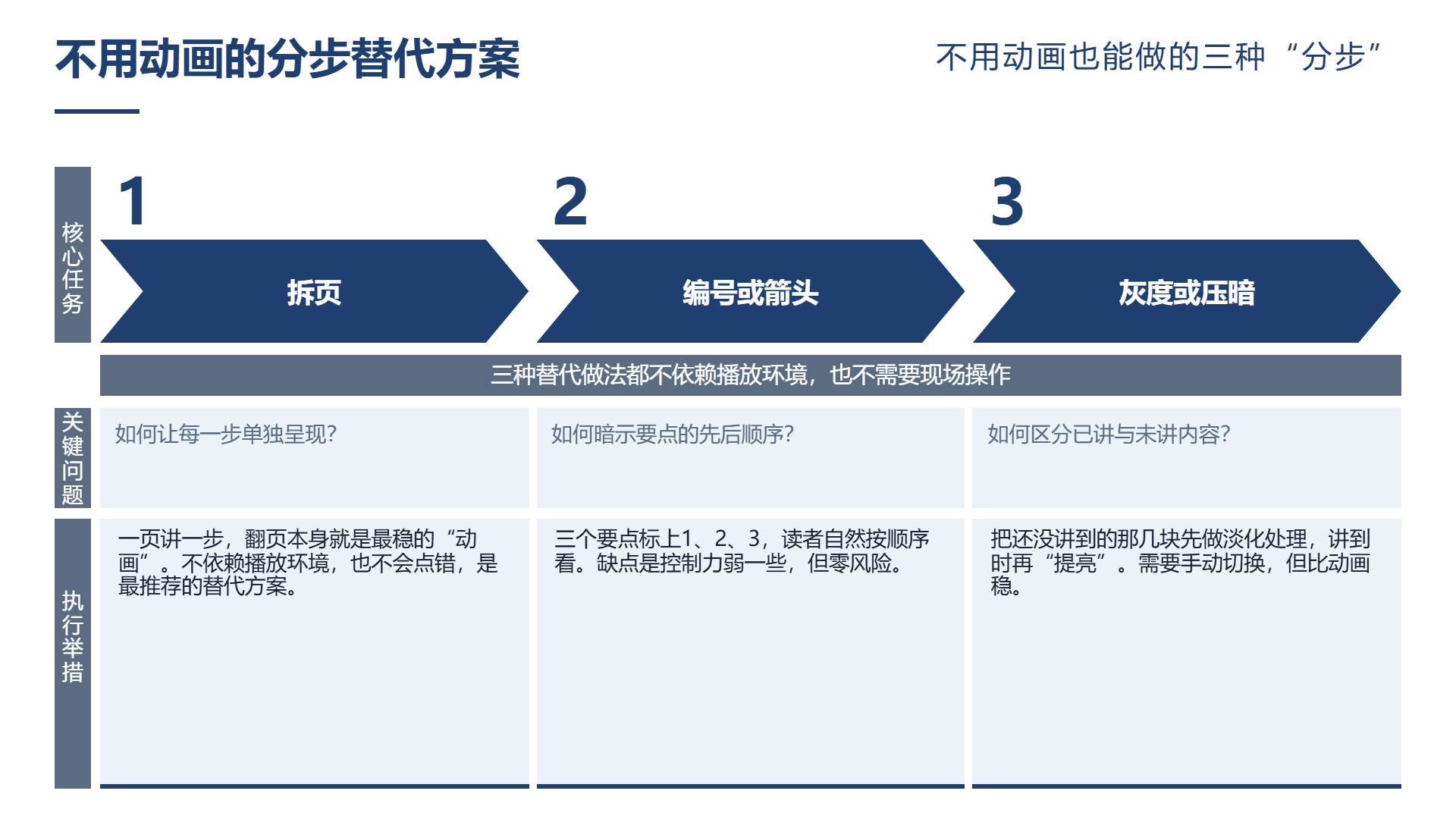
**三个要点标上 1、2、3,读者自然按顺序看。**
**缺点是控制力弱一些——读者可能先看第三个。**
**但优点是零风险。**
**替代三:用灰度或压暗处理。**
**把还没讲到的那几块先做淡化处理,讲到时再"提亮"。**
**这需要手动切换,但比动画稳。**
**三种替代的共同点:不依赖播放环境、不需要现场操作。**
五、什么时候动画确实不可替代
**说清适用,也要说清什么时候该用。**
**场景一:复杂图形的逐步点亮。**
**一张结构图,先出整体轮廓,再逐块高亮。** **这比一次全出更容易理解。**
**场景二:同一位置的替换。**
**比如"改造前"和"改造后"两张图,在同一个位置切换。**
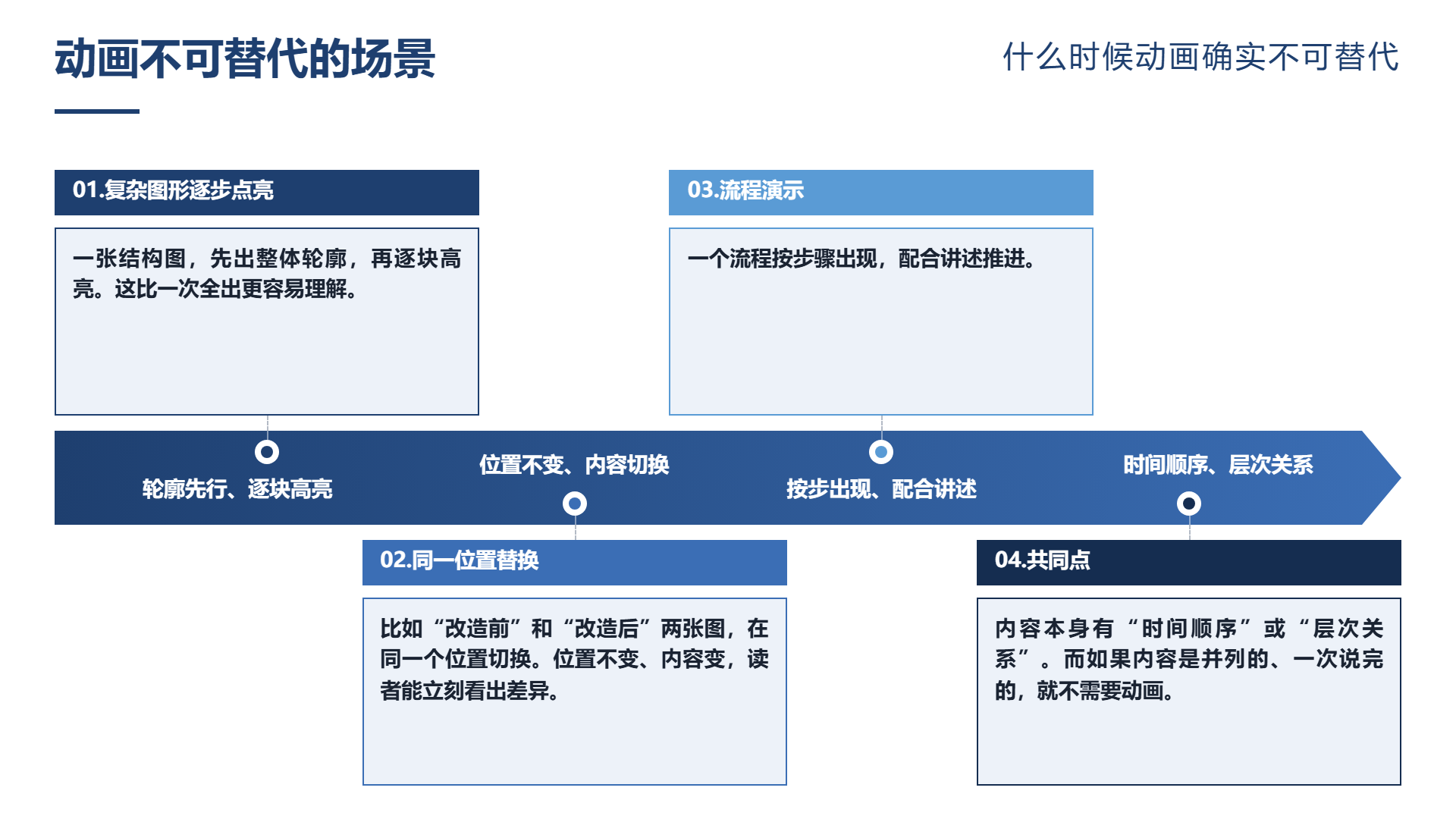
**位置不变、内容变,读者能立刻看出差异。**
**场景三:流程演示。**
**一个流程按步骤出现,配合讲述推进。**
**三种场景的共同点:内容本身有"时间顺序"或"层次关系"。**
**而如果内容是并列的、一次说完的,就不需要动画。**
六、几个常见问题
**问题一:动画和讲述不同步。**
**讲到第三句了,第一个动画还没出。** **排练时连动画一起练就能避免。**
**问题二:一页八个动画。**
**手忙脚乱,听众也疲劳。**
**问题三:动画点了没反应。**
**可能是触发器设置错了,或者点在空白处。** **现场遇到会很尴尬。**
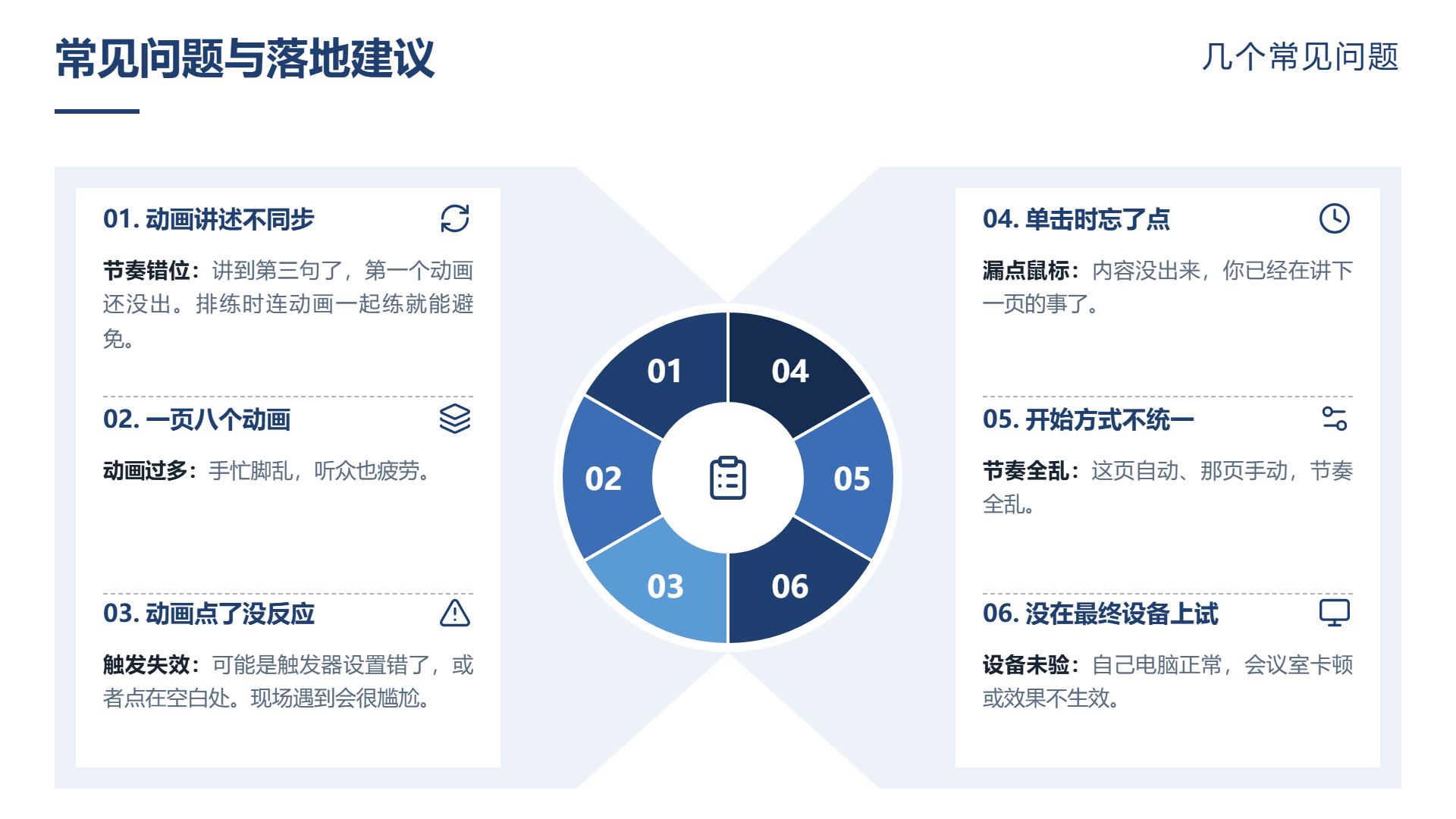
**问题四:用了"单击时"但忘了点。**
**内容没出来,你已经在讲下一页的事了。**
**问题五:不同页用了不同的开始方式。**
**这页自动、那页手动,节奏全乱。**
**问题六:没在最终设备上试。**
**自己电脑正常,会议室卡顿或效果不生效。**
七、材料怎么落地
**如果需要动画,最好只加必要的几页。**
二狗 PPT具有输入内容,生成大纲以及生成PPT这三个步骤:将内容交付给现成文档,可直接上传文字或者只给主题,随后生成一份卡片型结构化的大纲,可进行检查,增删,拖拽以及改写操作,确认之后按照页匹配的版式进行生成,其输出具有可编辑,可导出的特性。
**它生成的是静态页面,不预设动画**——**这反而是优点:你需要哪里动,就只在那里加。**
**而且它的大纲,可以直接当"动画标记表"用**——**在卡片上标出"这里停一下""这里依次出",比在成品页面上试更清楚。**
它内部的模板按照方向划分成若干个系列,包含封面,目录,章节过渡,内容页这类页面的类型;模板系列具体的名称以及数量会跟着产品迭代来进行调整,在使用之前以官网那个模板库的页面为准。
八、两个提醒
首先需要提醒的是,一定要携带一份没有动画情况的备份。现场的设备,版本,投影都有可能出现问题。带一个静态的版本或者PDF,这种习惯能够起到救场的作用。
**第二个提醒,动画是给"讲"服务的。** **如果这份材料会被单独传阅,就不要加动画**——**对方自己看时,不会按你的节奏点鼠标。**
**同一个内容,最好准备两个版本:讲用版和传阅版。**
涉密、敏感的材料不要上传到在线工具处理,这一步要在动手前判断;工具所生成的为初稿,在正式使用之前核对仍需自行把控。
如果你正打算加动画,建议先做一件事:**在讲稿上标出"动画点",然后按标记排练一遍。**
**如果标不出来,说明这个动画在你的讲述里没有位置——** **而没有位置的动画,删掉通常比留着好。**
常见问题
- PPT 动画到底该按什么标准加?
先看动画是否在把控节奏、构建顺序或突出重点;如果三件事都不成立,不加这个动画对讲述没有影响,就不加。
- 动画点和翻页点有什么关系?
两者性质相同,都是讲述进度与画面状态的同步点,做法也一样:在讲稿对应位置标出动画点,排练时按标记点而不是按感觉点。
- 不用动画怎么实现逐步揭示?
可以拆页,一页讲一步;也可以用编号或箭头暗示顺序;还可以用灰度或压暗处理,讲到时再提亮。这些做法不依赖播放环境,也不需要现场操作。
- 哪些场景动画确实不可替代?
复杂图形的逐步点亮、同一位置的替换(如改造前后对比)以及流程演示,这些内容本身具有时间顺序或层次关系。
- 现场动画出问题怎么办?
常见问题包括动画与讲述不同步、一页动画过多、触发器设置错误、忘记单击、各页开始方式不一致以及未在最终设备上试。建议携带无动画的静态版本或 PDF 备份。
继续阅读
- 01
PPT怎么制作动画效果:三个参数定生死,操作顺序定效率
讲解 PPT 动画效果怎么调:效果类型、开始方式、时长与延迟三个参数如何决定节奏,单击时、与上一动画同时、上一动画之后分别适合什么场景,并给出先定出现时机、再选朴素效果、从短时长试起、用动画窗格检查全页的操作顺序,附格式刷复制动画、批量添加、跨页复制、删除与预览技巧,帮助减少反复试效果。可供读者参考。
2026-10-29 - 02
演讲稿格式PPT:这份东西是给眼睛看的,还是给嘴说的
演讲稿格式取决于用途:关键词稿、逐字稿还是交给别人念的完整稿,字号、行距、分段和标注方式各不相同。文章分别说明三种稿件的排版要点,给出单栏、左对齐、宽行距等通用清单,并解释稿子与页面如何分工呼应,避免复述和跟丢,最后介绍用大纲当关键词稿练习及把正文放入备注的方法。帮助读者快速掌握文章重点并用于实际参考。
2026-10-29 - 03
PPT如何添加动画效果:动画只有三种用途,超出就是装饰
说明 PPT 动画只有控制节奏、建立顺序、强调重点三种用途,超出即为装饰。文章按用途给出淡入、依次出现、短促强调等效果选择,列出材料传阅、转 PDF、内容过多、正式评审、设备不确定等不宜加动画的情况,并介绍从无开始、全篇统一、方向幅度一致、时长统一四个技术要点和整体感受检验法。帮助读者快速了解重点。
2026-10-28