
目录
平滑是近些年最受青睐的效果其中的一个。在两个页面中间,同一元素自动地从位置A转移到位置B,从大小A向大小B过渡,呈现出连贯且流畅的状态。
但它同样是最容易被使用的效果。使用得好观众感觉“这个东西在讲述一件事情的演进”;使用不好的观众仅仅记住“,页面正在动”
不同之处在于:你首先要厘清要呈现的关联,还是先去运用此类效果。
一、平滑适合表达什么
平滑的优势在于呈现“同一个物件的变化”
第一类属于位置迁移的情况。某元素从A位移到B位置,意味它在流程当中向前行进。举个例子从“待办”列转变为“完成”列。
第二类乃范围变化的类。从一处局部扩展至全景,或将全景聚焦至局部。此用法在阐述结构与层次时颇为有效,首先审视整体,随后归入其中。
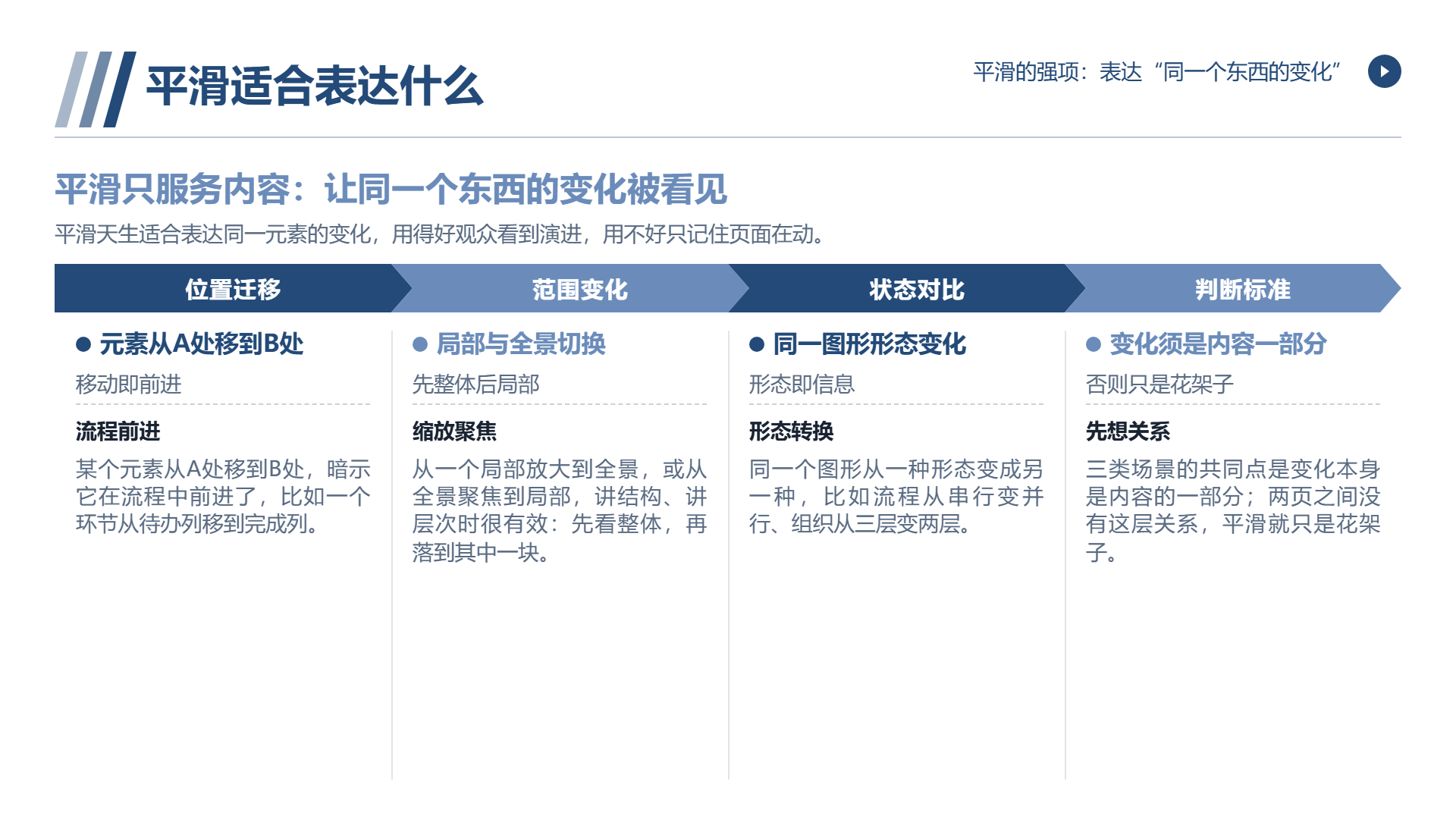
第三类乃状态对比的类。同一图形,由一种形态转变为另一种状态。流程由串行变为并行,组织由三层变为两层。
三种场景存在共同之处:变化自身属于内容的组成部分。要是两个页面没有这种“同一个事物在变化”的关联,平滑就仅仅是花架子罢了。
反过来这几种情形不要用那种平滑的:两页的内容是完全不同的,没有共同的元素可以过渡的,效果就会变成没有意义的飞进来,纯文字页文字的移动会对阅读产生干扰,需要观看的数据页动效打断思考。
二、能做出平滑的前提是元素要"认得出来"
技术层面上,平滑依靠软件去辨认两页上面的同一个目标。识别依据一般是名称,形状,位置。识别不到它就当作两个不一样的对象,成效就是简单的淡出淡出。
所以若要达成平滑,首先需做好准备:对关键元素进行命名(即在对象选取窗格中更改名称),两页使用同一名称,这样软件才能知道此为同一物件。
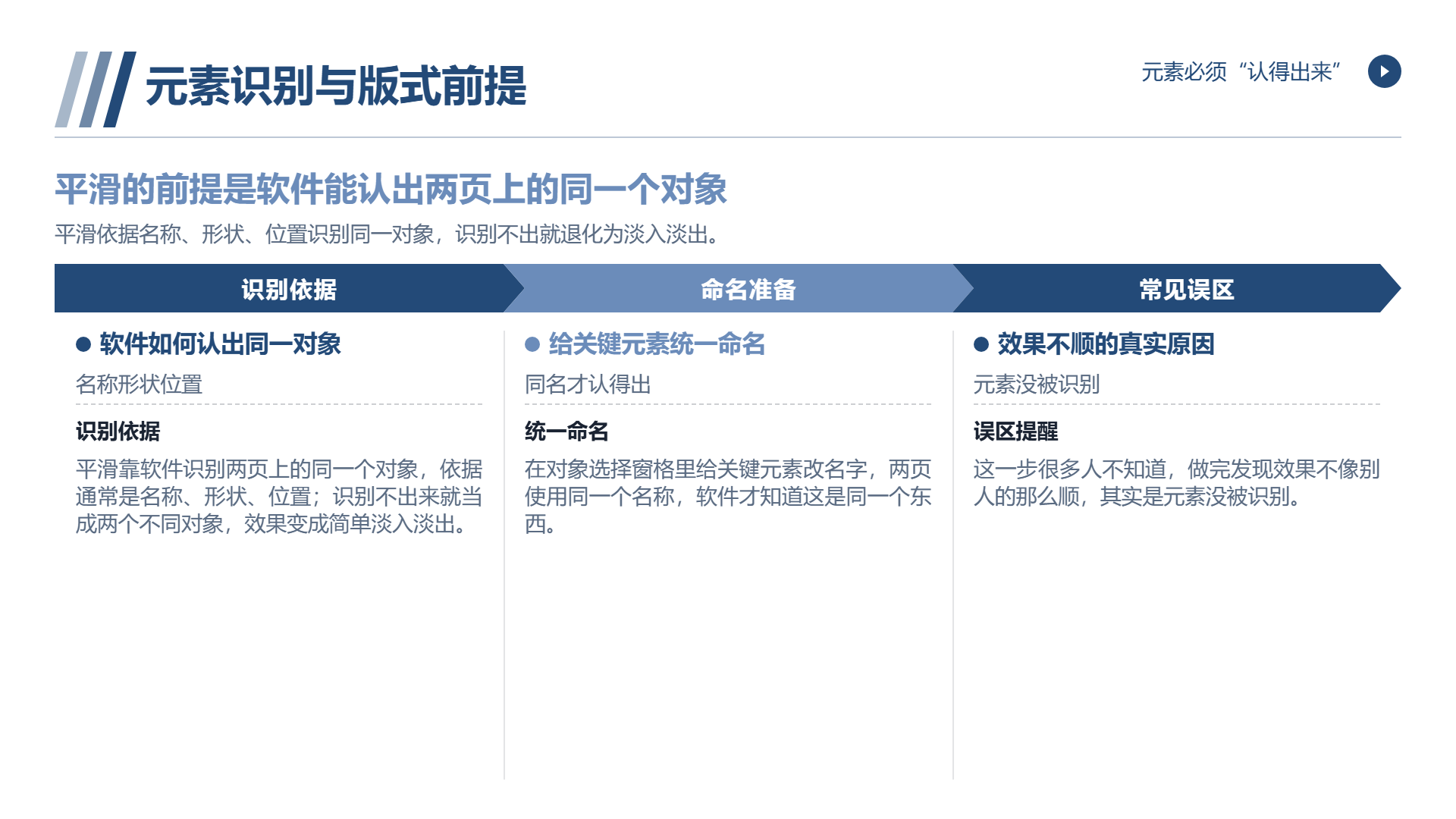
很多人不清楚这一步,做完之后发现效果不像别人那样顺畅,实际上是元素没有被识别出来。
还有一个前提就是页面的结构得稳定。要是两页整体的版式差别太大,就算元素被辨认出来,过渡的时候中间的状态也会变得不好看— —元素经过别人的文字,压到图片之上,甚至飞到页面。
因此平滑最好使用在“版式骨架是一样的,只是局部有变化”的两页之中。
三、节奏控制比效果本身重要
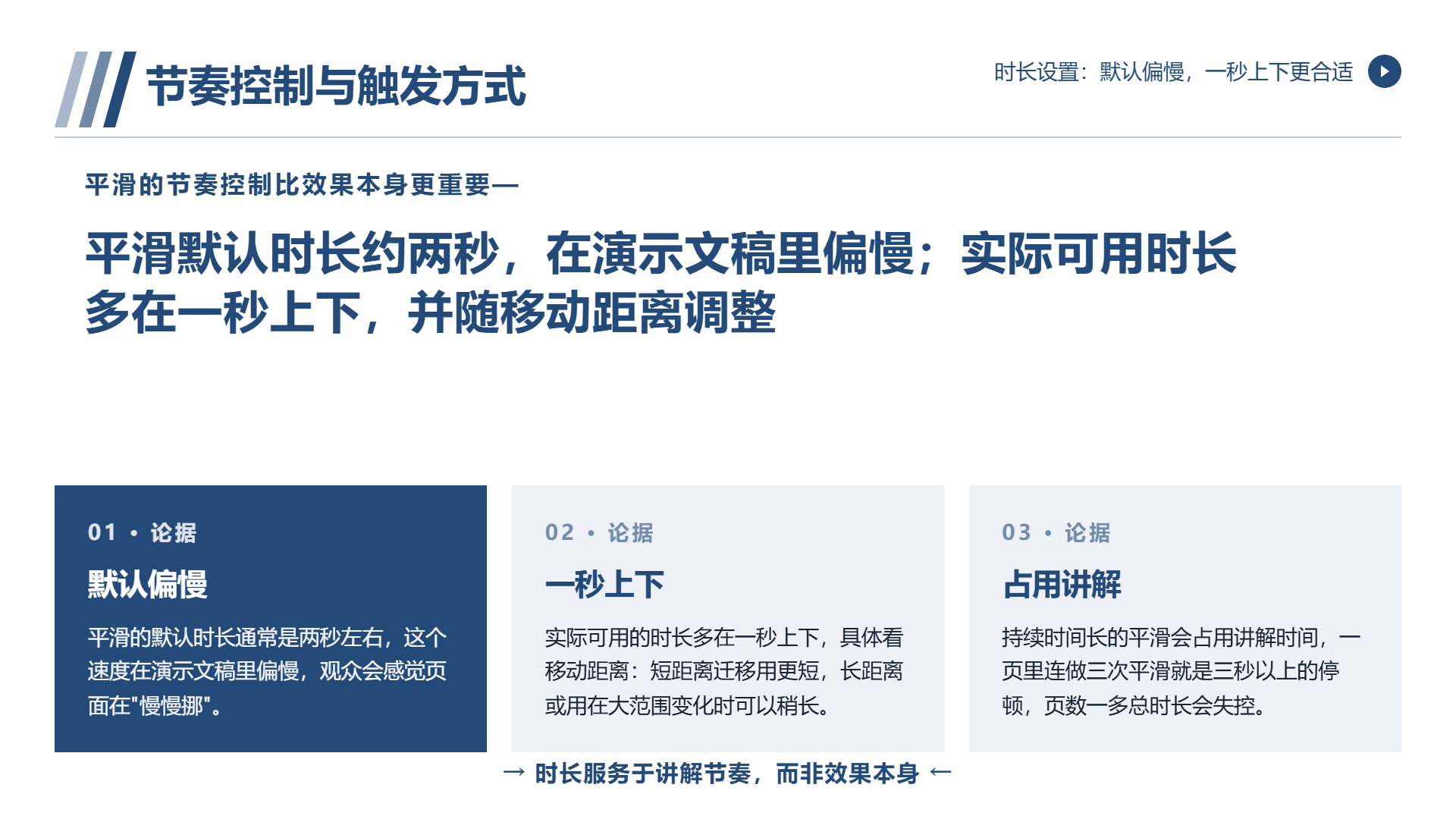
平滑默认的时长一般是两秒钟。这个速率在演示的文稿当中比较慢,观众就会觉得页面在慢慢挪动。
实际能够使用的时长大多在一秒以内,具体来看移动的距离情况:短距离的迁移使用更短,在长距离或者大范围变动的时候可以稍微长一点。
更为重要的是触发的途径。自动进行播放会使得动画与讲解产生脱节,当你还在讲述背景时页面已经完成。把单击触发改成那一步再进行,效果才是服务于讲的。
持续时间比较长的平滑会占据讲解的时间。在一页当中连续进行三次平滑操作,是三秒以内的停顿情况。页数数量多总的时长会失去控制。
四、平滑和切换的区别,别搞混
这两者常常被混淆,实际上是两种机制。
切换乃整页级别之过渡:从此页翻至下一页时的效果。切换属切换效果中之一。
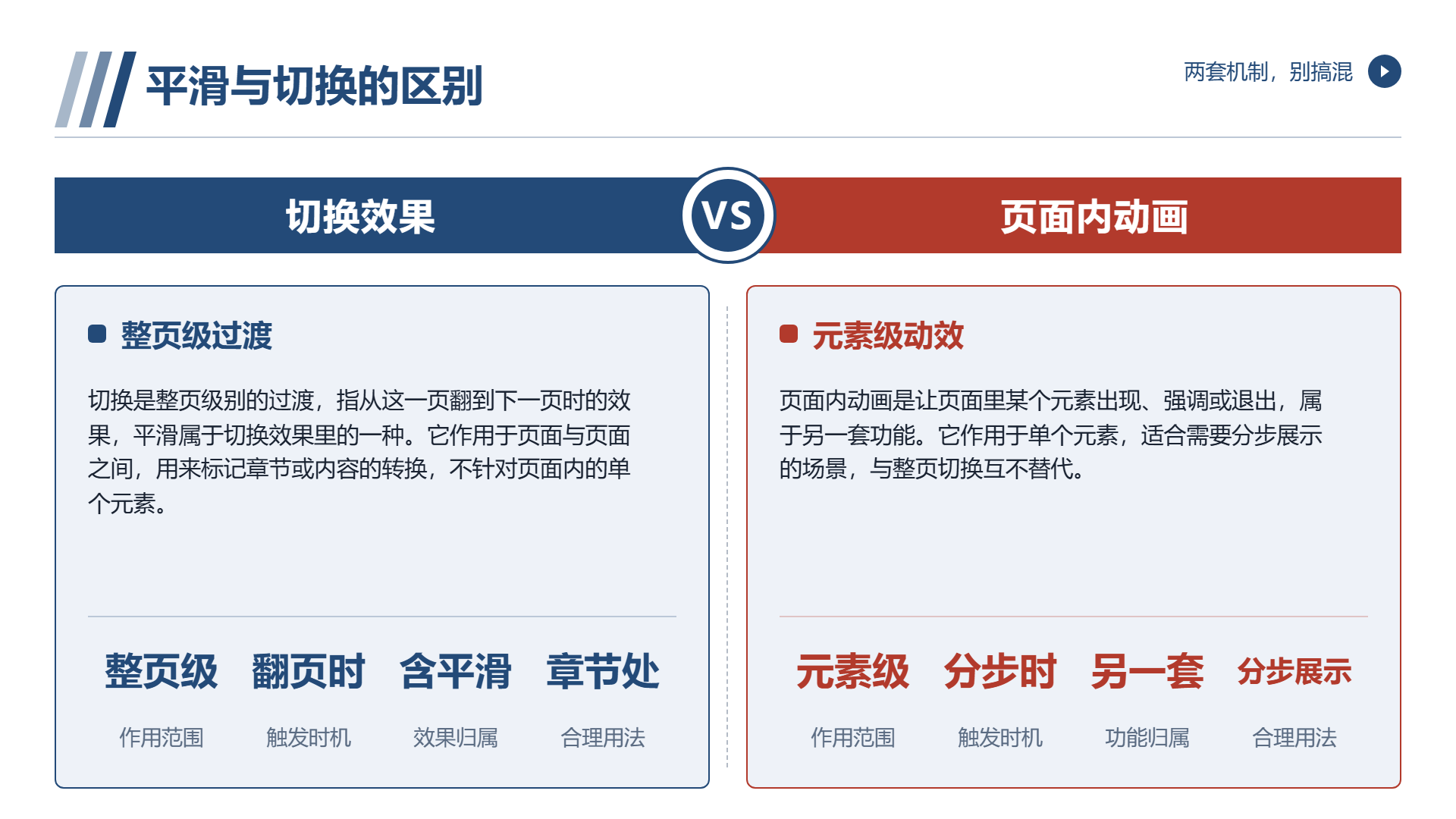
页面内的动画就是让页面当中某一个元素显现,强调或者退出,是另外一种功能。
翻页呈现平滑状态页内元素飞舞两层动效相互叠加视觉呈现混乱状态。
合理的举措是:切换的效果仅在章节的转换处使用,用于标记“换了部分”;页面内的动画只在有分步展示需求的时候使用。两者尽可能不在同一页面同时呈现。
五、不想手动做,有没有更省力的路径
若材料中存在大量“同一元素发生变化”的页面,则手动逐页进行配对较为困难。
一种实用的办法是:先使用工具去确定页面内容,导出之后只在真实需要的几页加上平滑。
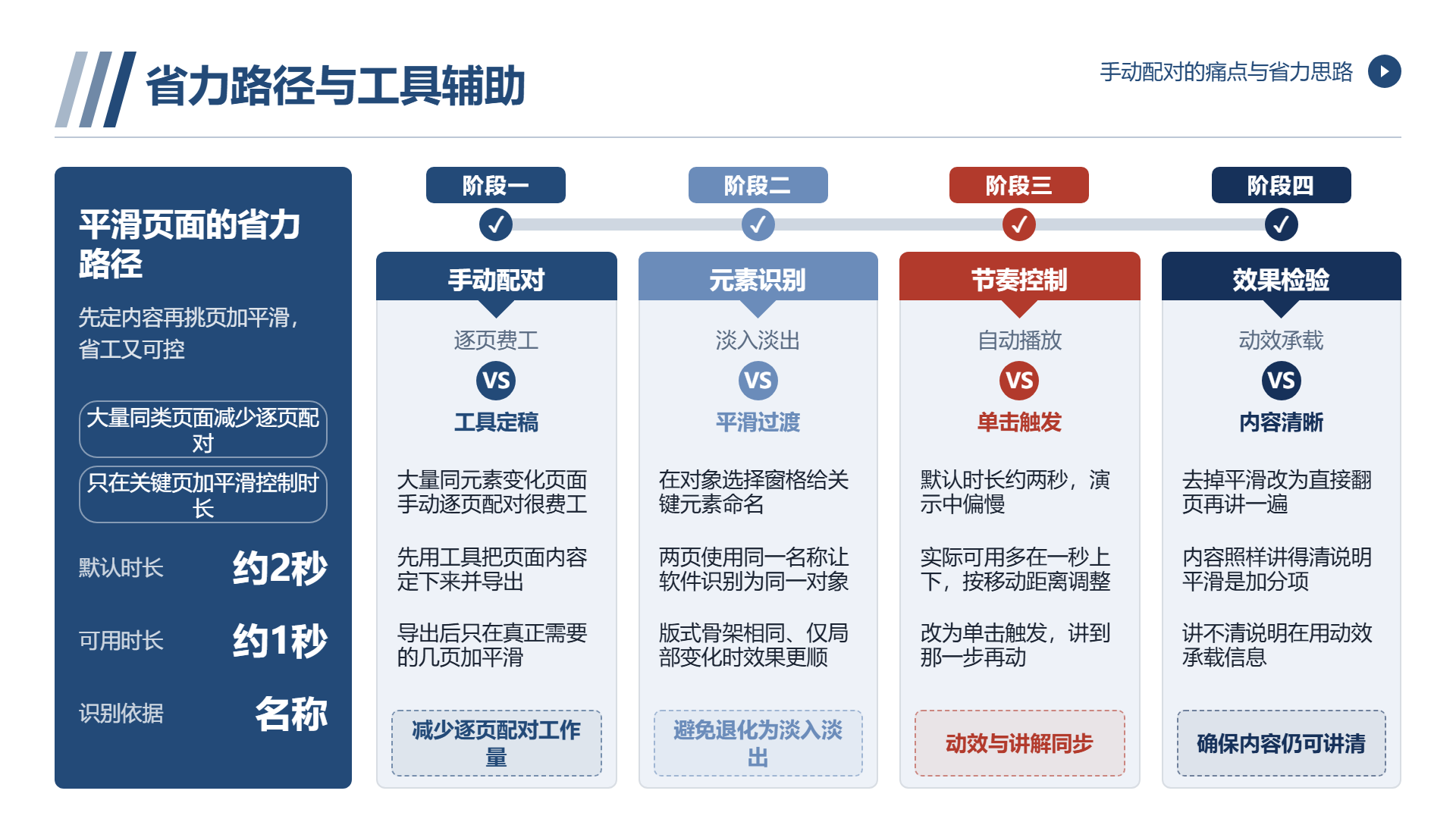
二狗 PPT所采用的处理办法是这样的:把已经整理完毕的内容进行输入,比如粘贴文章或者上传文档,系统产生结构化的大纲,确定之后按照页匹配的版式来生成并且导出PPTX。到动效的时候,材料已经有完整的页面结构了,只需要选取那几页来做平滑,不要从空白页起始每一页都进行配置。
需要提及的是工具承担内容与版式的职责,其动效仍需于本地软件中进行设置。并且无论谁进行操作,判定标准是相同的:此变动是内容的组成部分,并非仅为装饰。
六、一个检验办法
完成之后把所有的平滑给去掉,然后直接进行翻页,再进行讲解。
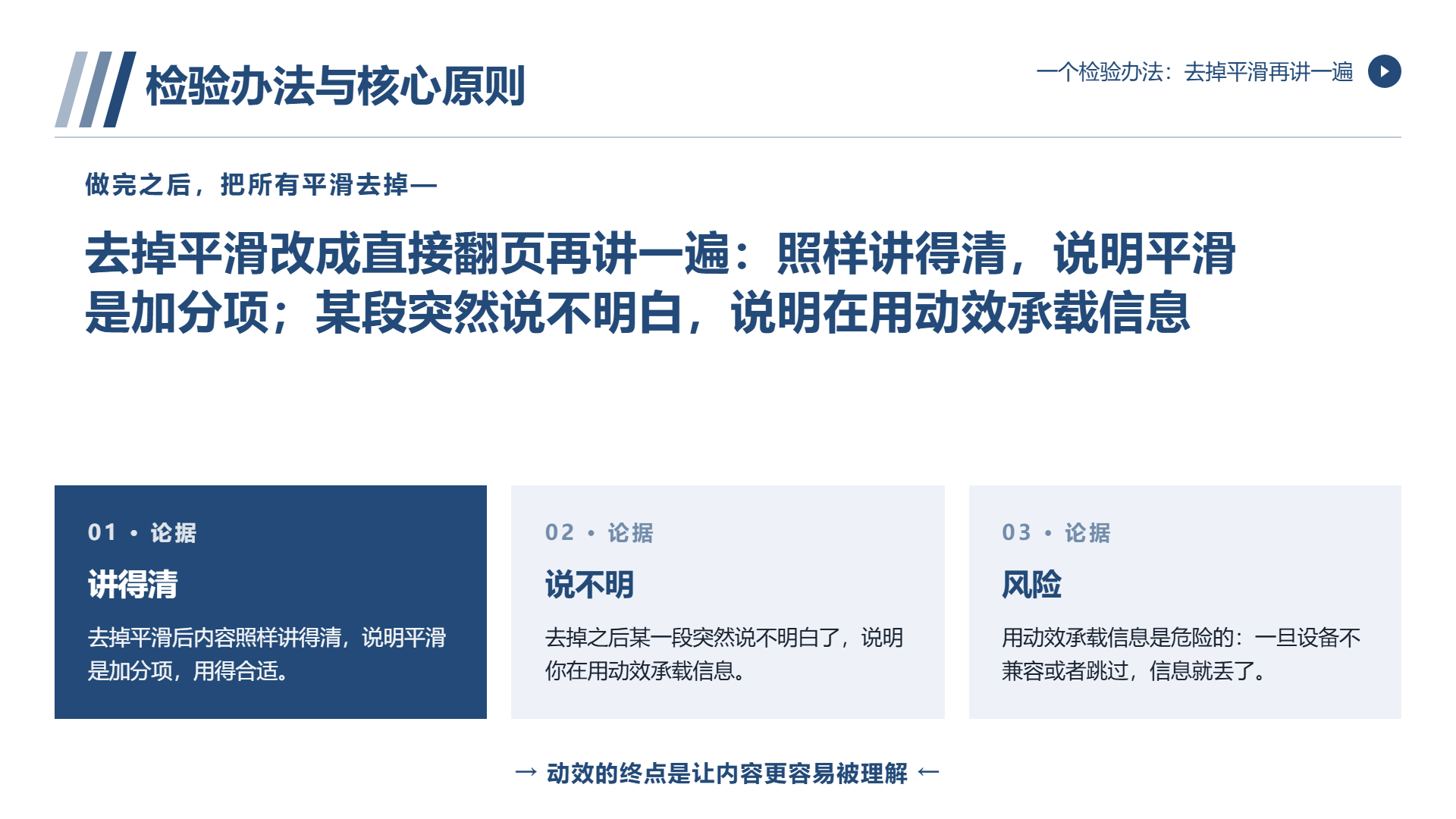
要是内容还能够讲清楚,那就表明平滑属于加分项,使用起来合适。要是把某一段忽然说不清楚了,就意味着用动效来承载信息,这是很危险的情况,因为要是设备不相互适配或者跳过了,信息就会丢失。
动效的起始点在于让内容更易于被领会。所有关于效果的决策,最终都要回归到这句话之上。
常见问题
- PPT 平滑效果适合用在什么场景?
适合呈现同一个物件的变化,例如元素从一处移动到另一处、从局部扩展到全景或聚焦到局部、同一图形在两种状态之间转换。
- 为什么我的平滑效果不像别人那样顺畅?
可能是两页元素没有被识别为同一对象。可在对象选择窗格中给关键元素统一命名,并保持两页版式骨架基本一致。
- 平滑效果的时长应该设多久?
默认时长通常偏慢,实际使用多控制在一秒以内;短距离移动更短,长距离或大范围变化可稍长,并尽量改为单击触发。
- 平滑切换和页面内动画有什么区别?
切换是整页级别的过渡,页面内动画针对单个元素的出现、强调或退出;两者尽量不在同一页面叠加使用。
- 怎么检验平滑效果是否用得合适?
去掉所有平滑后直接翻页试讲,如果内容仍能讲清楚,说明动效是加分项;如果某段讲不清楚,说明信息过度依赖动效。
继续阅读
- 01
PPT打字效果怎么做才不廉价:动画要服务于节奏
解释 PPT 打字效果为何常显得廉价,并给出使用边界:只用于关键观点、引用或提问,避免大段正文与数据列表。文章说明如何调整速度与触发时机,让动画跟随讲述节奏,建立统一的动画语法,控制同页动作数量,并在导出 PPTX 后只给真正需要的页面添加动画,最后通过实际放映与跨设备检查确认效果。帮助读者快速了解重点。
2026-11-02 - 02
PPT整页动画效果怎么用:切换与动画是两件事
厘清 PPT 整页切换效果与页面内动画的区别:切换用于章节过渡,日常翻页宜淡出或不用;页面内动画应先定内容层级再选效果,控制数量与单一焦点。文章还列出炫技、掩盖内容、拖慢节奏等常见错误,并给出先定页面再统一处理动效的流程与放映自检标准。便于读者从搜索结果中了解页面主题、主要内容与适用场景,再进入原文查看完整信息。
2026-11-02 - 03
PPT怎样制作动画效果:先想清楚它会在什么情况下失效
从播放环境出发分析 PPT 动画的五种常见失效:换电脑后动画丢失、转 PDF 后消失、点击无反应、讲述快于动画、设备卡顿,并逐一给出兜底办法。文章提供失效与对策对照表,建议先判断是否需要动画、只用基础效果、减少同页动画数量,并准备无动画 PDF 备份,把动画制作变成可管理的风险控制。帮助读者快速了解重点。
2026-11-01