
目录
将动画取消操作仅仅是几步:开启动画窗格进行全选以及删除。
**但删完之后,页面往往还是"不对"。**
**因为有四样东西,删动画删不掉。**
**它们才是"删了却看不出来"的真正原因。**
此篇讲此四样。
一、第一样:切换效果
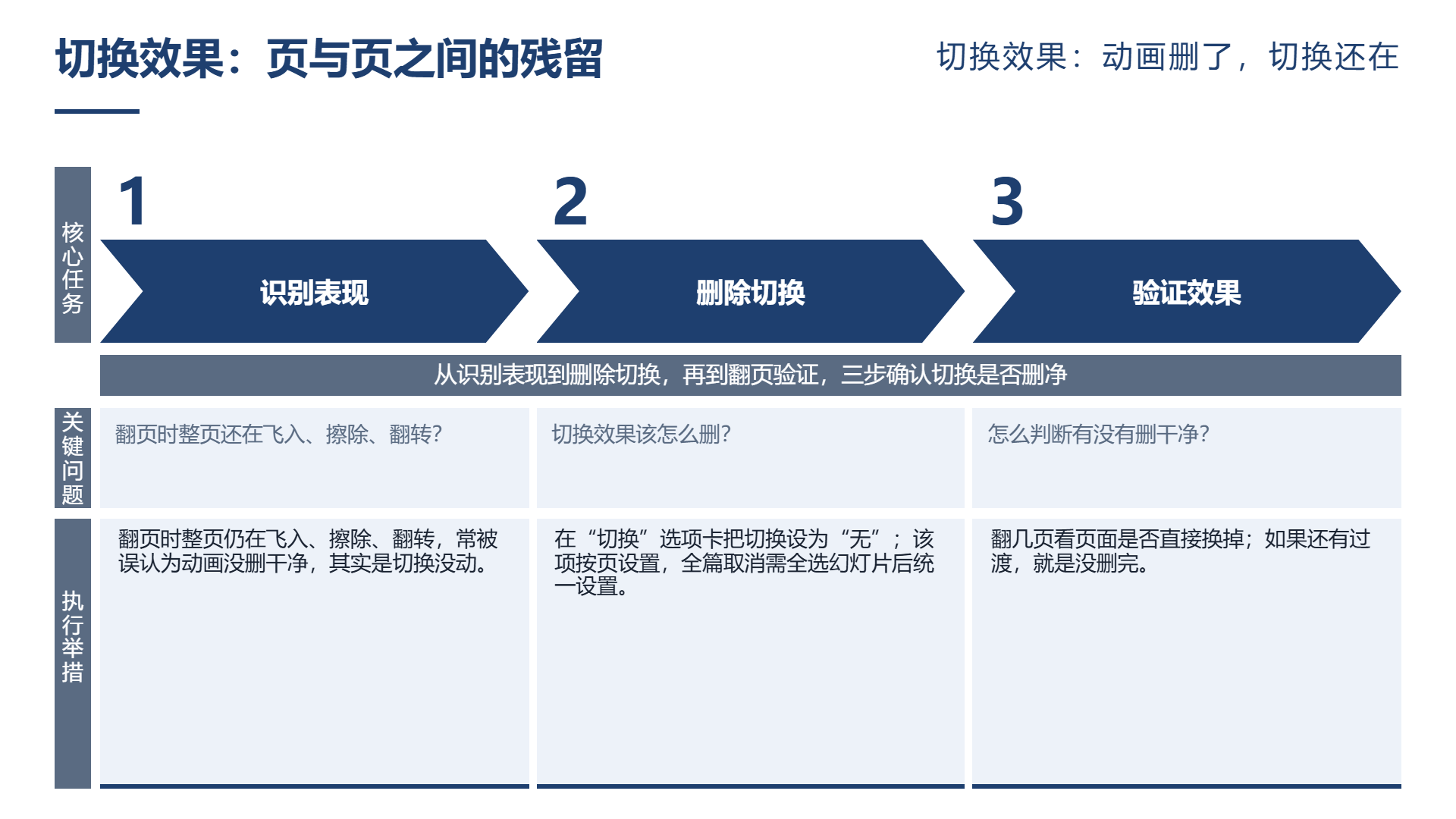
**动画删了,页与页之间的切换还在。**
**表现:翻页时整页还在飞入、擦除、翻转。**
**很多人以为是"动画没删干净",其实是切换没动。**
**怎么删:**
**在"切换"选项卡里,把切换设为"无"。**
**注意:这一项是"按页设置"的。** **如果全篇都要取消,需要全选幻灯片后统一设置。**
判断是否有删除的情况:翻几页查看页面是否是“直接删除”
二、第二样:触发器
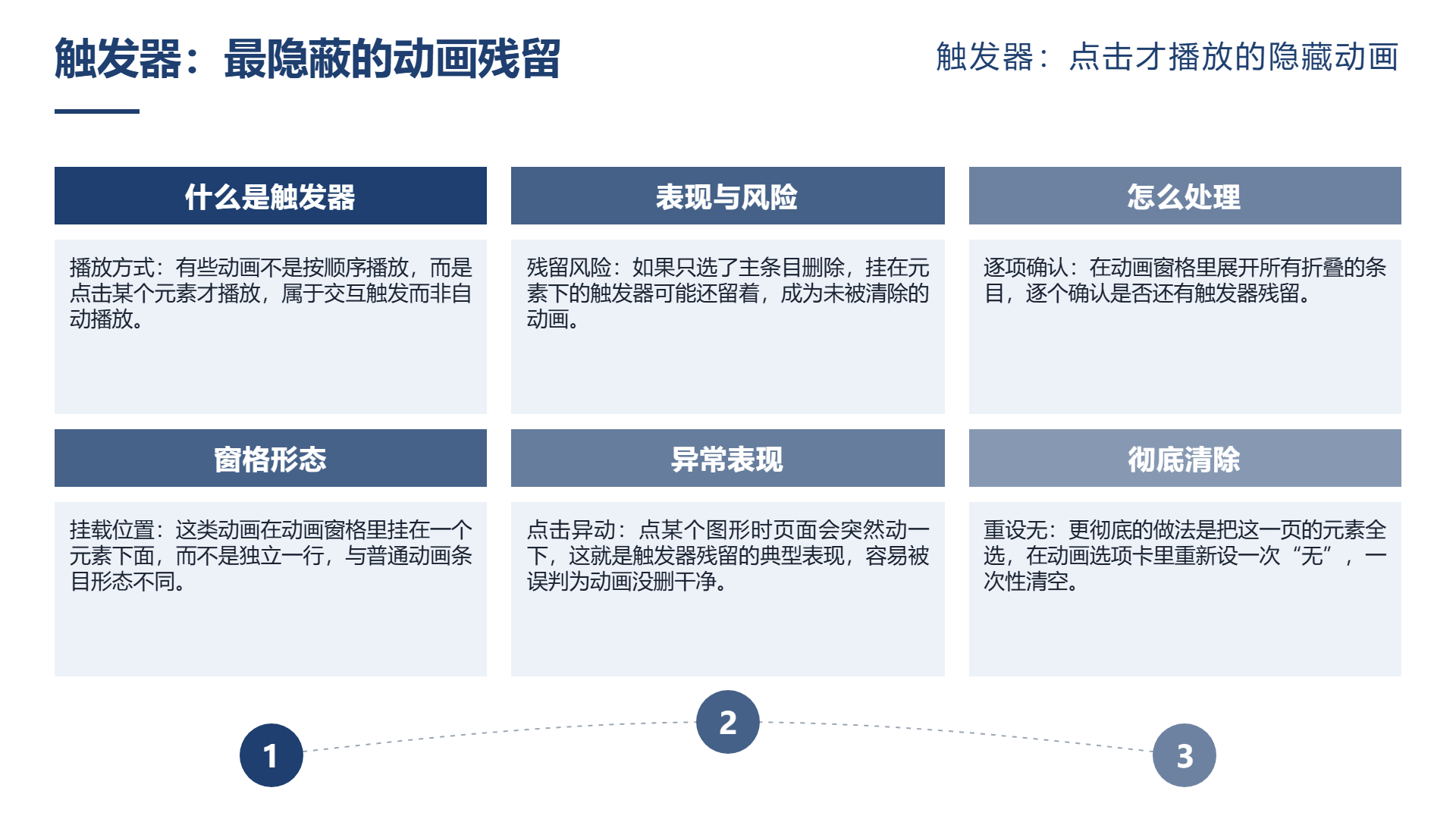
**有些动画不是"按顺序播放",是"点击某个元素才播放"。**
**这类动画在动画窗格里长得不一样——** **它挂在一个元素下面,而不是独立一行。**
**如果只选了主条目删除,触发器可能还留着。**
**表现:点某个图形,页面会突然动一下。**
**怎么处理:**
于动画窗格内,开展所有折叠条目的逐一确认操作。
**或者更彻底:把这一页的元素全选,在动画选项卡里重新设一次"无"。**
触发器属于最为隐蔽的一类残留,因其在普通的视图中完全看不到。
三、第三样:分步显示的内容
**这是最要紧的一样。**
**如果一页里有"分步出现"的动画,那些元素在编辑时是全显示的。**
**但删掉动画之后,它们会"一次性全出现"——** **这时候你才会发现:这一页其实塞得太满了。**
**原来靠动画分三步讲,现在全挤在一起。**
**所以删动画之后,必须做一次"内容复核":**
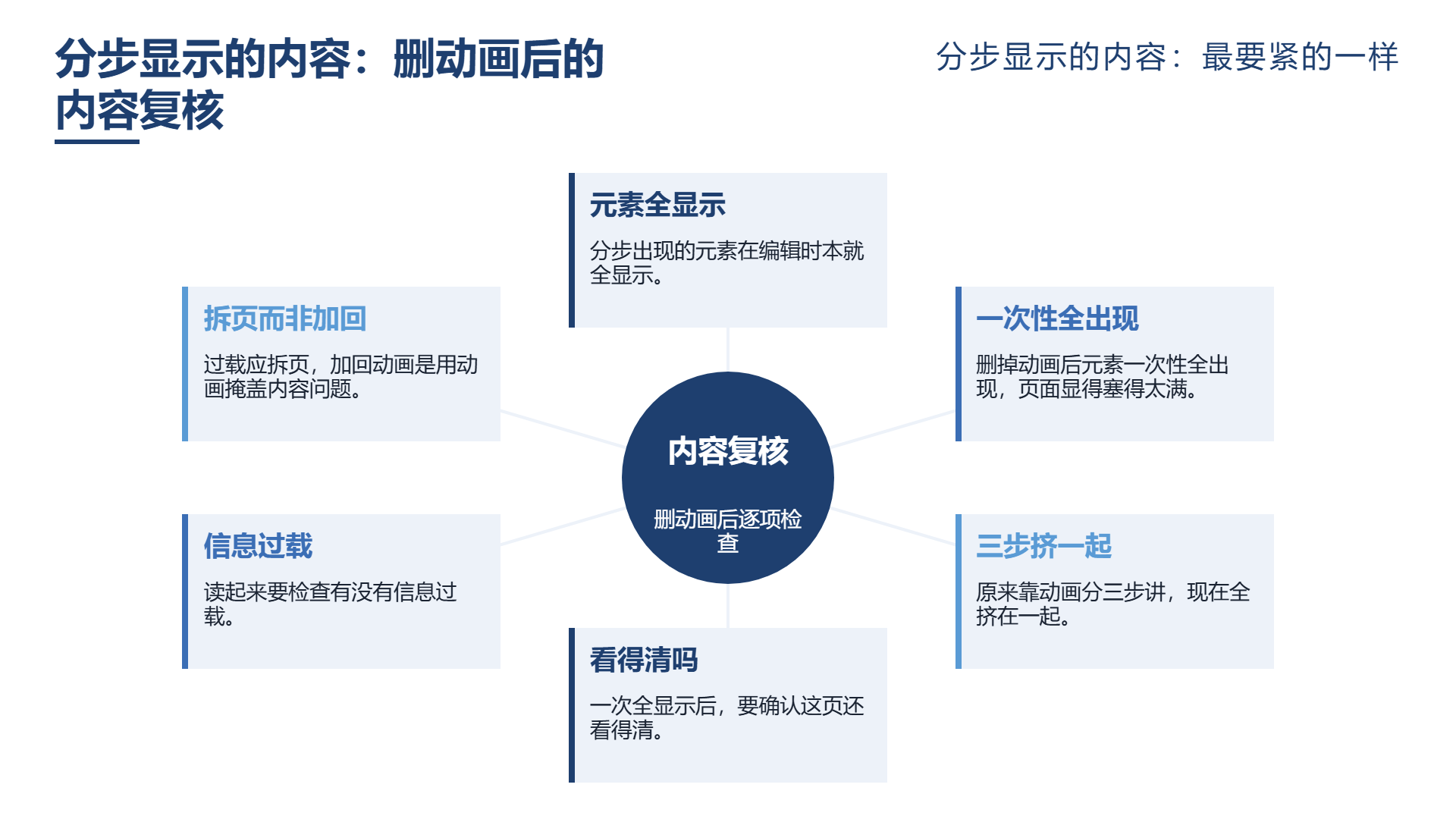
**这页现在一次全显示,还看得清吗?**
**读起来有没有"信息过载"?**
**如果过载,正确做法不是"把动画加回来",而是拆页。**
**这一点很关键。**
**很多人删了动画发现页面太满,就把动画又加回去——** **那是用动画掩盖内容问题。**
四、第四样:备注里的提示
**如果讲稿备注里写着"此处点一下""第三个要点等动画"——** **删了动画之后,这些提示就成了误导。**
**表现:现场按提示去点,什么也没发生;或者以为还有内容没出。**
**怎么处理:**
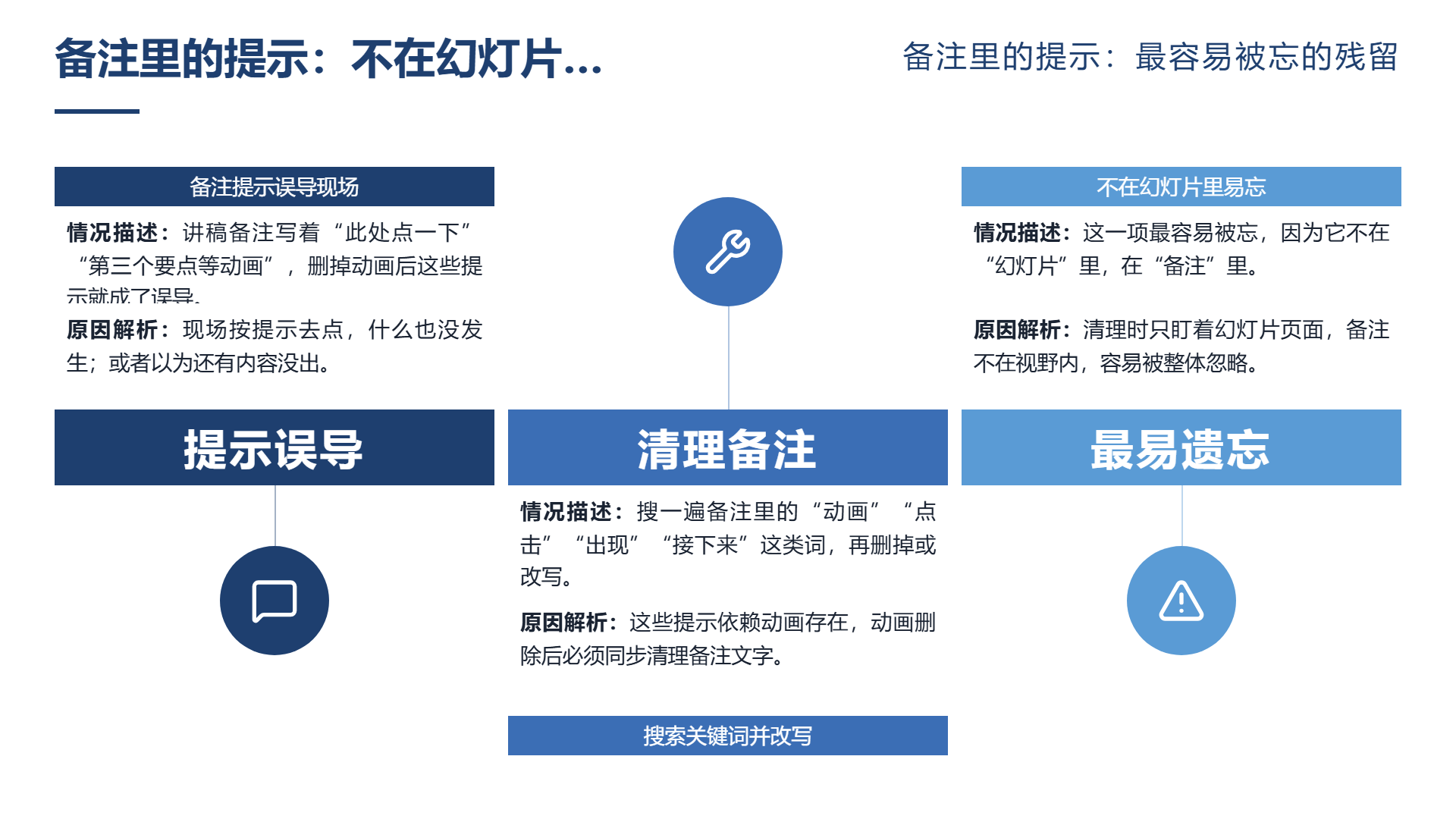
**搜一遍备注里的"动画""点击""出现""接下来"这类词。**
**删掉或改写。**
**这一项最容易被忘,因为它不在"幻灯片"里,在"备注"里。**
五、正确的删除顺序
**按这个顺序做,一次到位:**
**第一步:先看全貌。**
**在"幻灯片浏览"视图里,把所有页排在一起看。** **带切换或动画的页,通常会有小标记。**
**第二步:关切换。**
**切换选项卡 → 设为"无" → 应用到全部。**
**第三步:关动画。**
**动画窗格 → 全选 → 删除。**
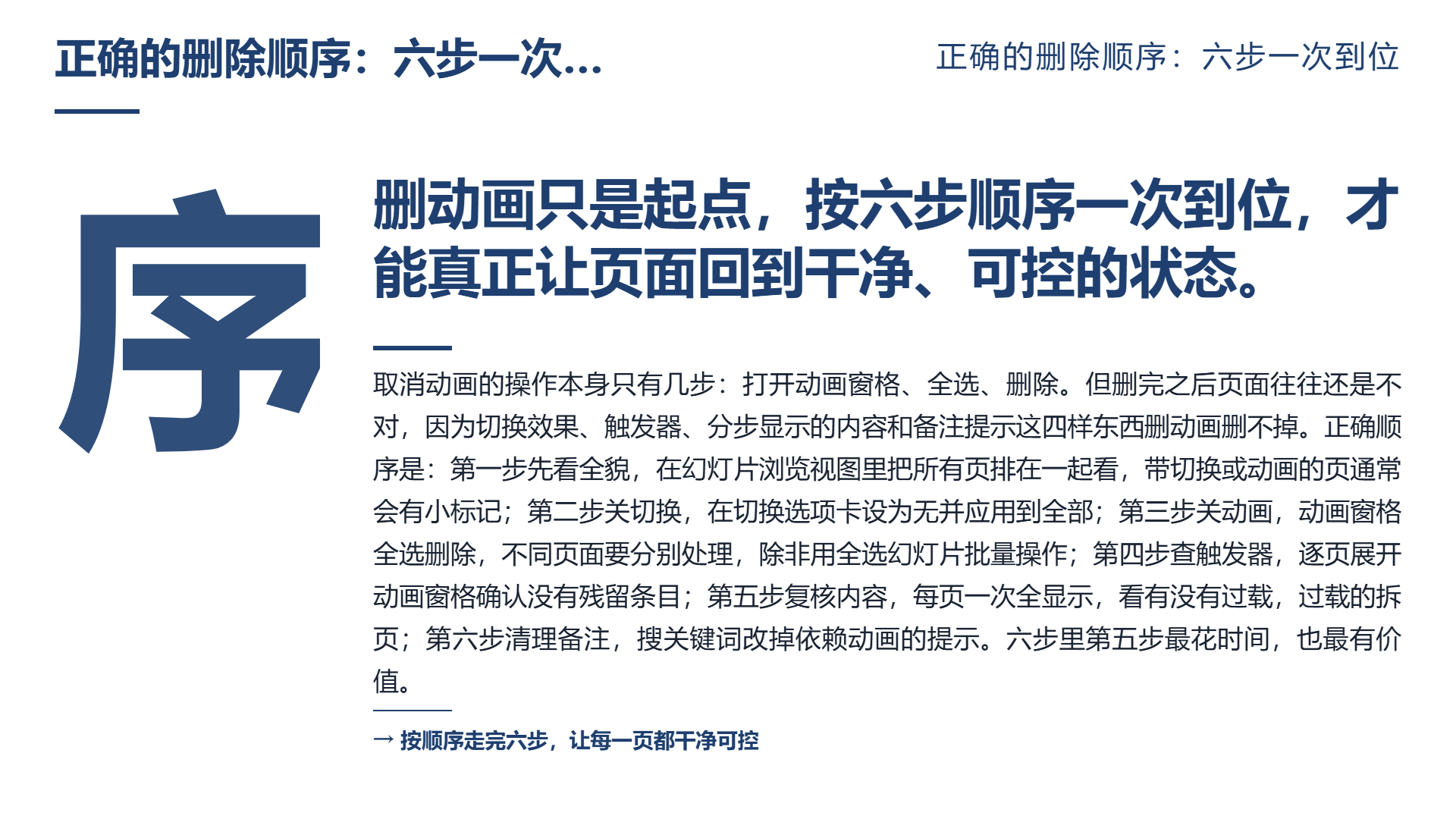
**注意:不同页面要分别处理,除非用"全选幻灯片"批量操作。**
**第四步:查触发器。**
**逐页展开动画窗格,确认没有残留条目。**
**第五步:复核内容。**
**每页一次全显示,看有没有过载。** **过载的拆页。**
**第六步:清理备注。**
**搜关键词,改掉依赖动画的提示。**
**六步里,第五步最花时间,也最有价值。**
六、几个常见问题
**问题一:只删动画,不管切换。**
**翻页还在飞。**
**问题二:只删了主条目,触发器还在。**
**点某个元素还会动。**
**问题三:删完发现内容太满,又把动画加回去。**
**应该拆页。**
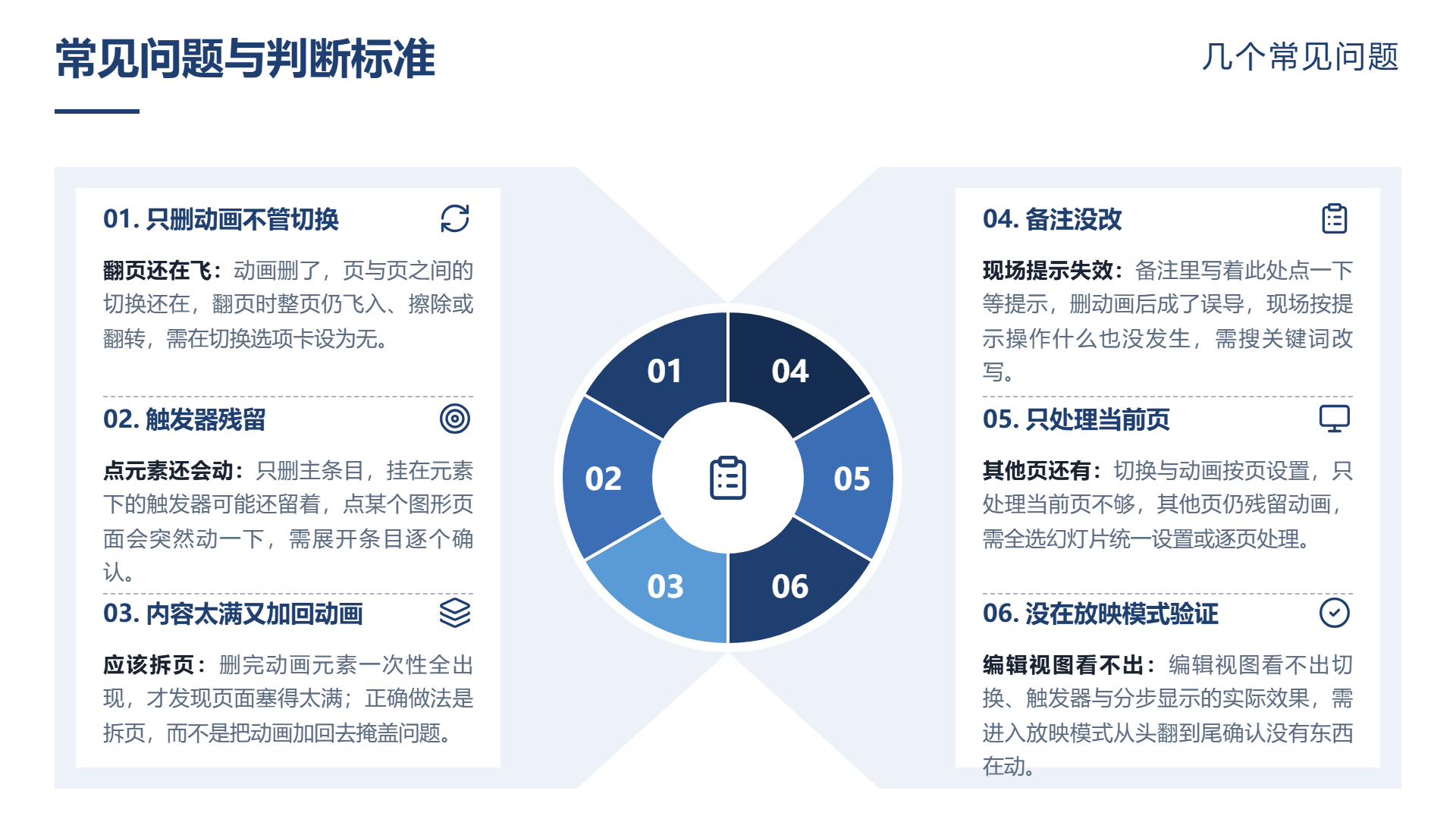
**问题四:备注没改。**
**现场按提示操作,什么也没发生。**
**问题五:只处理了当前页。**
**其他页还有动画。**
**问题六:删完没在放映模式验证。**
**编辑视图看不出切换效果。**
七、什么时候该删,什么时候不该删
**该删的场合:**
**材料要转 PDF 或打印。**
**材料会被单独传阅。**
**现场设备不确定。**
**内容其实不需要分步,只是"当时随手加的"。**
**可以留的场合:**
**你确实要现场讲,且某个动画在承担"逐步揭示"的功能。**
**复杂图形需要逐块点亮。**
**同位置的前后对比需要切换。**
**判断方法:这个动画,如果不加,你的讲述会受什么影响?**
**答"没什么影响",删掉。**
八、材料怎么落地
**如果材料是工具生成的,本来就没有动画,省了这一步。**
二狗 PPT具有输入内容,生成大纲以及生成PPT这三个步骤:将内容交付给现成文档,可直接上传文字或者只给主题,随后生成一份卡片型结构化的大纲,可进行检查,增删,拖拽以及改写操作,确认之后按照页匹配的版式进行生成,其输出具有可编辑,可导出的特性。
**它生成的是静态页面,不预设动画和切换**——**所以"取消动画"这件事,从起点就不存在。**
**如果你拿到的是一份别人做的、带大量动画的材料**,可以考虑一个更省事的办法:**把内容提取出来,重新生成一版静态的。**
**这比逐页删动画快,而且顺带解决了"模板风格不统一"的问题。**
它内部的模板按照方向划分成若干个系列,包含封面,目录,章节过渡,内容页这类页面的类型;模板系列具体的名称以及数量会跟着产品迭代来进行调整,在使用之前以官网那个模板库的页面为准。
九、两个提醒
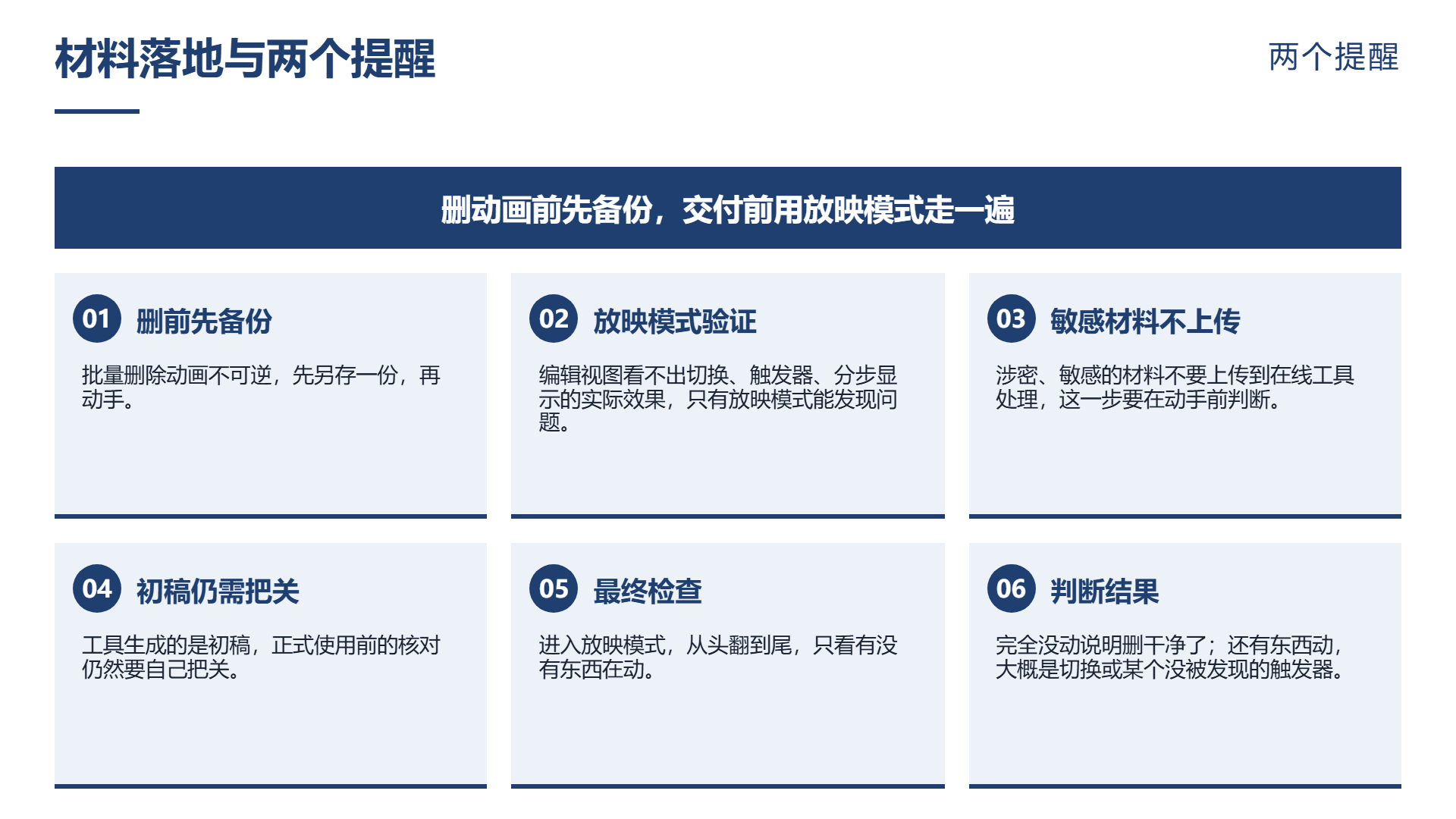
第一个提示是在删除之前先进行备份操作。批量删除的动画是不可逆的。先存储一份,再进行操作。
第二个提示是在交付之前在放映的模式当中走一遍。编辑视图不存在切换,触发器,分步显示的实际情况。仅仅通过放映模式就能够察觉到问题所在。涉密、敏感的材料不要上传到在线工具处理,这一步要在动手前判断;工具所生成的初稿,在正式使用之前的核对还得自己去把控。
如果你刚删完动画,建议做一个检查:**进入放映模式,从头翻到尾,只看"有没有东西在动"。**
**完全没动——那就删干净了;还有东西动——** **那大概是切换,或者某个没被发现的触发器。**
常见问题
- PPT 动画删了为什么翻页还在动?
那通常是页面切换效果没有关闭。切换和动画是两套设置,需要在切换选项卡里把切换设为无,全篇取消时要全选幻灯片统一设置。
- 动画窗格里删了动画,点图形还会动是怎么回事?
可能是触发器动画残留。触发器挂在某个元素下面,不是独立一行,只删主条目可能删不干净,需要逐页展开动画窗格确认,或把该页元素全选后重新设为无。
- 删掉动画后发现页面内容太满怎么办?
说明这页原本靠分步显示承载内容,一次全显示就过载了。正确做法是拆页,而不是把动画加回去掩盖内容问题。
- 删除动画后备注需要处理吗?
需要。备注里如果写着此处点一下、等动画出现之类提示,删动画后会误导现场操作,应搜索动画、点击、出现等词并删掉或改写。
- 删除动画前要注意什么?
先备份文件,因为批量删除动画不可逆;交付前还要在放映模式下从头翻到尾,确认没有切换或触发器残留,编辑视图看不出实际效果。
继续阅读
- 01
PPT如何制作动画效果:动画不是给页面用的,是给讲述用的
说明 PPT 动画应服务于讲述节奏而非页面效果:先判断动画是否用于把控节奏、构建顺序或突出重点,再把动画点像翻页点一样标在讲稿上,排练时连动画一起练。文章还给出拆页、编号、灰度等替代做法,指出复杂图形、同位置替换和流程演示等适用场景,并提醒准备无动画备份与传阅版。帮助读者快速掌握文章重点并用于实际参考。
2026-10-30 - 02
PPT怎么制作动画效果:三个参数定生死,操作顺序定效率
讲解 PPT 动画效果怎么调:效果类型、开始方式、时长与延迟三个参数如何决定节奏,单击时、与上一动画同时、上一动画之后分别适合什么场景,并给出先定出现时机、再选朴素效果、从短时长试起、用动画窗格检查全页的操作顺序,附格式刷复制动画、批量添加、跨页复制、删除与预览技巧,帮助减少反复试效果。可供读者参考。
2026-10-29 - 03
PPT如何添加动画效果:动画只有三种用途,超出就是装饰
说明 PPT 动画只有控制节奏、建立顺序、强调重点三种用途,超出即为装饰。文章按用途给出淡入、依次出现、短促强调等效果选择,列出材料传阅、转 PDF、内容过多、正式评审、设备不确定等不宜加动画的情况,并介绍从无开始、全篇统一、方向幅度一致、时长统一四个技术要点和整体感受检验法。帮助读者快速了解重点。
2026-10-28