
目录
PPT幻灯片的浏览,是演示中的一个重要功能,但是很多人不懂如何使用,演示时无法找到想要页面。
本篇文章介绍PPT幻灯片的浏览,如何使用才不会迷路。
PPT 幻灯片浏览的核心原则
PPT幻灯片的浏览原则,并非“功能多”,而是“方便快捷”。
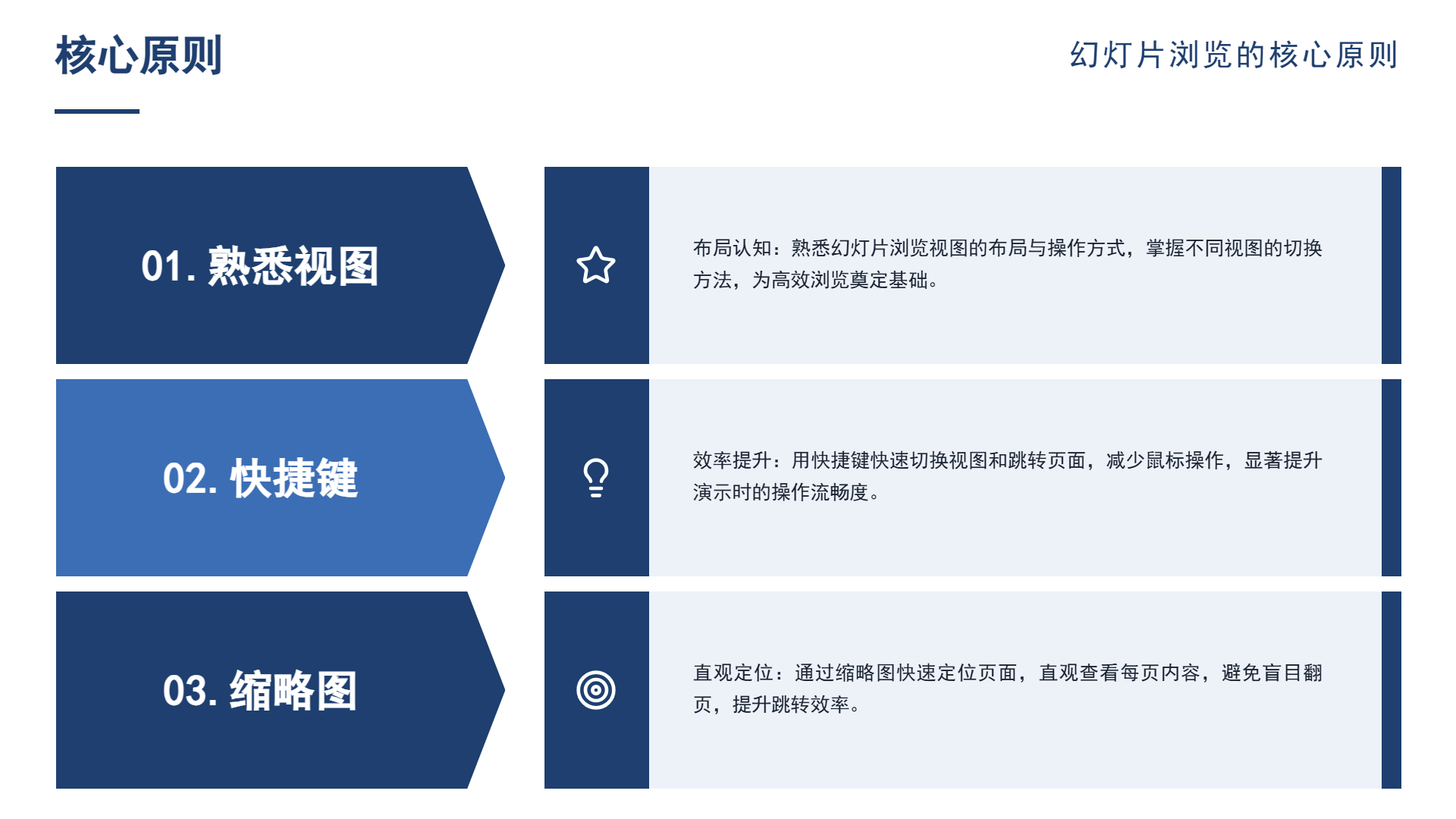
幻灯片的浏览目的是使演示者迅速找到所需的页面,以便演示时进行跳转,具体而言,幻灯图片浏览遵循三原则:熟悉视图,快捷键,缩略图;
了解视图:了解幻灯片上的视图布局及操作方法。快捷键:快速的切换视图与跳转页。缩略图:用缩图快速找到页面。
PPT 幻灯片浏览的视图
PPT幻灯片看,有以下几个视图。
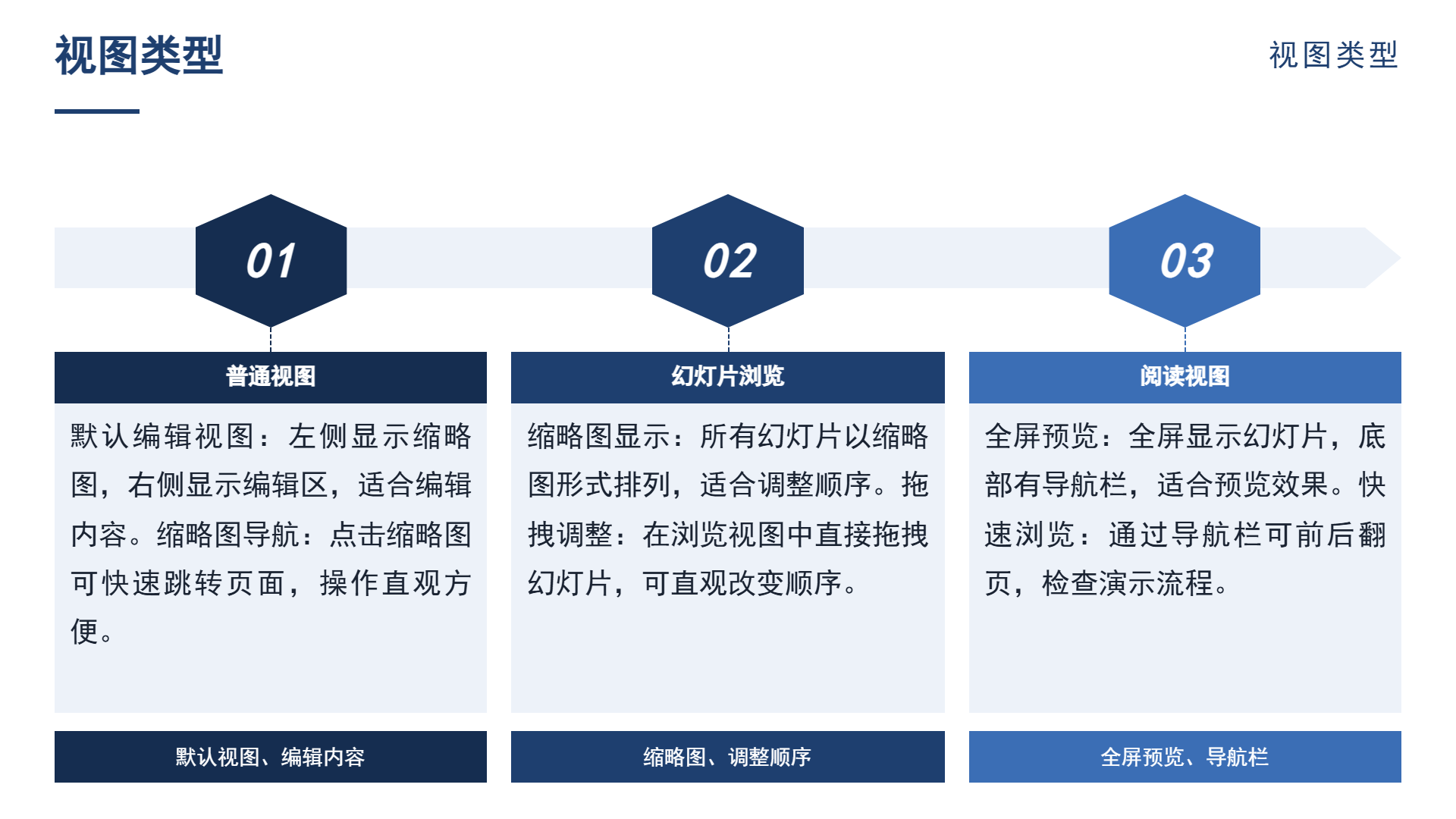
一般视图:默认视图,左侧显缩略图,右侧显编辑区,适合编辑。幻灯片看视图:所有的幻灯图都以缩略图的形式显示,可以调整顺序,阅读视图全屏显示底部导航栏可预览。幻灯片的放映视图:全屏显示,适合正式表演。
PPT 幻灯片浏览的快捷键
PPT幻灯片看,建议记住几个快速键。
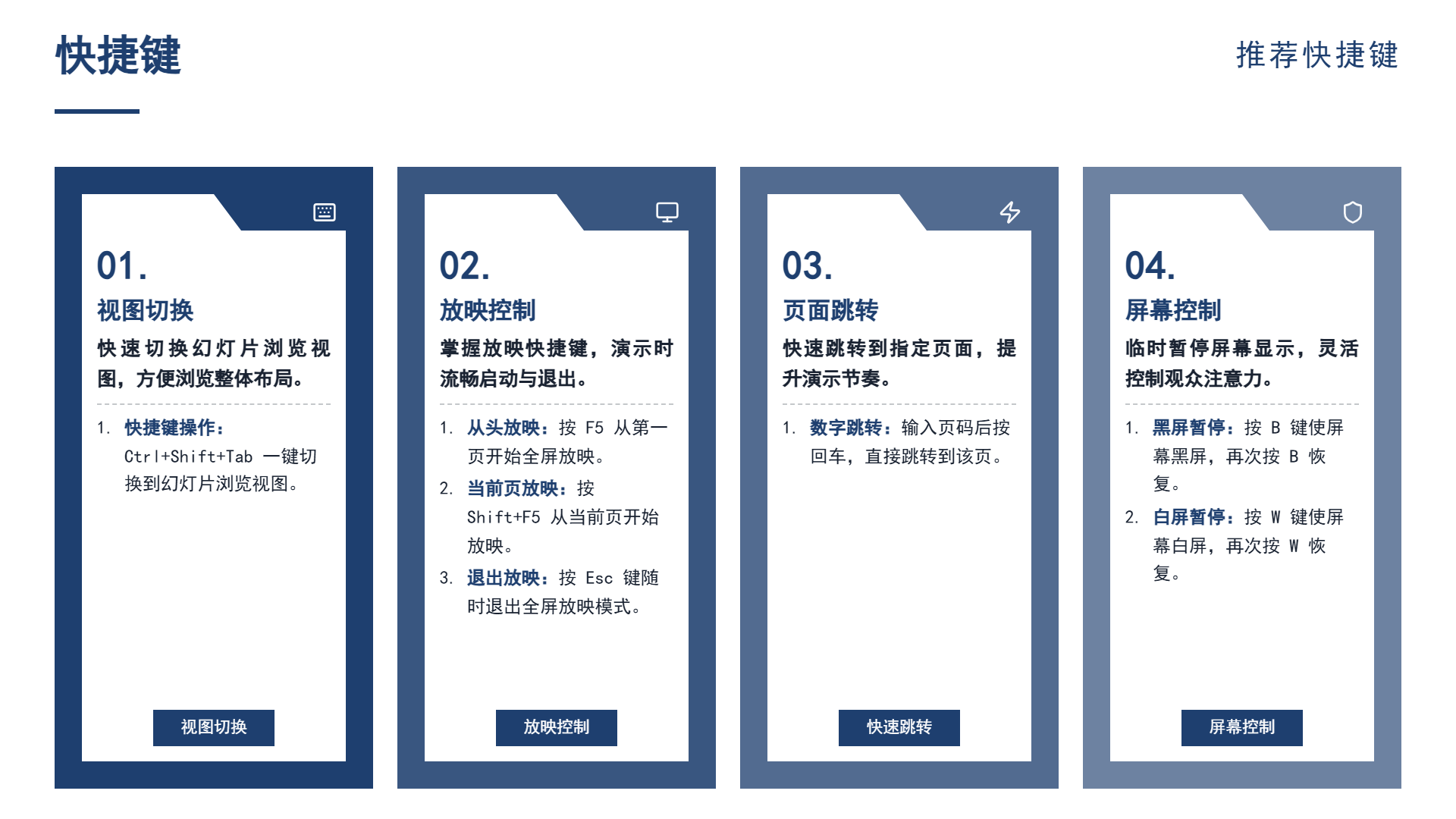
Ctrl + Shift + Tab :切换幻灯片看视图, F5 :重新放映。Shift + F5 :从现在页面开始放映,数字+回复:跳到指定的页面。Esc :退出放映, B :黑屏停止。W :白屏停止。
PPT 幻灯片浏览的常见问题
PPT幻灯片上浏览几个常见的问题避开了成功一半。
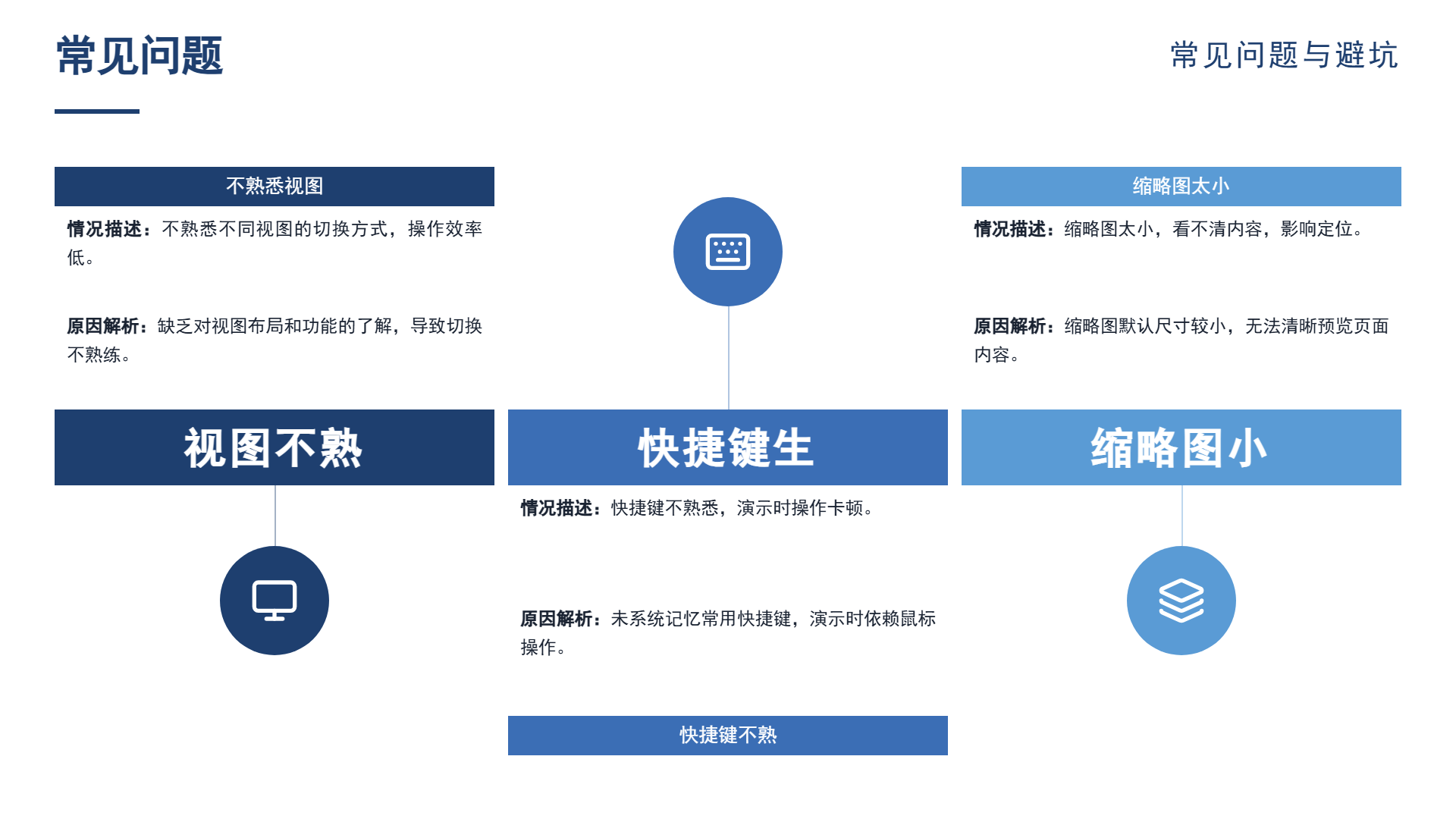
问题一:不熟视图。不了解不同的视图切换方式,操作效率不高。问题二:快捷键不了解,快速键不熟悉,演示时卡顿。问题三:缩略图过小,缩小图太小看不清楚内容。问题四:跳转不便。演示的时候跳到指定的页面不便,影响节拍。
PPT 幻灯片浏览的实用技巧
PPT幻灯片的浏览有几种实用技巧,使用好效果提升。
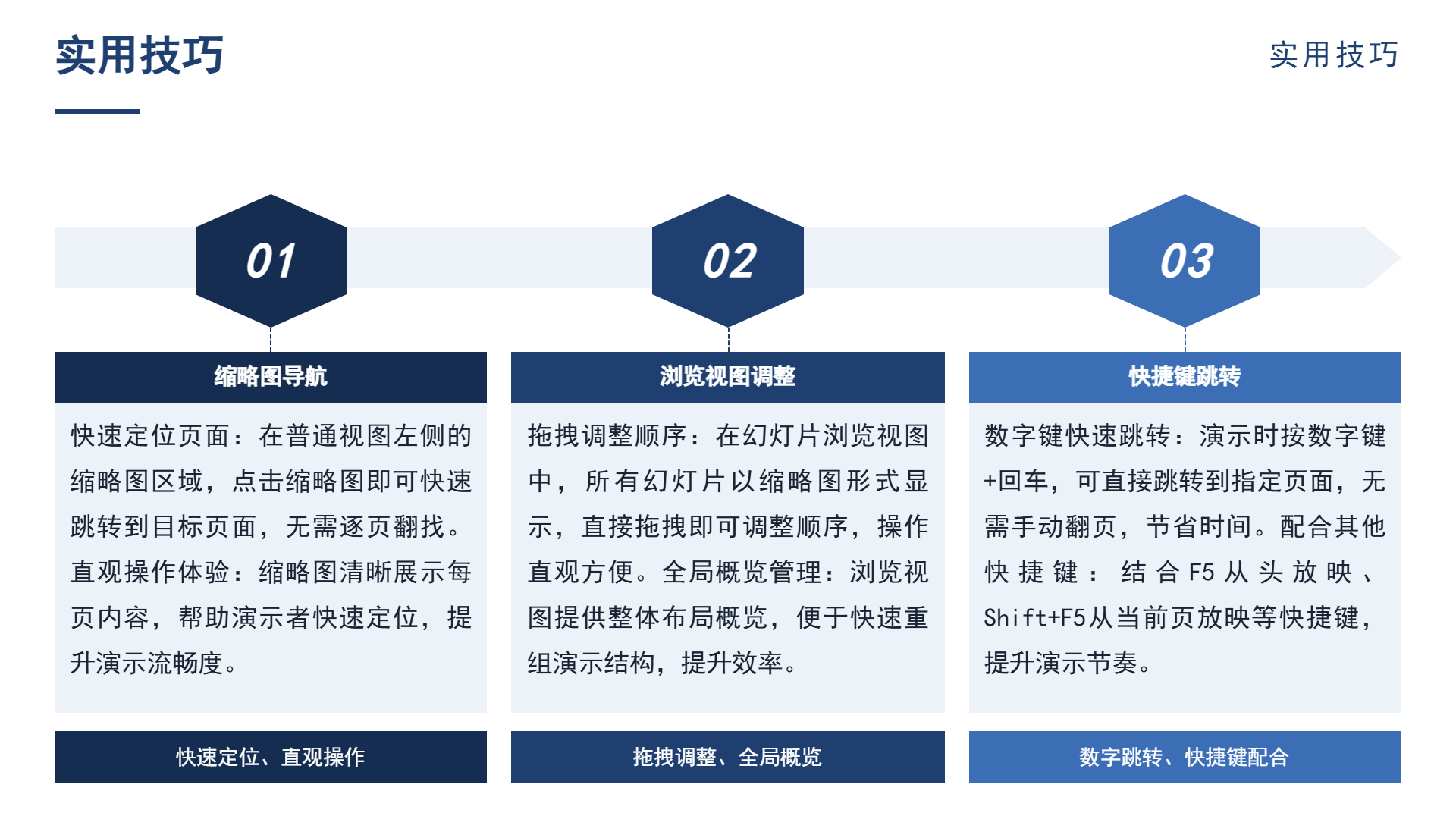
第一、使用缩略图进行导航。在一般视图左下角的缩略区域中,点击缩略即可快速转动。第二、用幻灯片看视图调节顺序,在幻灯图中拖动调整顺序直观便捷。第三,按快捷键跳。演示的时候按数字+回车跳到指定的页面。第四用节管理,用节分组幻灯片,管理更便捷。
幻灯片浏览与演示节奏
幻灯片阅读与演示节奏结合使用效果更佳。
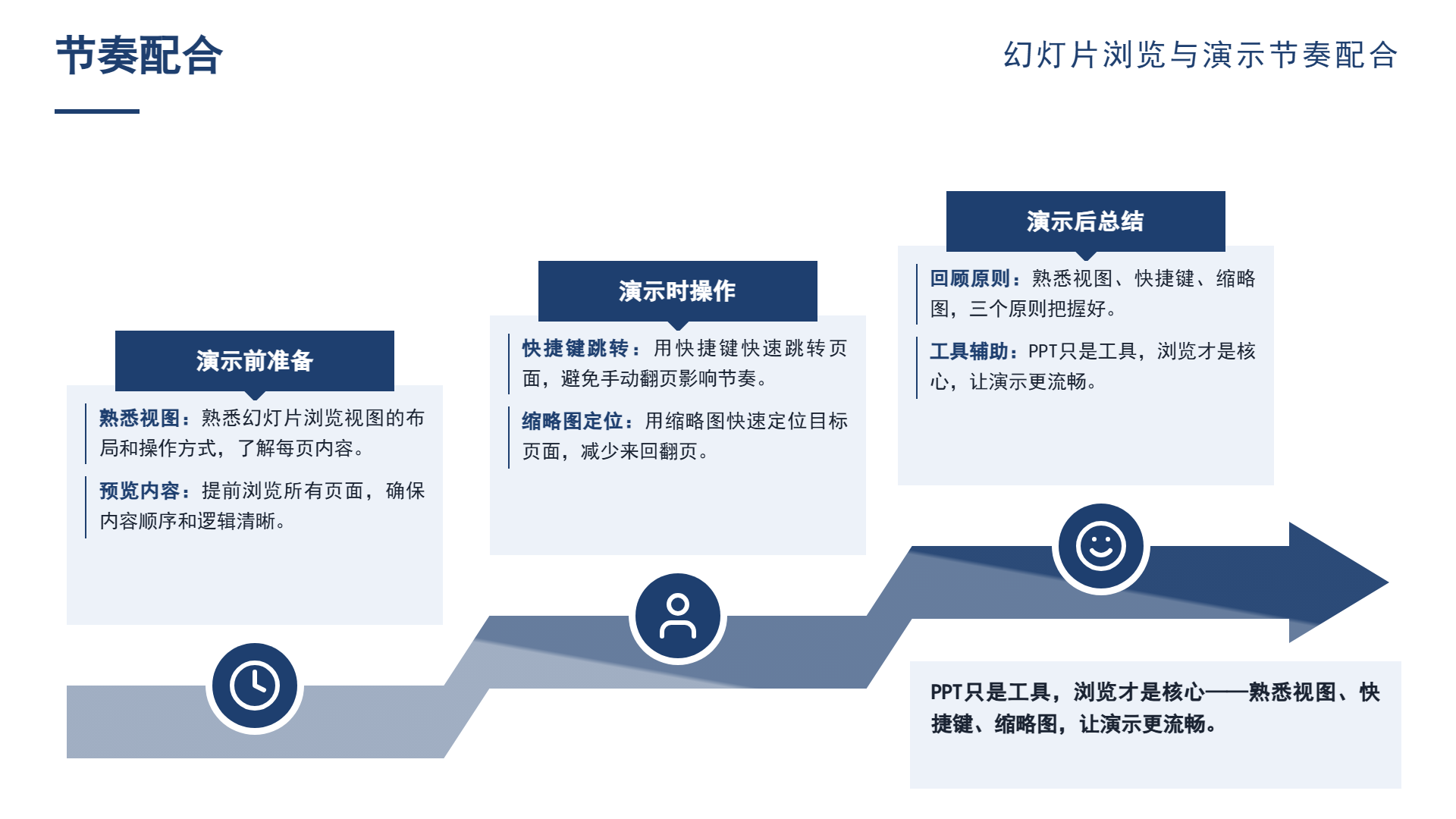
演示前了解幻灯片的视图,知道每一页的内容,演示时按快捷键跳转,不要手翻页。演示时以缩略图迅速定位,勿来回翻页,幻灯片阅读辅助演示速度,使演示更加流畅。
回到最开始的一句话: PPT幻灯片看,怎么使用才不会迷路?掌握视图快捷键缩略图三个原则。普通的视图最常见,快捷键最简单,二狗PPT是面向中国职场场合的AI演示软件,内置中国式职场专用模板, AI根据文章的排版意图选择版本,支持导出的标准PPTX再编辑。它帮你做好幻灯片,但“浏览不浏览,迷不迷路,快不快捷”这些判断还是你的, PPT只是一个工具,浏览才是关键。
常见问题
- PPT 幻灯片浏览的核心原则是什么?
核心原则是熟悉视图、掌握快捷键、善用缩略图,以便快速找到所需页面,避免演示时迷路。
- PPT 中有哪些常用视图?
常用视图包括普通视图(左侧缩略图+右侧编辑区)、幻灯片浏览视图(所有缩略图显示)、阅读视图(全屏预览)和放映视图(全屏正式演示)。
- PPT 浏览有哪些常用快捷键?
Ctrl+Shift+Tab 切换幻灯片浏览视图,F5 从头放映,Shift+F5 从当前页放映,数字+回车跳转到指定页,Esc 退出放映,B 黑屏,W 白屏。
- 如何快速跳转到指定幻灯片?
在放映时直接按数字键(如 5)再按回车,即可跳转到第 5 页;也可在普通视图的缩略图区域点击缩略图快速切换。
- 幻灯片浏览时常见问题有哪些?
常见问题包括不熟悉视图切换、快捷键不熟练导致卡顿、缩略图过小看不清内容、跳转不便影响演示节奏。
继续阅读
- 01
国企员工汇报技巧培训:怎么组织一场真正有用的培训
针对国企员工汇报技巧培训,分析技巧清单式培训为何难以落地,并给出三个落地设计:用学员真实材料做案例、一次只练一个动作、培训结束留下可复用产物。文章还说明培训前需求调研与培训后跟进复盘两个易忽略环节,提醒涉密材料不上传在线工具、生成结果仅作初稿需自行核对,帮助组织者把培训变成行为改变。帮助读者快速了解重点。
2026-09-29 - 02
国企财务汇报技巧:让不懂财务的人也听懂
面向国企财务汇报场景,说明如何把资产负债、现金流等专业数据翻译成业务语言,让不懂财务的听众也能听懂。文章分析数据密度高、听众构成复杂、口径要求严格三个难点,给出先讲结论、用类比替代术语、聚焦三个核心指标的方法,并提醒避免口径不一致和只报数字不讲业务含义,帮助提升汇报材料的可理解性与决策价值。可供读者参考。
2026-09-25 - 03
PPT 幻灯片编号,怎么加才不破坏版面
介绍PPT幻灯片编号的核心原则、添加方法、设置选项、常见问题及实用技巧,强调位置统一、样式简洁、不影响内容三大原则,帮助用户在保持版面美观的同时正确添加编号,并区分编号与页码的不同用途。摘要依据标题与正文整理,概括页面主题、主要内容和读者可关注的信息,帮助用户快速判断文章是否符合当前需求,再查看完整原文。
2026-09-05