
目录
PPT幻灯片的编号,是演示中的实用功能。但是编号加的不好反而破坏了版面的美观。
文章介绍PPT幻灯片的编号,如何加才不会破坏版面?

PPT 幻灯片编号的核心原则
PPT幻灯片的编号原则,并非“每页都加”,而是“位置合适”。
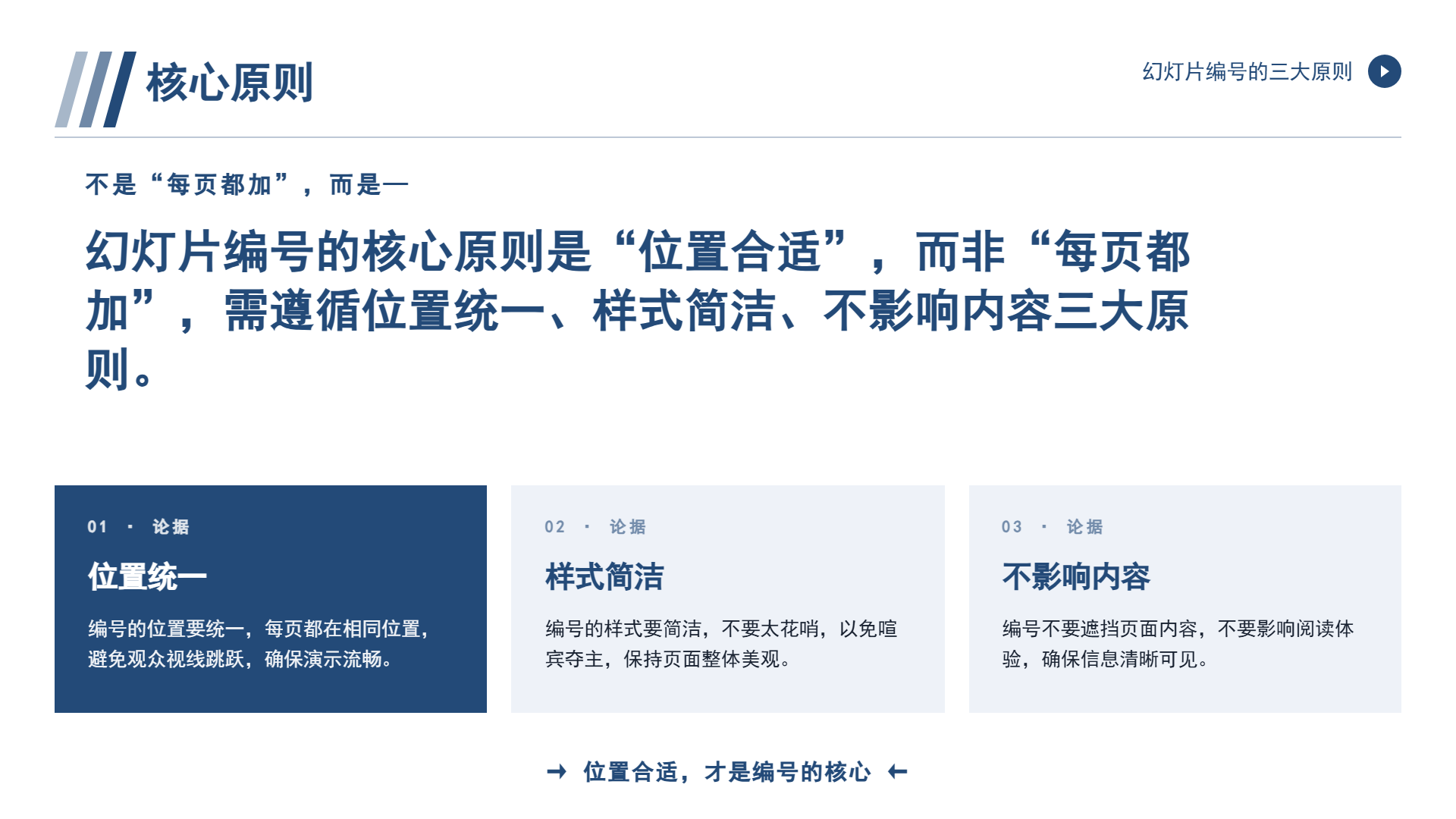
幻灯片的编号要加到合适的地方,不会影响到页面的内容,具体来说,编号遵循三原则:位置统一,样式简洁,无影响。
位置一致:编号位置要一致,每页都在一样的位置,样式简单:编码要简单明了,不要太夸张。不会影响内容:编号不要挡住页面的内容,不影响看。
PPT 幻灯片编号的添加方法
PPT幻灯片号码,添加方法简单。
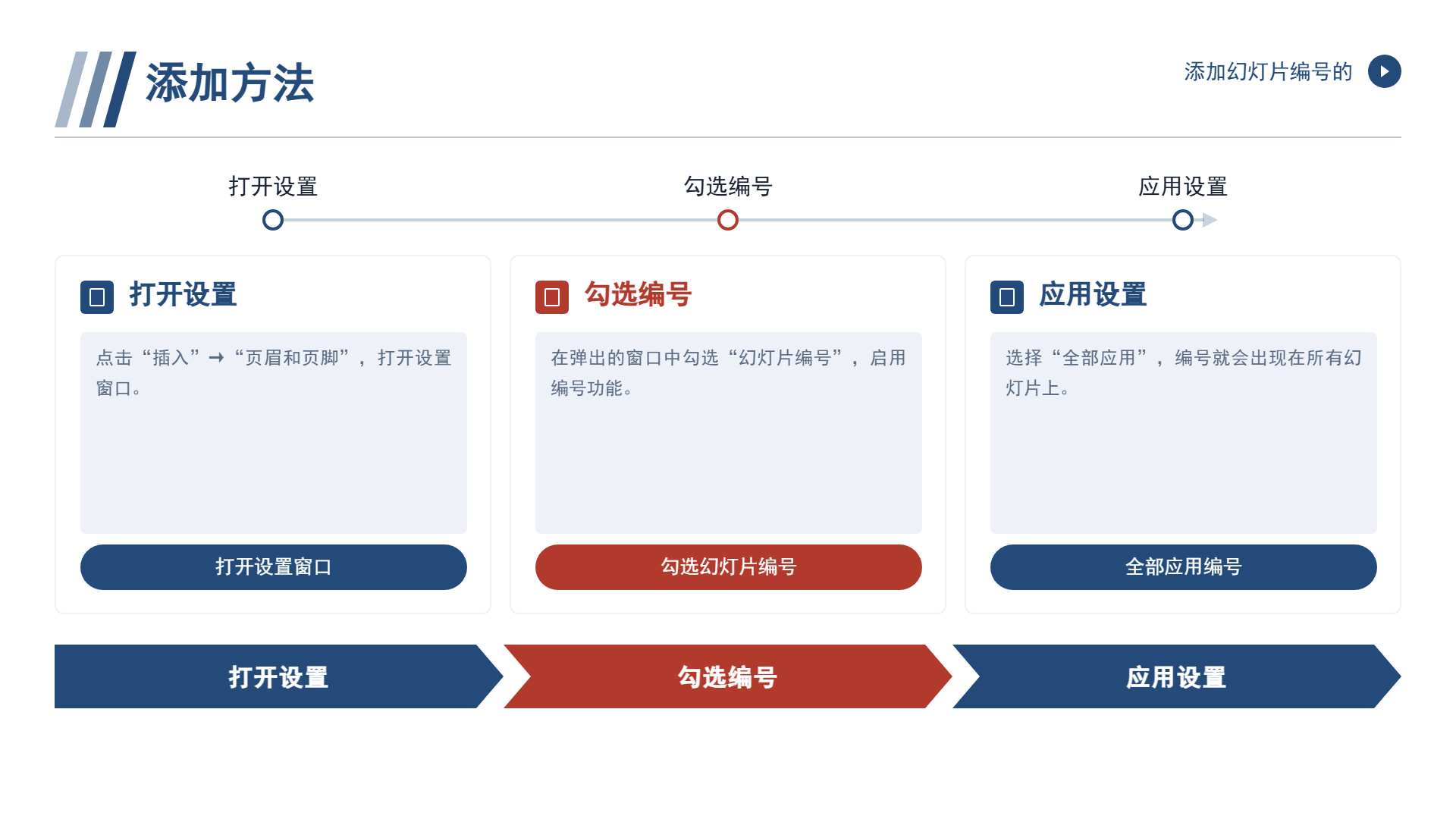
打开PPT,点击“插入”→“页眉与页脚”。在弹出窗口中选择“幻灯片号码”。选择“全部应用”,编号就出现在了所有的幻灯片上,如果不用在标题页面上显示编号,选“标题幻灯中不显示”。
PPT 幻灯片编号的设置
PPT幻灯片的编号,可以设置下面的选项。
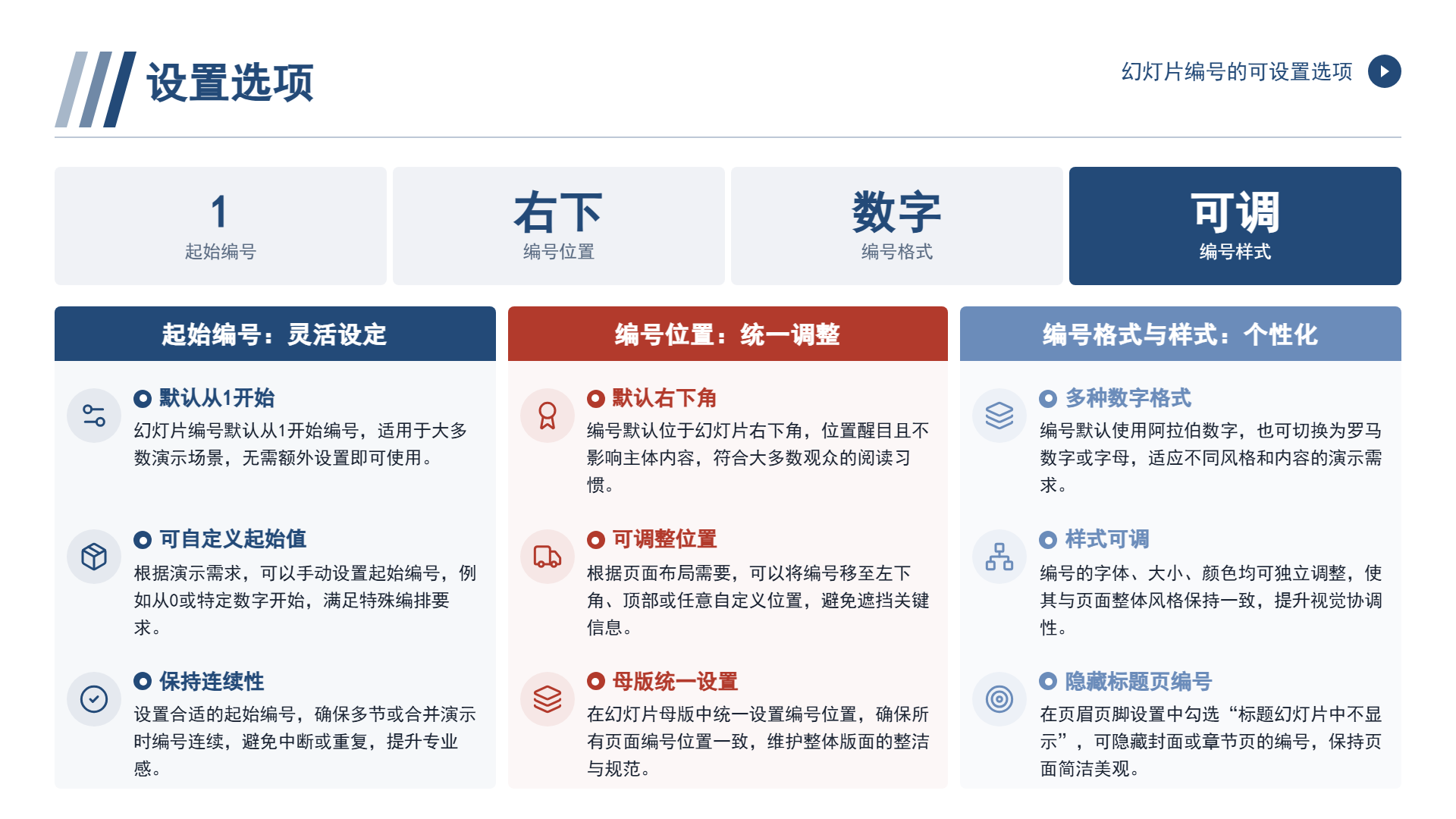
起始号码:默认为从1开始开始编号,可以设置为开始号,编号位置:编号默认位于右下角,可调整。编号方式:编号默认使用阿拉伯文字,可改为罗马文字或字母,编号样式:字体大小颜色可调整。
PPT 幻灯片编号的常见问题
PPT幻灯片的编号存在几个常见的问题,避开了成功一半。
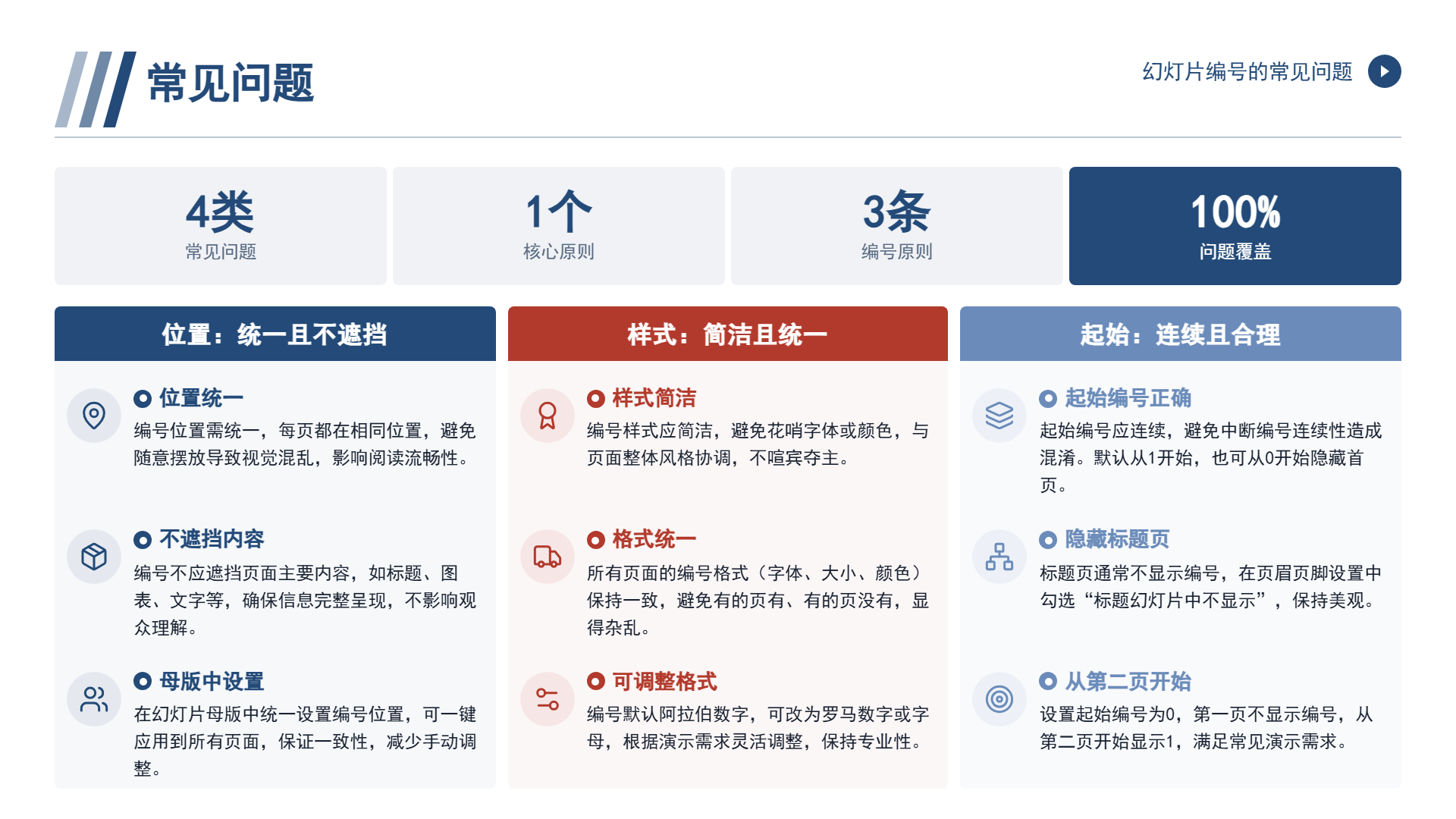
问题一:编号不合适,编号位置错误,遮挡页面的内容。问题二:编号不一致。编号的样式不一样,有些页有的页没。问题三:起始编号错误。起始号码不对,中断了号码连贯性。问题四:编号显示在标题页,标题上显示编号,影响美观。
PPT 幻灯片编号的实用技巧
PPT幻灯片的编号有很多实用的技巧,用了效果会翻倍。
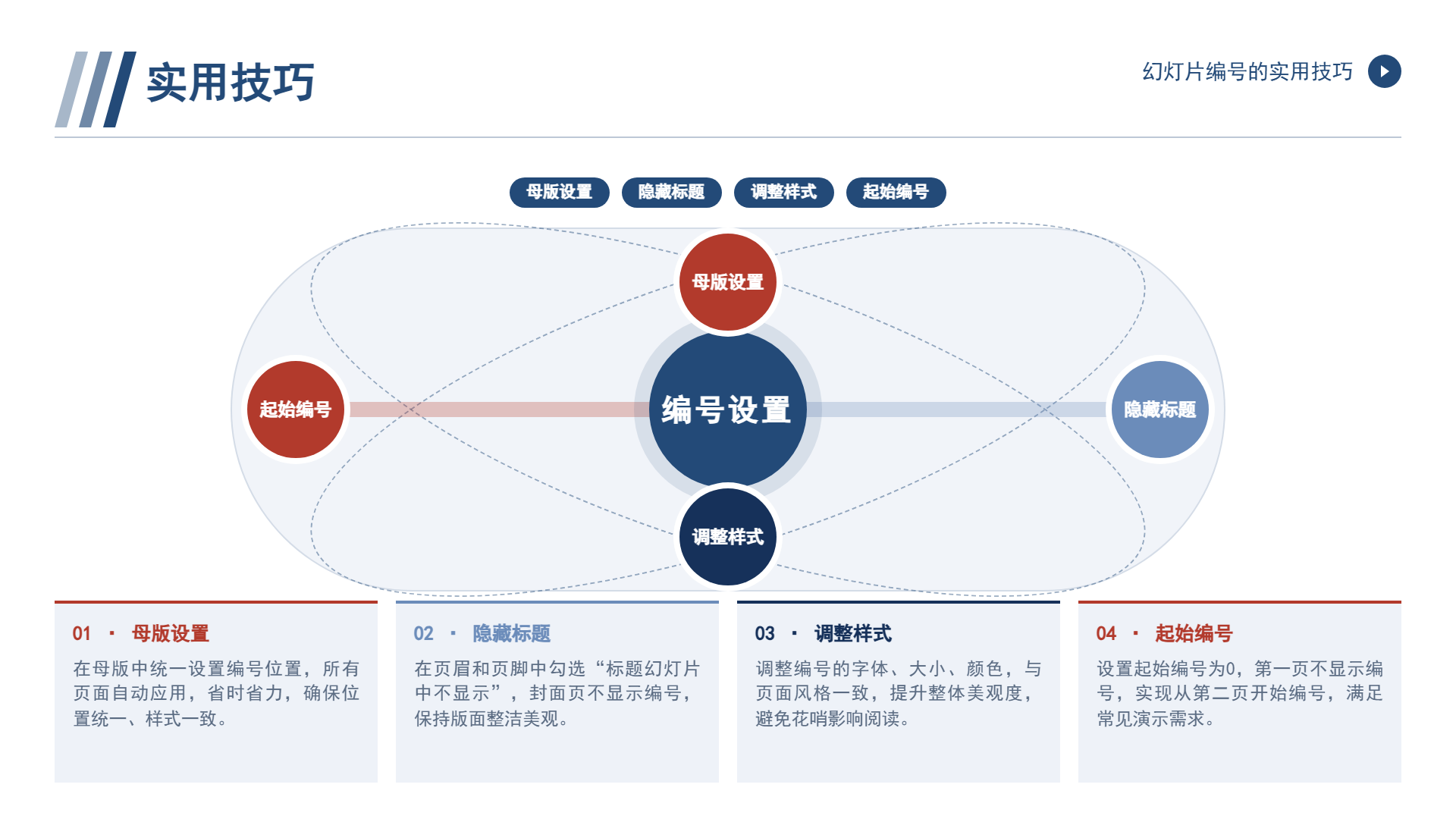
第一,在母版里面设置。母版中设编号位置,统一页面编号。第二,藏标题页的编号。在“页眉与页脚”中选择“在幻灯片里不显示”。第三,改编号样式,调整编号字体,大小,颜色,与页面风格相同。第四,从第二页起编号,设置起始号码为0,第一页无显示号码。
编号与页码的区别
幻灯片的编号与页码不同,要区分。
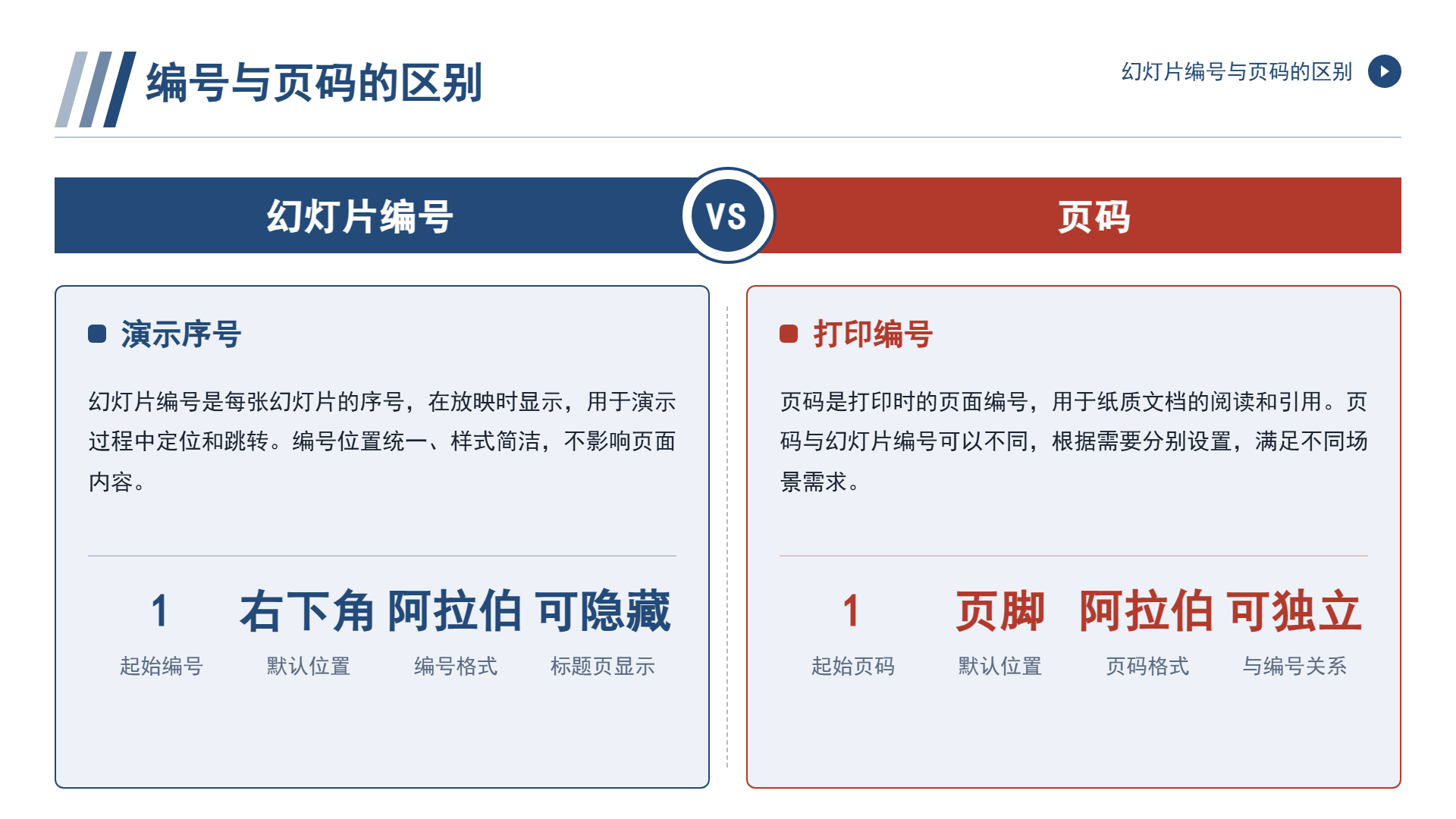
幻灯片的编号为每一张幻灯的序号,页码为打印时页面编号,在放映的时候显示,而页码则是打印出来的。幻灯片的编号与页码不同,可按需设置。
回到最开始的一句话: PPT幻灯片的编号怎么加才能不会破坏版面?位置统一,样式简洁,无影响内容三个原则掌握好。母版设置最为方便,隐藏了标题页的编号最为美观,二狗PPT是针对中国职场场景设计的AI演示软件,内置中国式职场专用模板, AI通过内容识别出排版意图,选择版式,支持导入标准PPTX进行编辑。它帮你加好编号,但是“加不加,位不位置,破不破版面”这些判断还是你的, PPT只是一个工具,编号才是关键。
常见问题
- PPT 幻灯片编号应该加在什么位置?
编号位置应统一,通常放在右下角,且不能遮挡页面内容,建议在母版中统一设置位置。
- 如何让标题页不显示编号?
在插入页眉页脚时,勾选“标题幻灯中不显示”即可隐藏标题页的编号。
- PPT 编号和页码有什么区别?
编号是每张幻灯片的序号,在放映时显示;页码是打印时的页面编号,两者不同,可按需设置。
- 如何从第二页开始编号?
在页眉页脚设置中,将起始号码设为0,第一页就不会显示编号,从第二页开始显示1。
- 编号样式可以自定义吗?
可以,编号的字体、大小、颜色均可调整,也可改为罗马数字或字母,以匹配页面风格。
继续阅读
- 01
国企员工汇报技巧培训:怎么组织一场真正有用的培训
针对国企员工汇报技巧培训,分析技巧清单式培训为何难以落地,并给出三个落地设计:用学员真实材料做案例、一次只练一个动作、培训结束留下可复用产物。文章还说明培训前需求调研与培训后跟进复盘两个易忽略环节,提醒涉密材料不上传在线工具、生成结果仅作初稿需自行核对,帮助组织者把培训变成行为改变。帮助读者快速了解重点。
2026-09-29 - 02
国企财务汇报技巧:让不懂财务的人也听懂
面向国企财务汇报场景,说明如何把资产负债、现金流等专业数据翻译成业务语言,让不懂财务的听众也能听懂。文章分析数据密度高、听众构成复杂、口径要求严格三个难点,给出先讲结论、用类比替代术语、聚焦三个核心指标的方法,并提醒避免口径不一致和只报数字不讲业务含义,帮助提升汇报材料的可理解性与决策价值。可供读者参考。
2026-09-25 - 03
PPT 幻灯片浏览,怎么用才不迷路
本文介绍PPT幻灯片浏览的核心原则、常用视图、快捷键、常见问题及实用技巧,帮助演示者快速定位页面、提升演示流畅度。通过掌握视图切换、快捷键跳转和缩略图导航,避免在演示中迷路,让幻灯片浏览更高效。文章摘要依据现有标题和正文整理,概括页面主题、主要内容与读者可关注的信息,帮助用户快速判断是否需要查看原文。
2026-09-05