
目录
切换的效果与动画是两种功能,但是众多人将它们混合使用。
**切换管的是"从这一页到下一页";动画管的是"这一页里元素怎么出现"。**
**用混了,就会出现一种很奇怪的效果:翻页时整页飞进来,页内元素又各自飞一遍。** **观众会觉得"一直在动"。**
这篇只说切换。

一、先分清:切换和动画的区别
**三个区别:**
**作用对象不同。** **切换作用于整个页面,动画作用于页面内的元素。**
**触发时机不同。** **切换在翻页时发生,动画在页内按顺序发生。**
**失效后果不同。** **切换失效,只是没有过渡;动画失效,可能内容显示不全。**
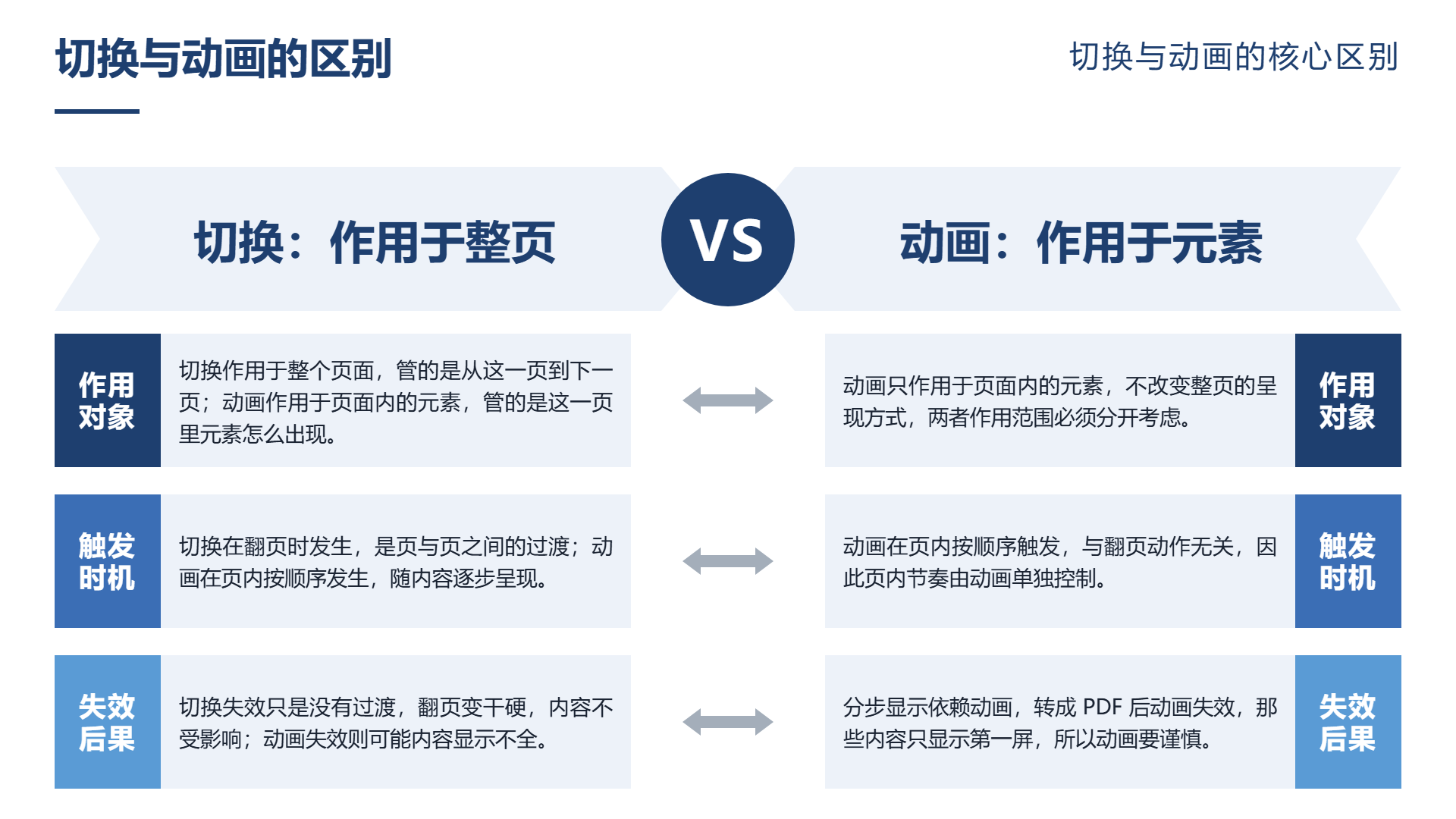
**第三个区别最要紧。**
**因为"分步显示"依赖动画,如果转成 PDF,动画失效,那些内容就只显示第一屏。**
**而切换失效只是"翻页变干硬",内容不受影响。**
**所以:切换是"体验",动画是"内容"。** **切换可以随便加,动画要谨慎。**
二、切换的三种类型
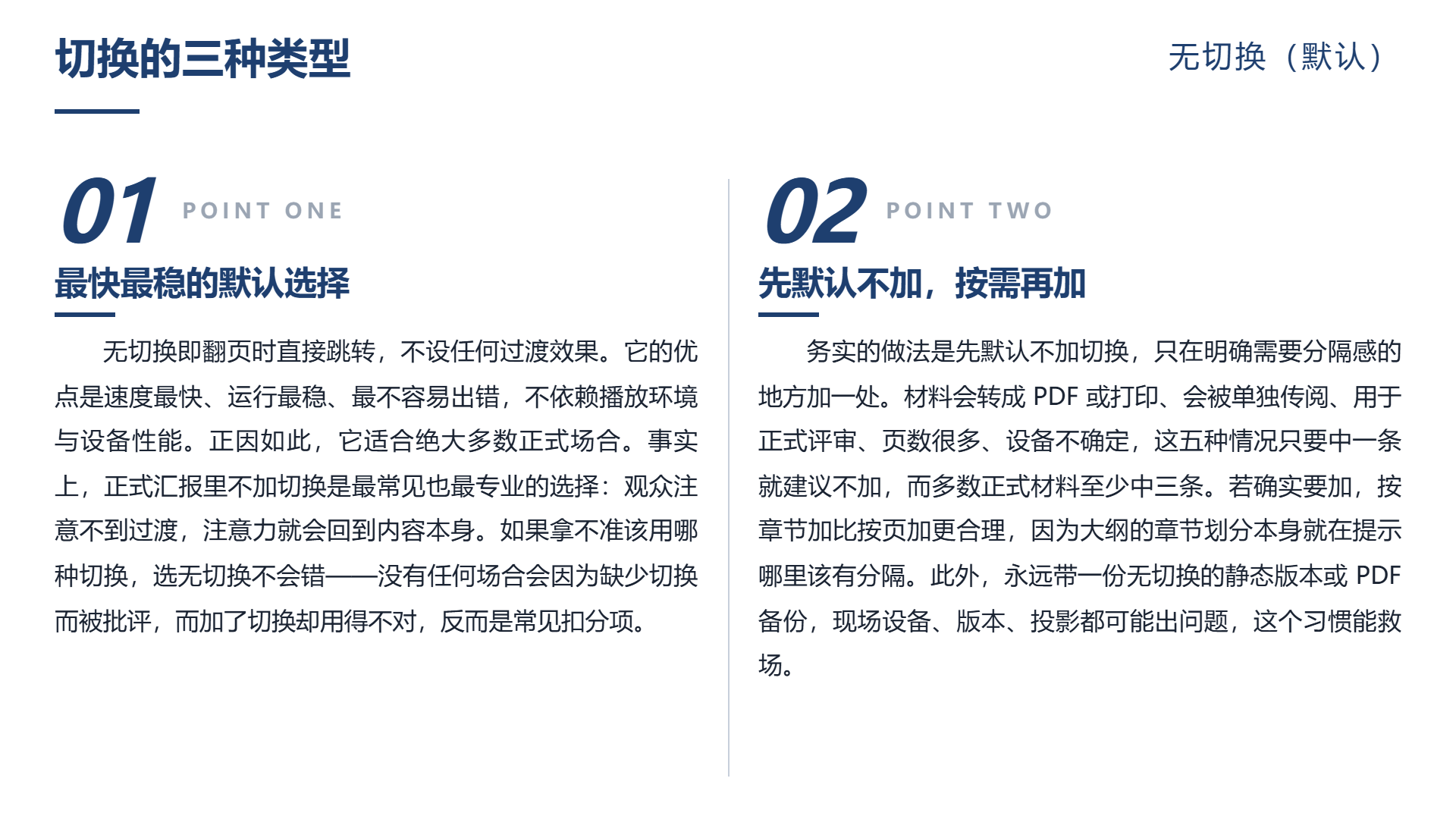
**类型一:无切换(默认)。**
**直接跳转。**
**优点:** **最快、最稳、最不容易出错。**
**适合:** **绝大多数正式场合。**
**事实上,正式汇报里"不加切换"是最常见也最专业的选择。**
**类型二:淡入淡出类。**
**页面渐隐渐现。**
**优点:** **不打断注意力,只是"换了个画面"。**
**适合:** **需要一点过渡,但不想引起注意。**
**这是"如果要加,就加这个"的默认选项。**
**类型三:推入、擦除、翻转等位移类效果。**
**页面从某个方向进来。**
**优点:** **有方向感,能暗示"推进"。**
**适合:** **章节过渡,或者确实想强调"进入下一段"。**
**风险:** **用多了会让人晕;不同方向混用会显得乱。**
**三种里,第二类是安全区。**
三、设置时的四个要点
**要点一:全篇统一。**
**如果用淡入,就全篇都用淡入。**
**这页淡入、那页推入、另一页翻转——** **观众会觉得"没做完"。**
**要点二:时长要短。**
**默认时长通常偏长。**
**切换的作用是"接上",不是"表演"。** **短一点,几乎察觉不到,才是对的。**
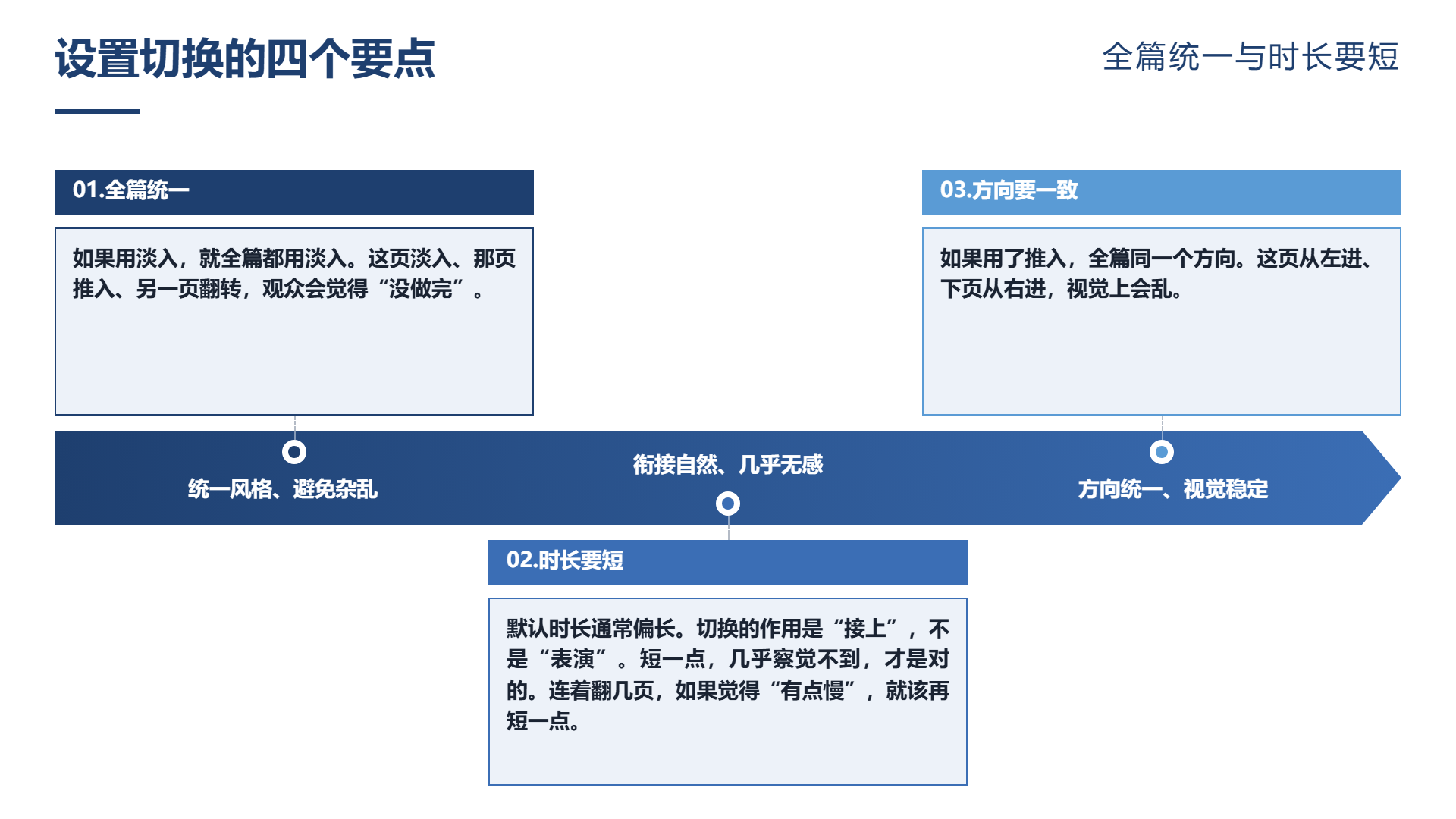
**判断方法:连着翻几页,如果觉得"有点慢",就该再短一点。**
**要点三:方向要一致。**
**如果用了推入,全篇同一个方向。**
**这页从左进、下页从右进,视觉上会乱。**
**要点四:章节页可以单独处理。**
**章节过渡页是"分隔",可以用和内容页不同的切换。**
**但只用一种,不要每章换一个。**
四、什么时候不该加切换
**这一条比"怎么设置"更重要。**
**不该加的情况:**
**一,材料会转成 PDF 或打印。** **切换完全失效,加了也没用。**
**二,材料会被单独传阅。** **对方自己看时,切换成了干扰。**
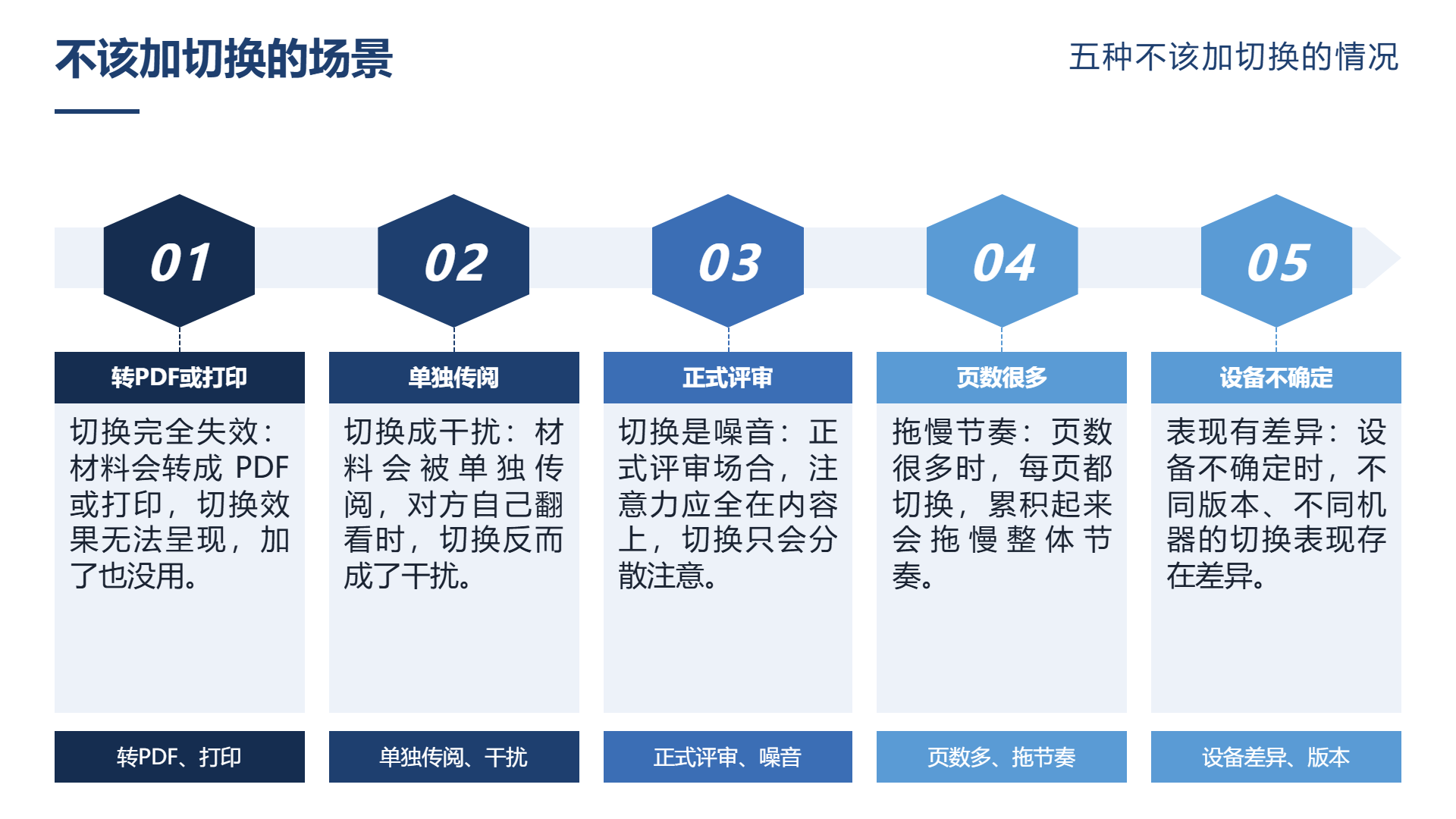
**三,正式评审场合。** **注意力应该全在内容上,切换是噪音。**
**四,页数很多。** **每页都切换,累积起来会拖慢节奏。**
**五,设备不确定。** **不同版本、不同机器的表现有差异。**
**五条里只要中一条,就建议不加。**
**而实际情况是:多数正式材料,这五条至少中三条。**
五、切换用错的典型症状
**症状一:整页飞入 + 元素飞入。**
**切换和动画叠加,动效过载。**
**症状二:每页不同的切换。**
**翻到第三页,观众开始注意"这次是从哪边来的"。**
**症状三:时长太长。**
**一页切换一秒多,翻十页就多了十几秒。**
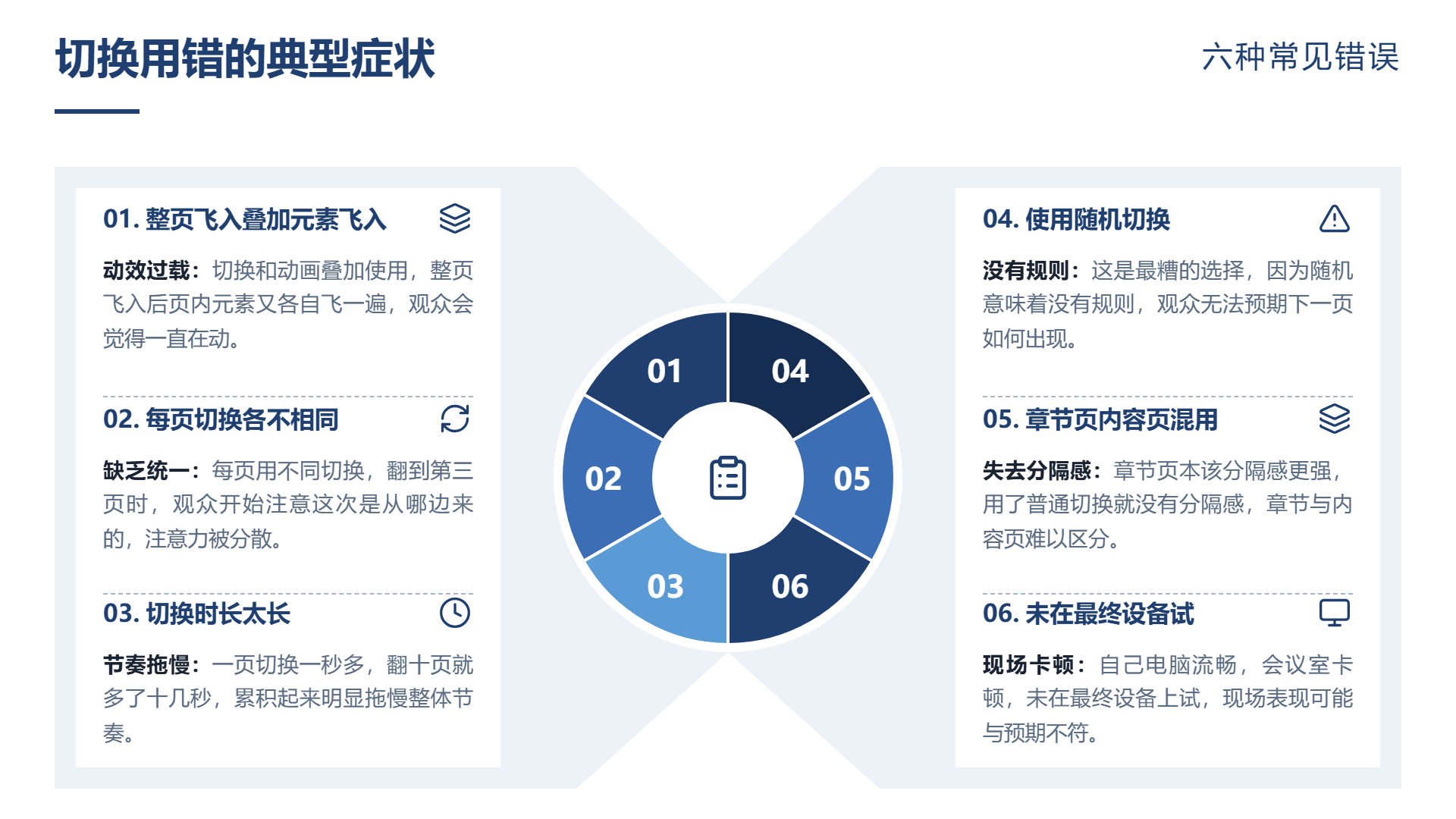
**症状四:用了"随机"切换。**
**这是最糟的选择——** **因为随机意味着"没有规则"。**
**症状五:章节页和内容页混用同一套。**
**章节页本该"分隔感"更强,用了普通切换就没有分隔感。**
**症状六:没在最终设备上试。**
**自己电脑流畅,会议室卡顿。**
六、一个务实的建议
**如果拿不准,就选"无切换"。**
**理由有三:**
**一,它不会错。** **没有任何场合会因为"没有切换"而被批评。**
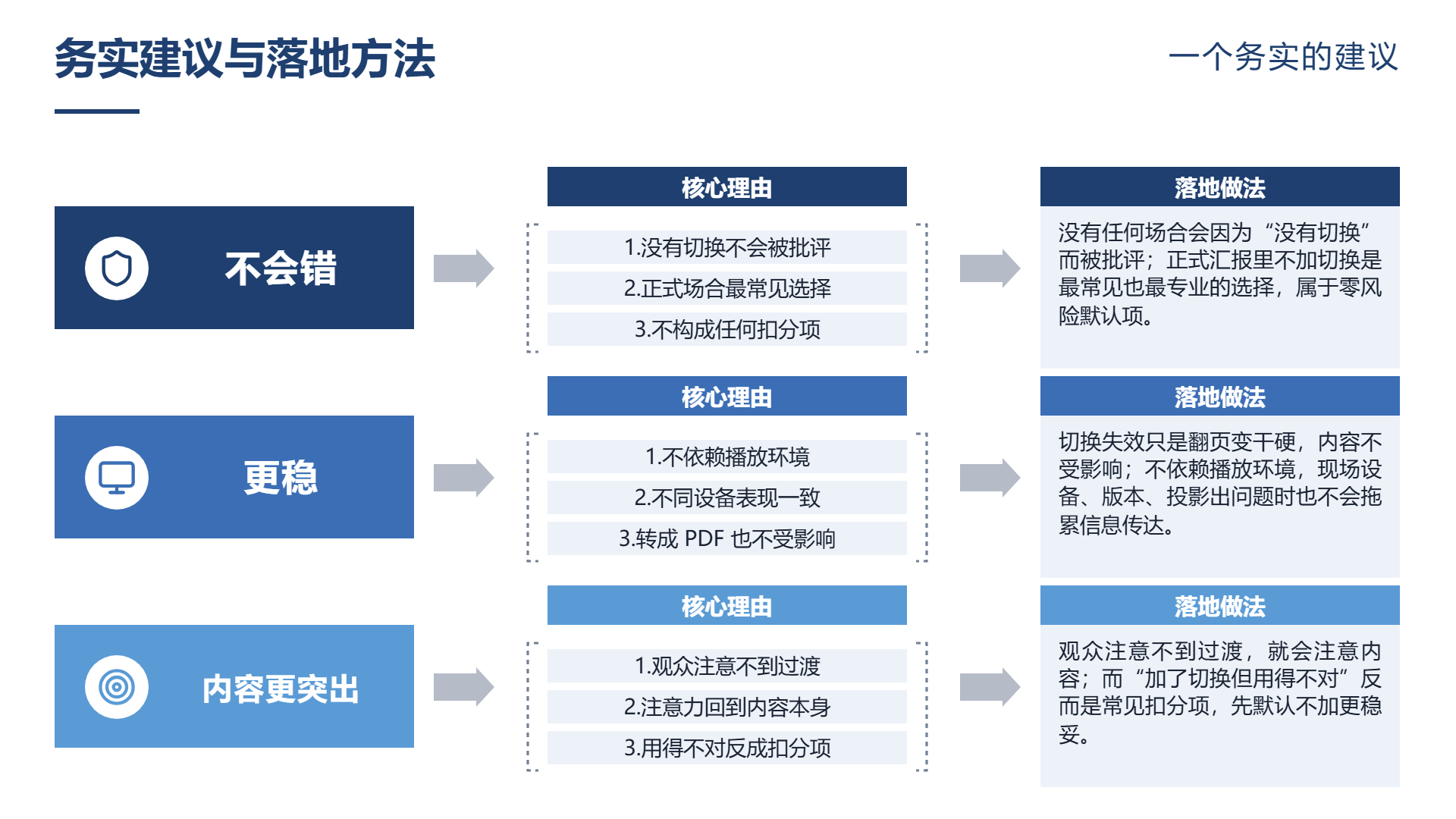
**二,它更稳。** **不依赖播放环境。**
**三,它让内容更突出。** **观众注意不到过渡,就会注意内容。**
**而"加了切换但用得不对",反而是常见扣分项。**
**所以顺序应该是:先默认不加,只在明确需要"分隔感"的地方加一处。**
七、材料怎么落地
**这类设置,工具通常默认不加,这反而是优点。**
二狗 PPT具有输入内容,生成大纲以及生成PPT这三个步骤:将内容交付给现成文档,可直接上传文字或者只给主题,随后生成一份卡片型结构化的大纲,可进行检查,增删,拖拽以及改写操作,确认之后按照页匹配的版式进行生成,其输出具有可编辑,可导出的特性。
**它生成的是静态页面,不预设切换和动画**——**你需要哪里加,就只在那里加。**
**而大纲的章节划分,本身就在提示"哪里该有分隔"。** **如果要加切换,按章节加,比按页加更合理。**
它内部的模板按照方向划分成若干个系列,包含封面,目录,章节过渡,内容页这类页面的类型;模板系列具体的名称以及数量会跟着产品迭代来进行调整,在使用之前以官网那个模板库的页面为准。
八、两个提醒
**第一个提醒,切换是"体验",不是"内容"。** **切换失效不影响信息传达,动画失效可能导致内容显示不全。** **两者要分开考虑。**
第二个提示,必须携带一份无间断的备份。现场的设备,版本,投影都极有可能出现问题。带上一份静态的版本或者PDF,此类习惯能够起到救场的作用。涉密且敏感材料不可上传至在线工具进行处理,此步骤需在动手前进行判断;工具所生成的初稿,在正式使用之前的核对还得自己去把控。
如果你正在设切换,建议先做一个动作:**把所有切换改回"无",连着翻一遍。**
**如果觉得"也没什么问题"——** **那就不加。多数情况下,这就是答案。**
常见问题
- PPT 切换和动画有什么区别?
切换作用于整个页面,在翻页时发生;动画作用于页面内的元素,在页内按顺序发生。切换失效只是没有过渡,动画失效可能导致内容显示不全。
- PPT 切换效果选哪种比较安全?
淡入淡出不打断注意力,是如果要加就加这个的默认选项;无切换最快最稳,适合绝大多数正式场合;推入、擦除、翻转等位移类效果适合章节过渡,但用多了会让人晕。
- 设置 PPT 切换时要注意什么?
全篇统一使用同一种切换,时长要短,位移类效果方向保持一致,章节过渡页可以单独处理但只用一种,不要每章换一个。
- 什么情况下不该给 PPT 加切换?
材料会转成 PDF 或打印、会被单独传阅、属于正式评审场合、页数很多、设备不确定时,都建议不加切换,只要中一条就不加。
- 拿不准要不要加切换怎么办?
可以先选无切换,它不会错、更稳,也能让内容更突出;只在明确需要分隔感的地方加一处,并按章节加而不是按页加。
继续阅读
- 01
PPT人物介绍排版:难点不在排版,在"凭什么介绍这个人"
说明 PPT 人物介绍页的难点不在排版,而在先回答为什么要介绍这个人。文章区分讲者介绍页、团队页与案例人物页各自要证明的内容,给出三行讲者介绍、按角色写团队组合、写案例人物判断的写法,并介绍左图右文、通栏图、圆形头像三种排法及对齐、裁切、照片风格等常见问题。便于读者从搜索结果中快速了解页面主题与主要内容。
2026-10-31 - 02
PPT如何插入图表:插进去之后,一页图表页还缺四样东西
说明 PPT 插入图表后,一页图表页还缺的四样东西:判断式标题、关键点标注、给出判断的图注和数据来源,并解释各自写法与作用。文章还提醒一页只放一张图、避免标注过多和来源空着,最后给出遮住图只看标题与图注的自检方法,帮助读者让图表页真正传达结论。帮助读者快速判断文章是否符合当前需求,并结合实际场景参考。
2026-10-30 - 03
图片PPT排版:同一张图,为什么有的可信有的像凑数
同一张图为何有的可信有的像凑数?文章按实拍、截图、图库三类来源说明处理原则,提出不拉伸、不二次压缩、保留必要标注、彻底模糊四个保真动作,并讲解图文主次关系、同类图等高、统一比例、等距排列等排版规则,帮助读者判断图片该不该留,让图片真正成为证据而非占位。便于读者从搜索结果中快速了解页面主题与主要内容。
2026-10-29