
目录
打字机的效果文字逐字呈现,是PPT当中经常使用的动画其中的一个,也是最易于做砸的那一个。
做砸的缘由一般并非审美,而是操作方面:文字呈现得过快难以看清,过慢等情况;多行文章共同打击,节奏杂乱;设备换了播不出。
这篇讲述操作路径从零到能够使用的六个步骤。
一、第一步:先决定是"整段打"还是"逐行打"
此乃最易一开始便选错之处。
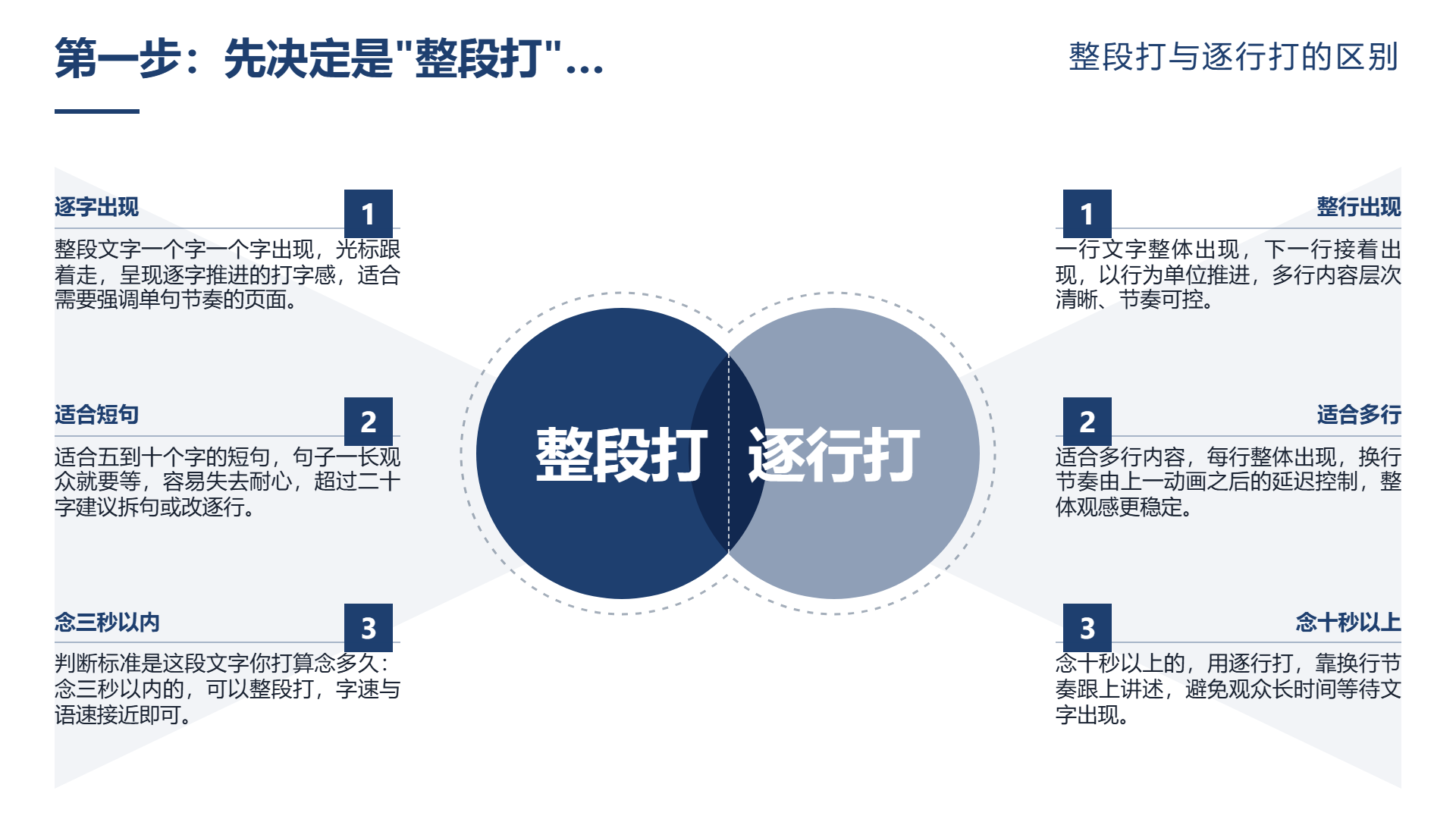
整段进行打字:整段的文字一个一个地呈现出来,光标伴随着走。
一行文字全部呈现,下面一行接着呈现。
区别:
整段打合适短句,五至十个字。时长会让人等待。
逐行打可适配多行内容节奏可把控。
一个判定标准:此段文字你计划念多长时间。念三秒及以内的可整段进行;念十秒及以上的,逐行。
二、第二步:加动画的正确入口
操作的途径是选中文章框,动画的选项卡,挑选“出现”或者“淡出”,之后在效果的选择里面找到“动画文章”
关键设置两处:
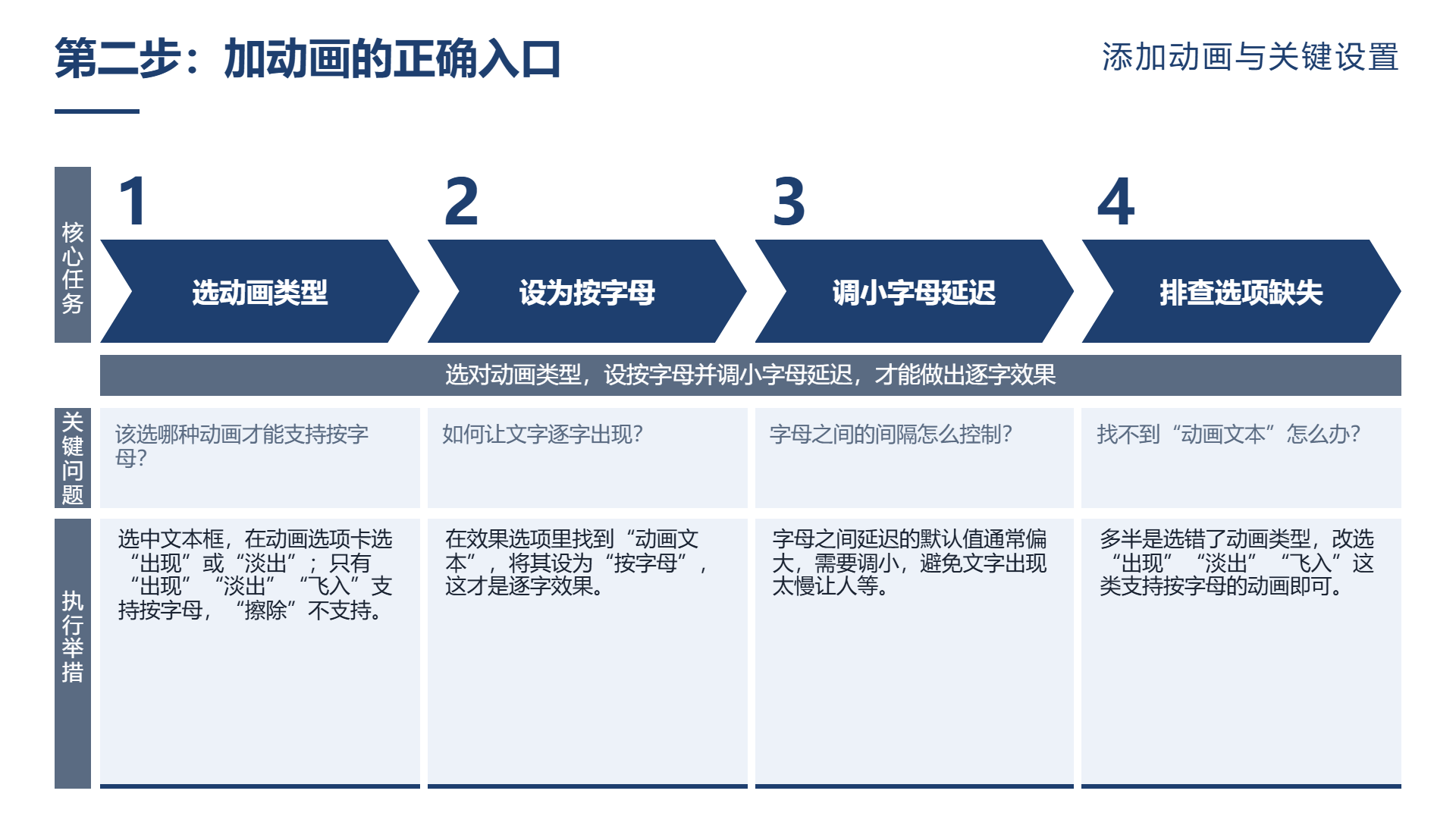
其一,将动画文章设定为“按字母”。此乃逐字的效果。
其二,字母间的延迟情况。默认值一般比较大,需要进行调整。
找不到“动画文章”这个选项的原因在于选错动画类型,仅仅只有“出现”“淡出”“飞入”这类能够按字母的,而“擦除”不能够支持。
三、第三步:调速度
速度乃是最为影响观感之一。
两个参数:
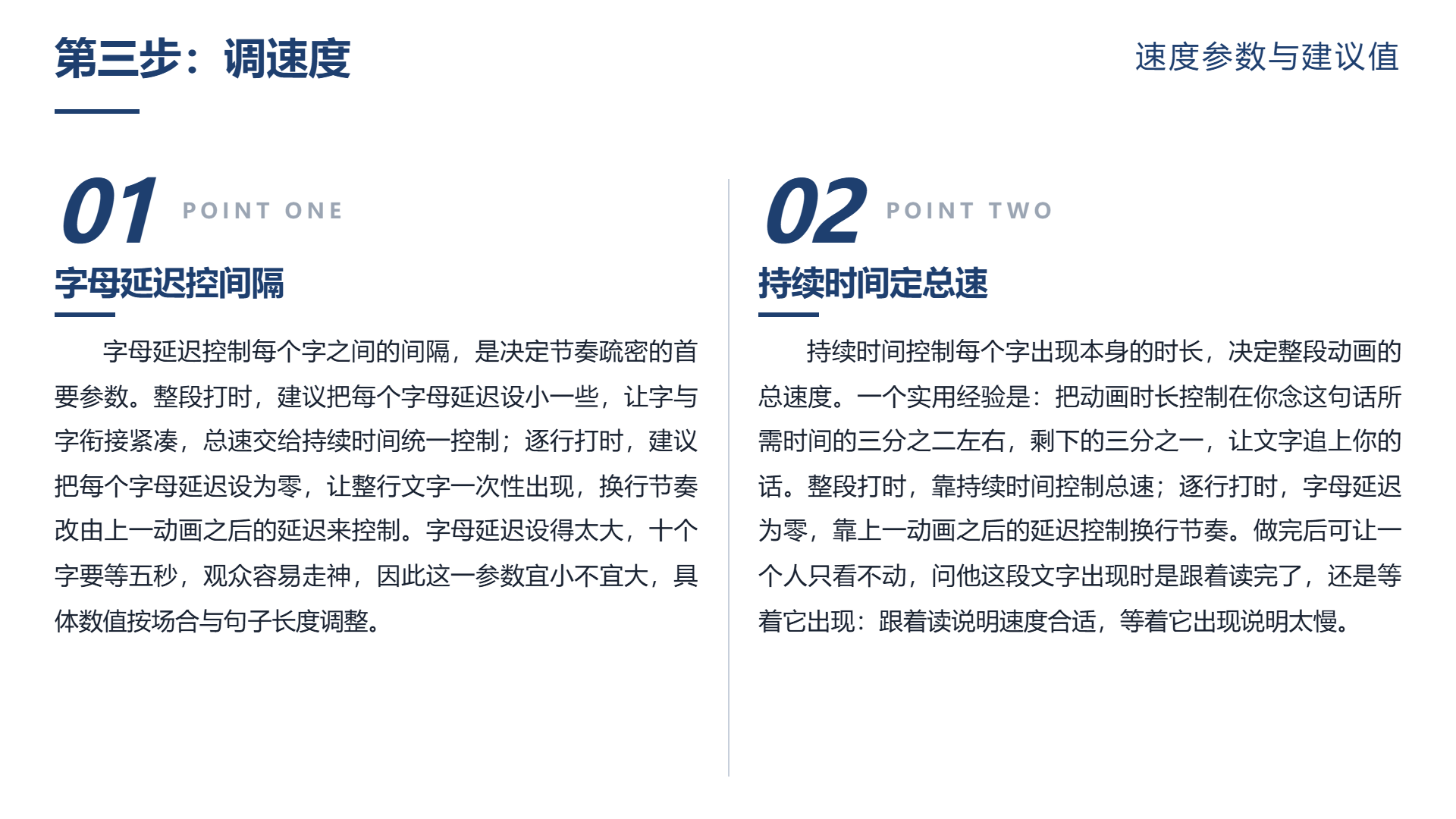
首先,字母的延迟。把控每一个字的间距。
第二点,持续时长。把控每一个字出现自身的时间。
建议值(供参考,按场合调整):
整段进行打,每一个字母的延迟设置小一些,依靠“持续时间”来把控总速。
逐行进行打字,把每一个字母的延迟设置成零,让整个行一次出现,依靠“上一个动画之后”延迟来把控换行的节奏。
有一个实用的经验:将动画时长把控在你念这个话所需要的时长的三分以内。剩下的那三分,让文字“追上”你的话语。
四、第四步:配合旁白
打字机的效果常常和录音,配乐一起使用。
三个配合要点:
首先,动画得跟着声音来。整段进行打字的时候,字的出现速率和念的速率得接近。
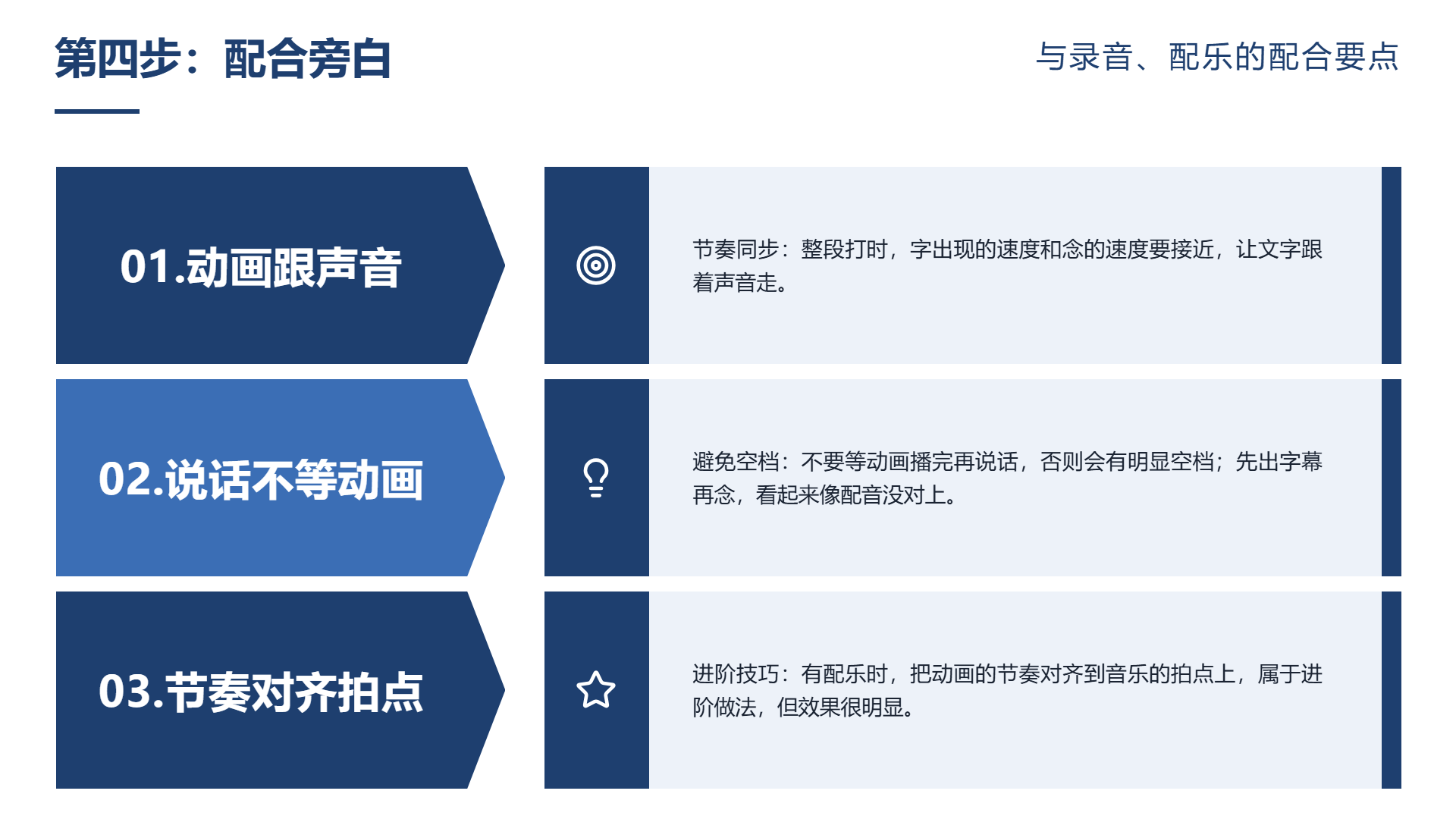
其二不要等到动画播完才说话。会存在明显的空档。
第三,若有配乐,将动画节奏对齐至音乐拍点处— —此为进阶的举,但效果颇为明显。
第二点是最为实际的:很多人弄成了先出字幕然后再念,看起来好像配音没有对上。
五、第五步:检查三处
首先,句子的长度。若一句话超出二十字,则整段打会使人等待过久,因此可拆句或改逐行进行。
第二处是多行对齐的。逐行打的时候,要是每一行长度不一样,视觉上就会跳。
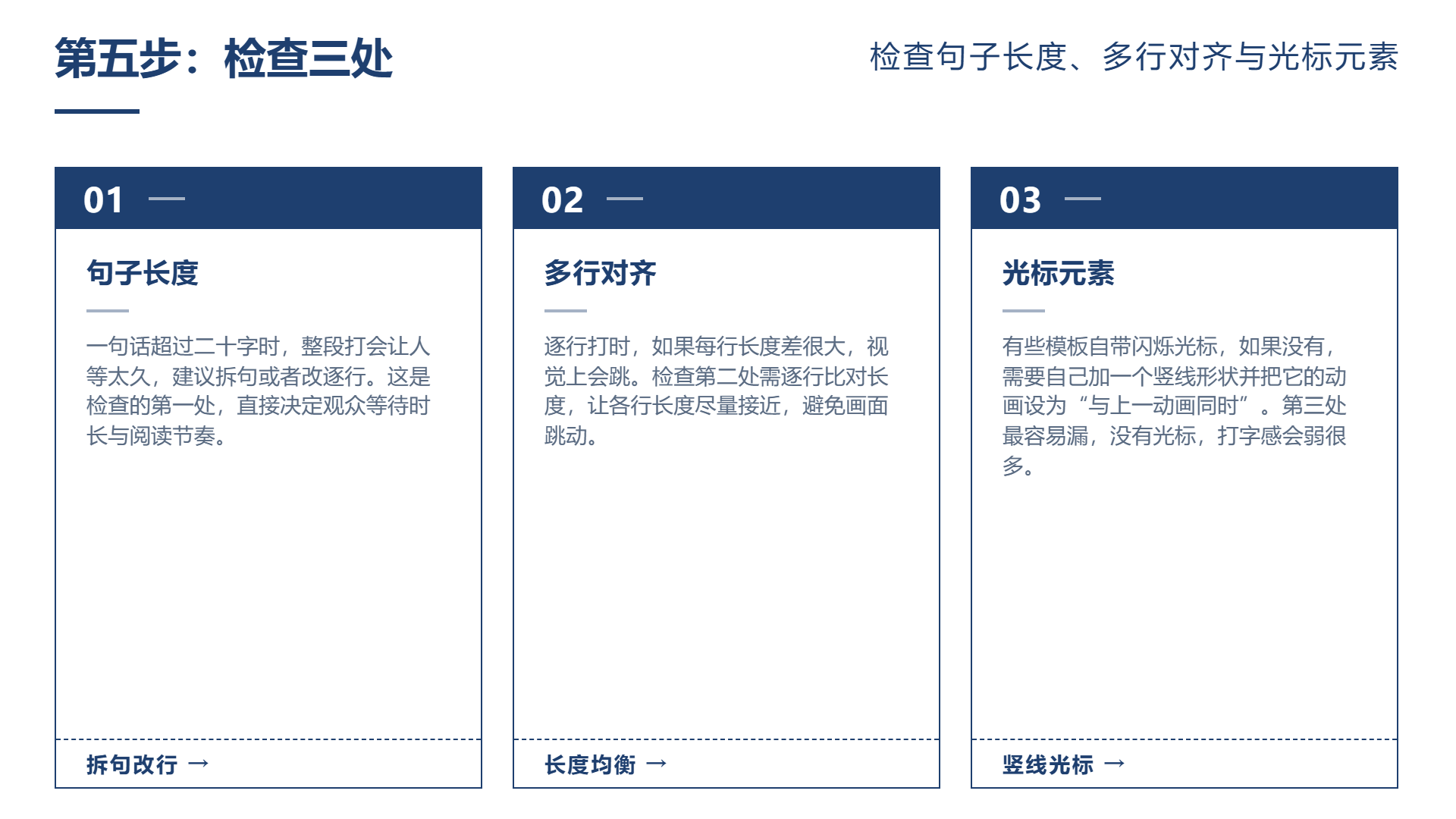
第三方面,光标这个元素。部分模板自身带有闪烁的光标,要是没有的话,就需要自己添加竖线的形状并且把动画设置成“和上一个动画同步”
第三点最容易漏,没有光标的话,打字的感觉就会变弱。
六、第六步:导出前实测
此步不可省。
三个测试:
首先,对放映视图进行一次查看。编辑的视图不能够看到动画的全部效果。
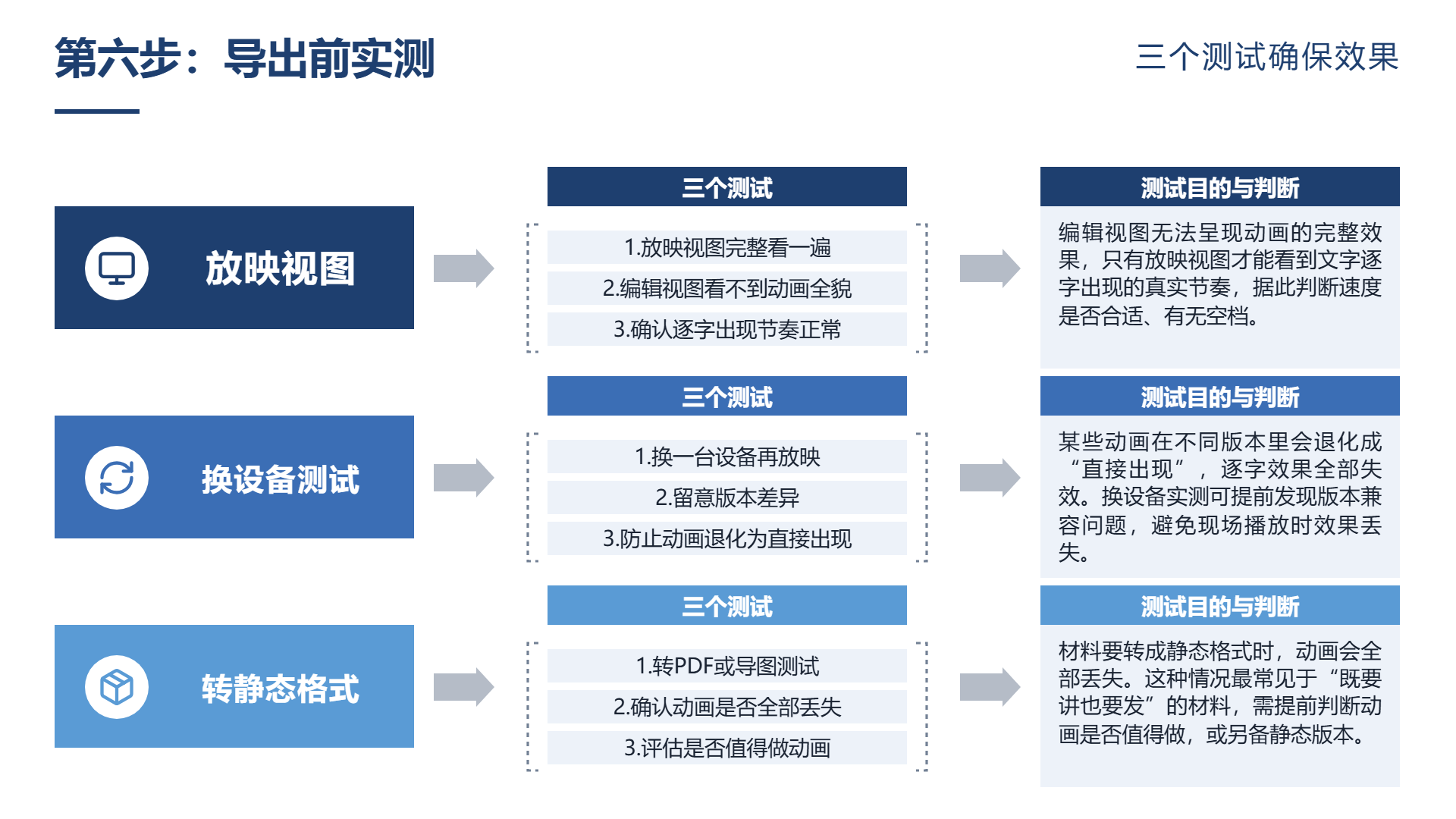
第二,对设备进行测试。部分动画在不一样的版本当中会退化成为“直接出现”
第三,对PDF或导图进行测试。若材料转换为静态格式时,动画会完全丢失— —此情况需考量是否值得操作。
第三种较为常见的材料是“既要讲又要发”。
七、几个常见坑
坑一:使用“擦除”来达成打字的效果。不能够按照字母来做。
坑二在于字母延迟过于宽泛。十个字需等五秒,否则观众会出现走神情况。
坑三:许多文字都设置了打字的功能。页面上这里打那里打,十分杂乱。建议只一页。
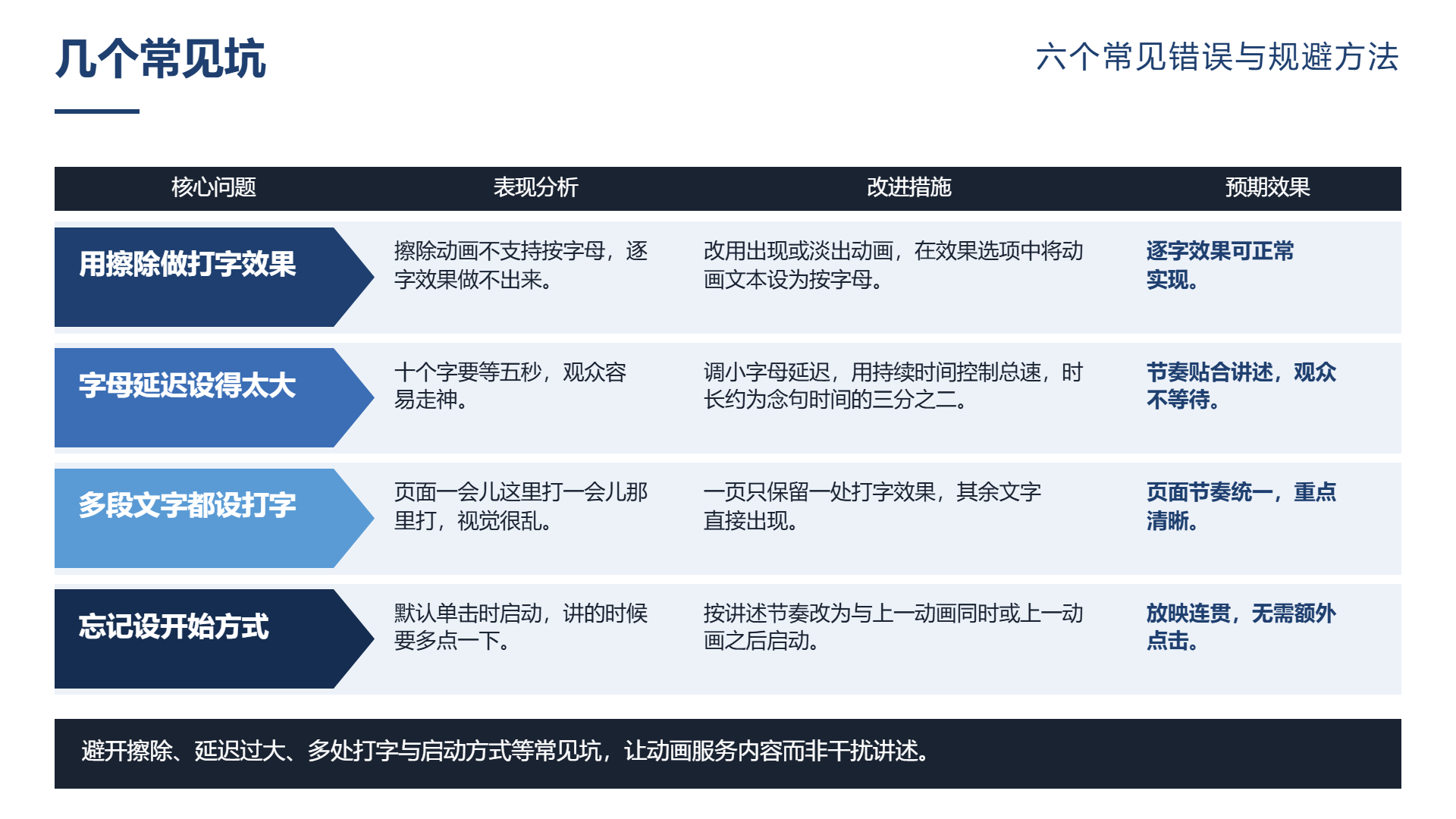
坑四在于忘记设定开始的途径。默认的“单击时”启动,讲述的时候得多点一点。
坑五,字体不支撑。等宽的字体打造得更加整齐,一般字体字宽发生变化的时候会跳动。
坑六:在导出GIF或者视频的时候丢帧。要是想要录屏,就用录屏的软件不是PPT来导出。
八、什么时候不该用
三种情形建议不要。
首先,正式进行汇报,评审以及答辩。此类场合的关键在于信息明确,动画会把注意力分散开来。
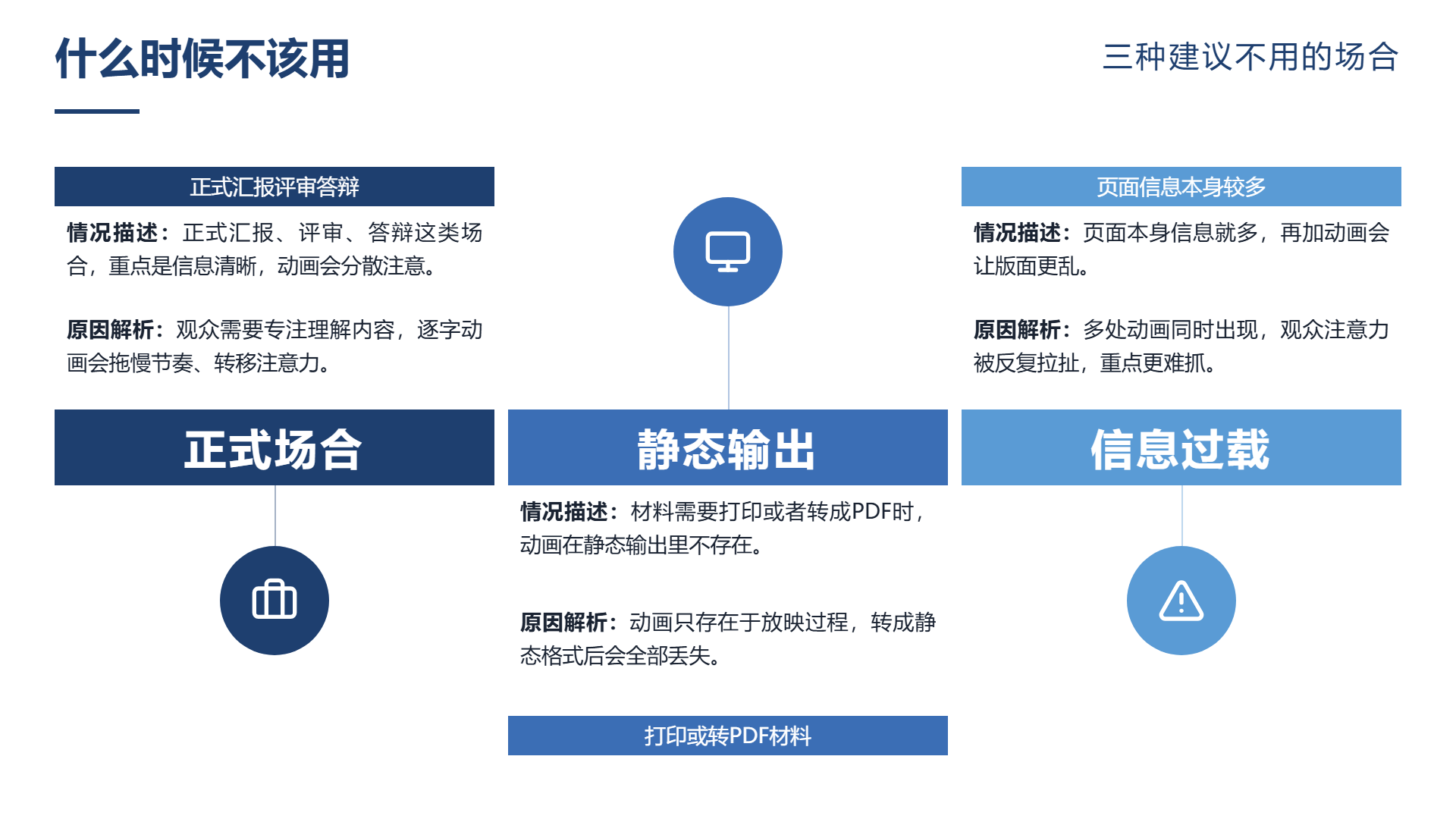
其二材料需要进行打印或者进行PDF转换。静态输出的动画是不存在的。
第三页面自身的信息就比较多。再加上动画会更加杂乱。
九、材料怎么落地
打字机的效果处于动画层面,一般在版式确定之后自己添加。
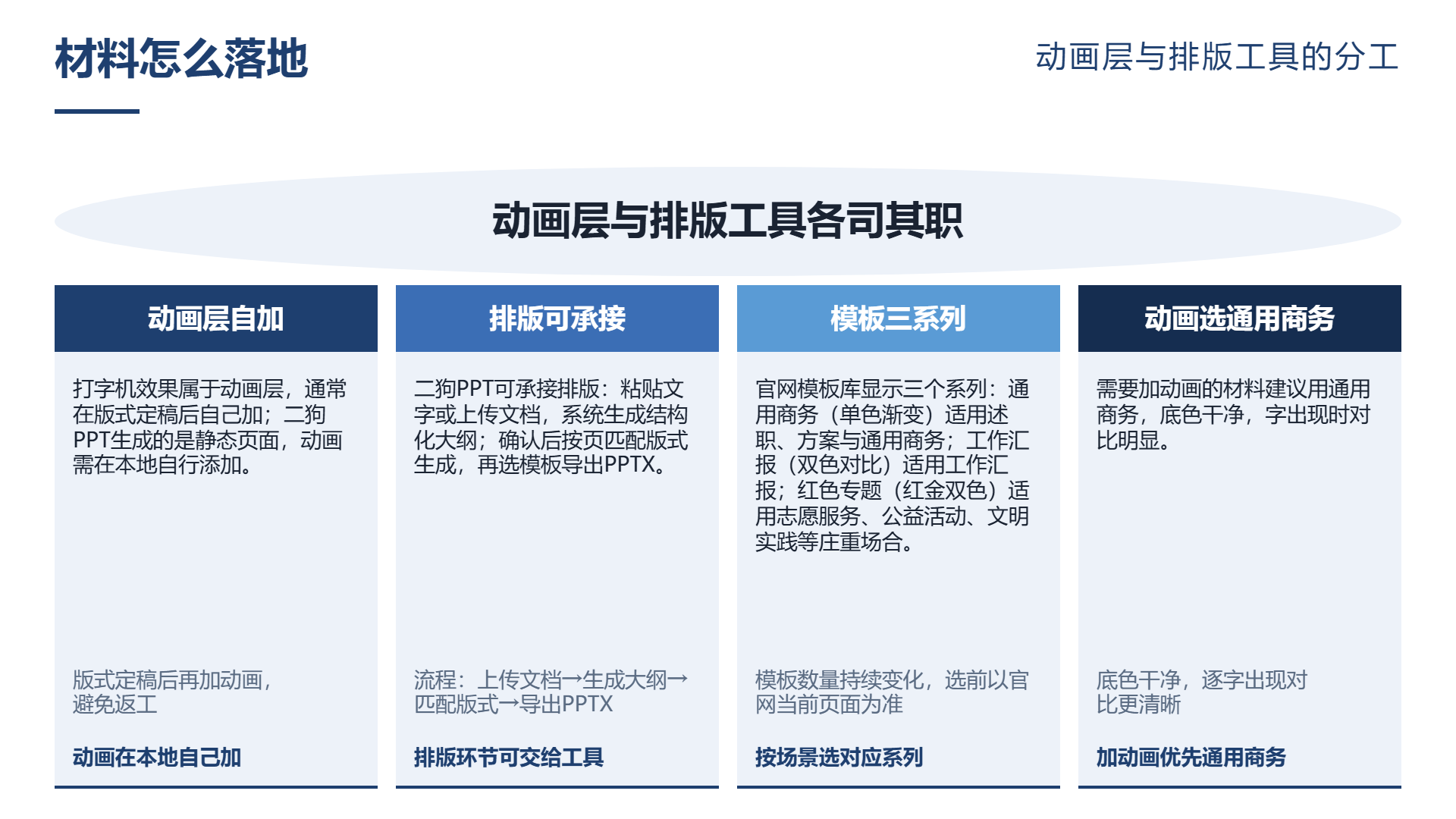
二狗 PPT能够承接排版方面的工作:粘贴文字内容或者进行文档上传,系统产生结构化的大纲;确定之后按照页匹配的版式进行生成,之后选择模板导出PPTX。生成静态页面的时候,动画得在本地自行添加。
官网的模板库里面呈现出三个系列,通用商务单色渐变适合用于述职,方案以及通用的商务场景;工作汇报双色对比适合做工作的汇报演示;红色专题红金双色适合在志愿服务,公益活动,文明实践这类庄重的场合。若要添加动画方面的材料,建议选用通用,底色是干净的,字出现的时候对比是明显的。模板的数量是持续变动的数据,在选取之前是以官网当下页面作为依据。
十、判断办法
完成之后,让某个人只是看着,问他一个事情:这一段文字出来的时候,是你跟着读完,还是等它出来。
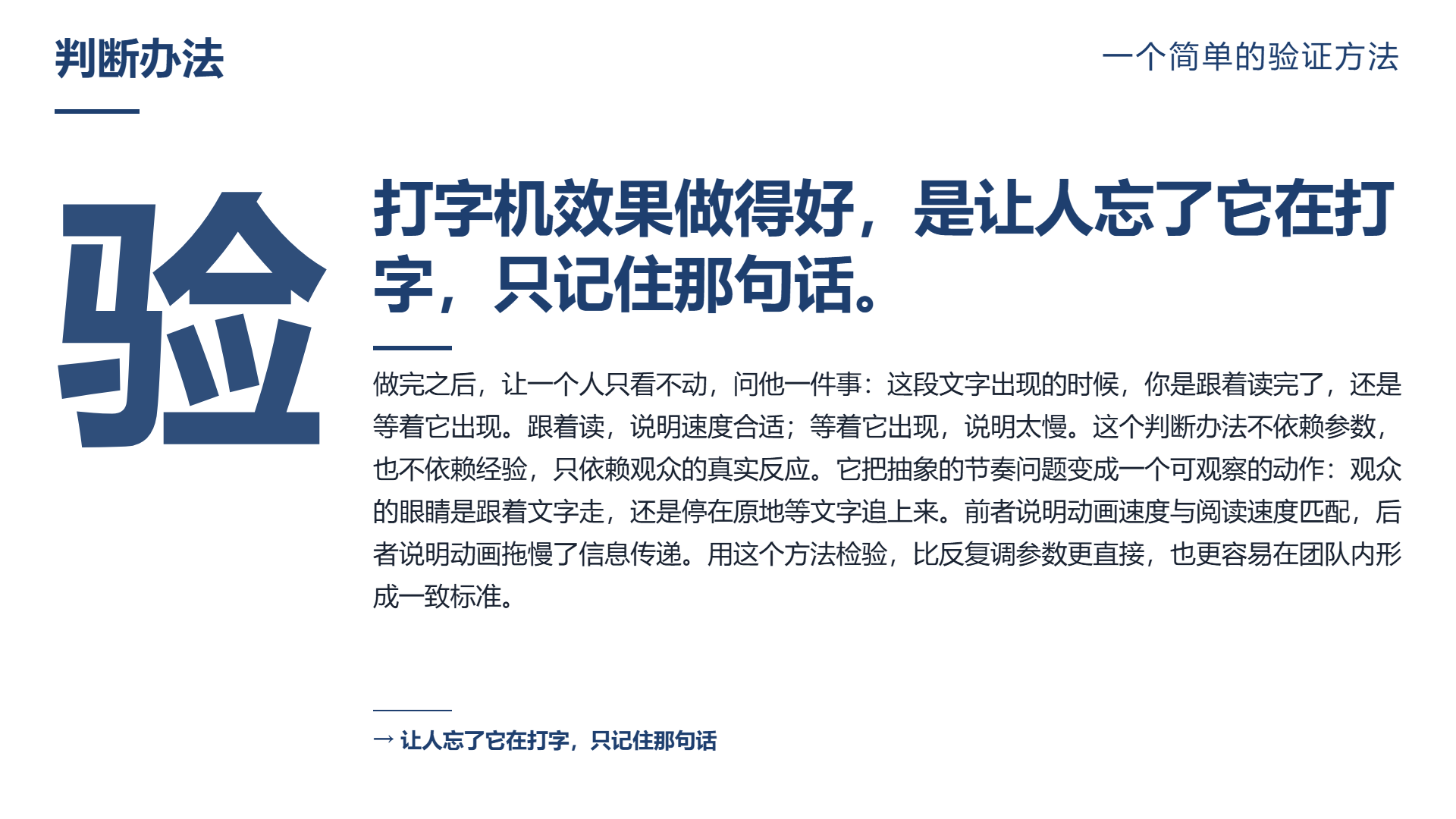
跟着读说明速度恰当;等待它出现说明太缓慢。
ppt打字机的效果良好,就是让人忘记它在进行打字,仅仅记住那一句话。
常见问题
- PPT 打字机效果怎么加?
选中文字框,在动画选项卡中选择“出现”或“淡出”,再在效果选项里找到“动画文字”,把动画文字设为“按字母”,并调整字母之间的延迟。
- 为什么找不到“动画文字”选项?
通常是选错了动画类型。只有“出现”“淡出”“飞入”这类动画支持按字母,而“擦除”不能支持逐字效果。
- 打字机动画的速度怎么调?
主要看两个参数:字母延迟控制每个字之间的间隔,持续时间控制每个字出现本身的时间;整段打可减小字母延迟,逐行打可把字母延迟设为零,用“上一个动画之后”控制换行节奏。
- 打字机效果配旁白要注意什么?
动画要跟着声音走,字的出现速度与念的速度接近;不要等动画播完才说话,否则会出现明显空档;有配乐时可把动画节奏对齐到音乐拍点。
- 哪些场合不建议使用打字机效果?
正式汇报、评审和答辩等以信息明确为关键的场合,需要打印或转成 PDF 的静态材料,以及页面本身信息较多的页面,都不建议使用打字机动画。
继续阅读
- 01
项目进度甘特图ppt:横条只是开始,三条线才是关键
说明项目进度甘特图在 PPT 中不能只画彩色横条,还要叠加依赖关系、关键路径和当前进度线三条关键线,并介绍浮动时间、里程碑、任务分组与时间刻度的画法。文章对比形状拼接、表格改造和专业工具三种制作方式,指出只画横条、任务过细、颜色过多等常见错误,帮助读者做出能一眼判断延误与滞后的进度图。可供读者参考。
2026-11-10 - 02
ppt怎么设置动画效果:按这四步走,不会乱
介绍 PPT 设置动画效果的四步流程:先确定页面要表达的内容关系,再调整时长、延迟、触发方式与缓动参数,接着在动画窗格检查层级与顺序,最后整套放映验证节奏与兼容性。文章还说明逐字呈现、满页动画等常见误区,以及哪些场合该加或不加动画,帮助减少动画错乱。帮助读者快速判断文章是否符合当前需求,并结合实际场景参考。
2026-11-08 - 03
ppt如何做动画效果:八种效果的用法和对错
介绍 PPT 动画效果中真正实用的八种用法:淡入淡出、飞入、缩放、按段落出现、平滑变形、路径动画与退出动画,分别说明适用场景、参数建议和常见错误。文章还讲解切换效果与页内动画的区别、设置完成后的放映检查方法,并给出判断动画是否必要的标准,帮助读者做出清晰、不干扰内容的演示文稿。帮助读者快速了解重点。
2026-11-08