
目录
手中有一份已完成的Word,若要在会上进行讲解,需将其转化为PPT。若仅依靠手工操作,流程大致如下:首先对Word进行通读,以此判断分为几页;接着把文字搬到幻灯片里面,然后进行排版,调字号,对对齐,配上点图;最终发现某页内容过多,又得重新进行分页操作。一圈之后内容没有变化,时间都花在搬运以及排版上面。“Word一键进行转PPT”需要解决的就是这一个环节。但是“一键”到底省去了什么以及留存了些什么,有必要去阐述清楚。
一、"一键"省掉的,其实是拆结构和排版
把Word转化为PPT,真正耗费时间的并非是“写字”,而是两项重复劳作:其一将连续文字拆解为具有逻辑性的分页架构,其二为已拆解的内容配置版式。此两项工作操作再熟练也属于体力活,并且每更换一份资料都需重新进行一遍。
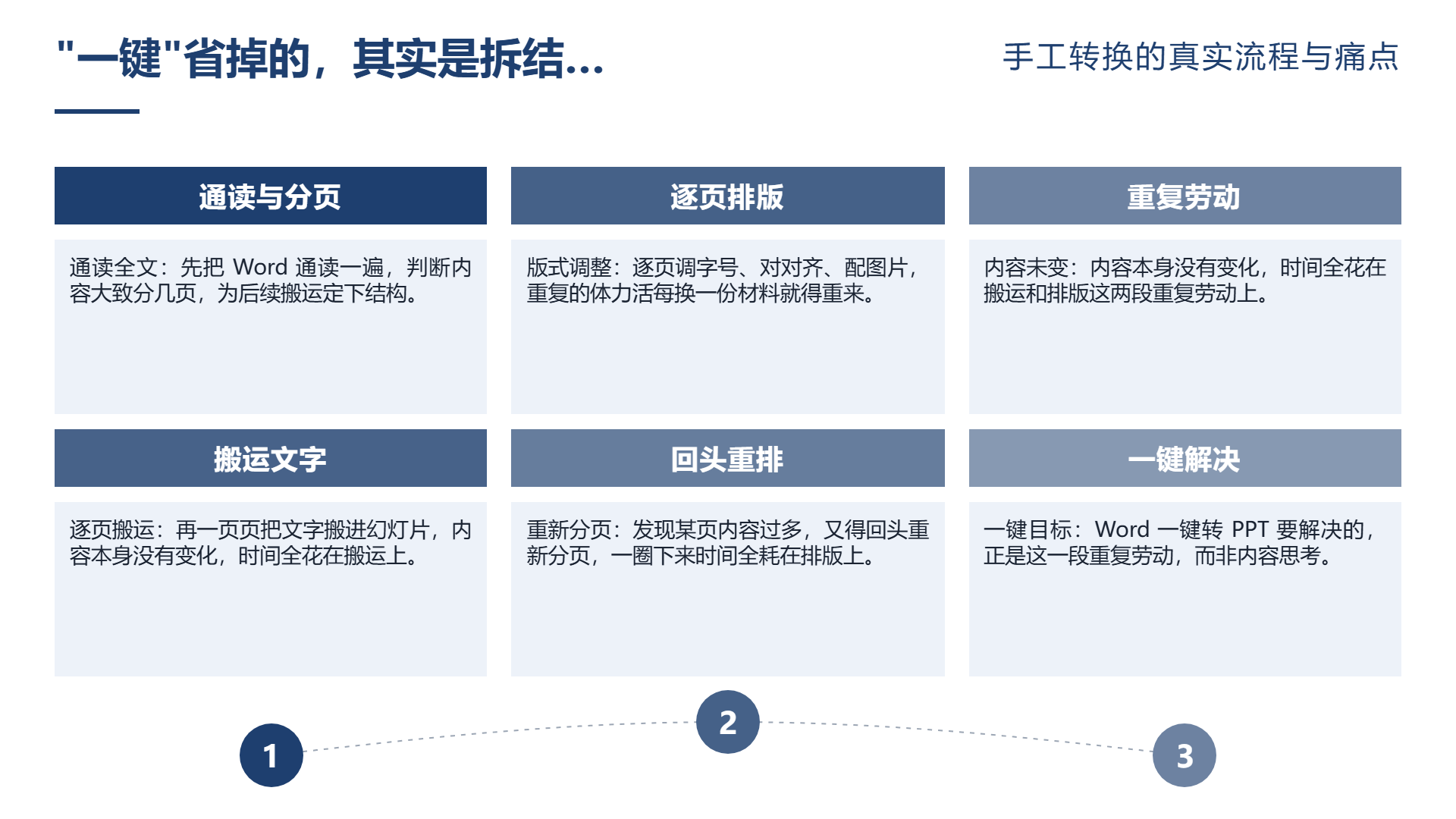
一键PPT的操作,是将这两个步骤交给工具来:上传Word系统先对全文解析,识别章节的层级,随后按照职场汇报逻辑生成结构化的大纲,最终按照大纲来生成页面的。中间很多“读一遍,分一下,排一次”的动作被压缩成为一次进行上传。省去的是重复的劳作而不是内容的思考。
所以需要摆正期望:一键转能够提升“结构与版式”这一方面的效率,但是阐述什么,结论是如何,数据是否正确,仍然是需要承担的事情。把它当作一个能够领会文档结构,进行工作速度快的帮手,比当作“全自动的成品机”更加精准。
二、想让"一键"效果好,Word 本身得"能被读懂"
一键转换的效果,在很大程度里取决于你Word写得是否规范的。系统在解析文档的时候,主要依靠标题层级,一级标题,二级的标题会用来对PPT章节页以及内容页进行映射。要是Word里面全是大标题的话,正文全部都是成段文字,不存在层级,那么解析的结构就比较粗糙,生成出来的页面就容易变成“文字墙”
反过来如果Word里存在一级标题,该分节的部分存在分节,甚至存在配套图片以及表格,那么解析的效果就会更好。二狗PPT支持比较全面:它能够直接上传到. docx,利用MarkItDown去解析章节的层级,图片还有表格情况,一级,二级的标题能够对应章节页以及内容页的构造,文档当中的图片也能够被识别并且在生成的时候被引用。官方同样提供light,standard,rich这三档内容的密度情况,方便你去把控生成页面之间的疏密情况。
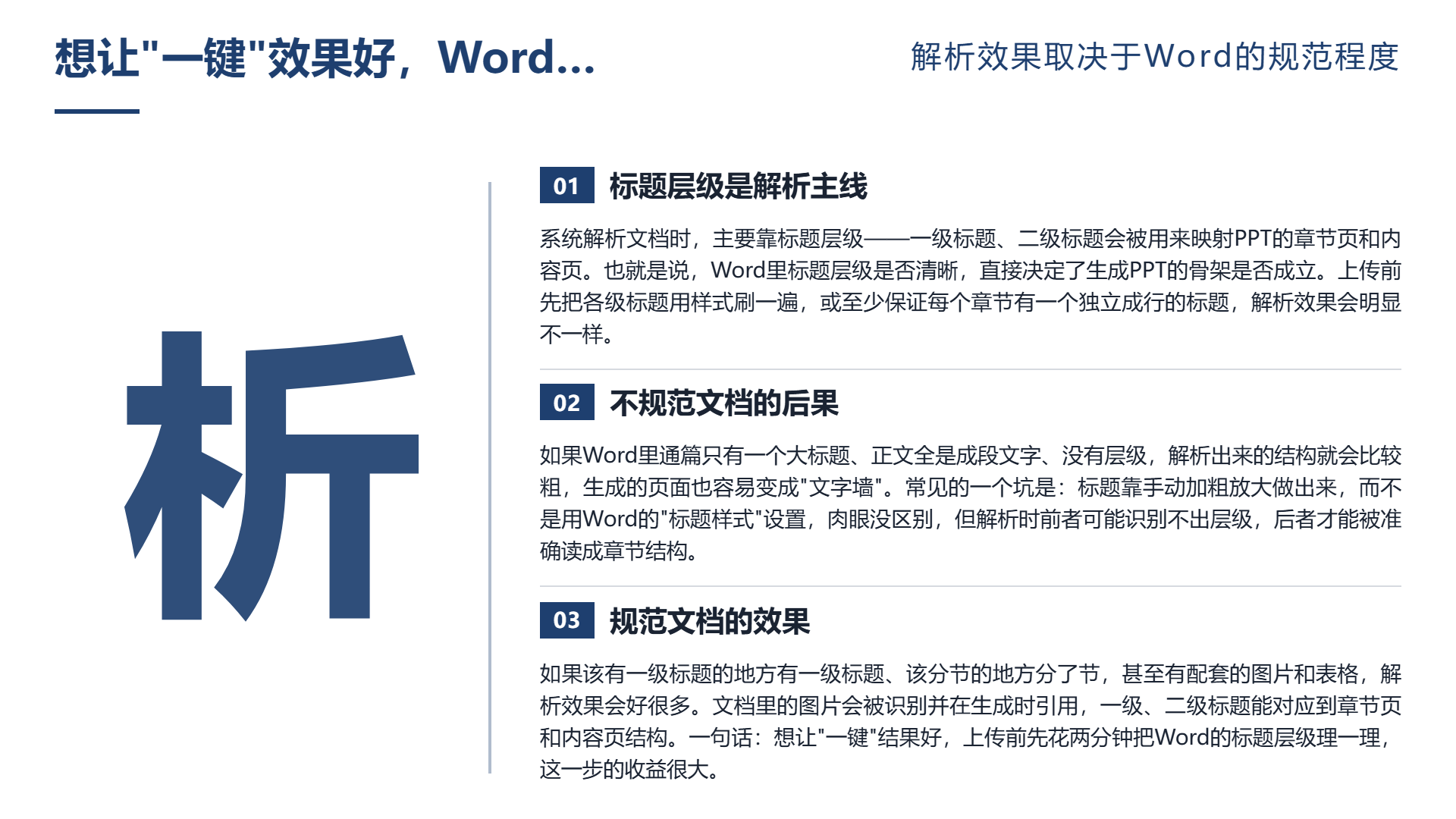
若想让“一键”结果良好,上传之前先花费两分钟梳理Word标题层级,此步骤的收益颇为可观。
存在一个较为常见的问题:众多人所使用的Word,其标题是通过手动加粗来进行放大的,并非采用Word的“标题样式”来设定。从肉眼来看不存在差异,但是在解析的时候,前者或许识别不到层级,而后者才能够精准地读成章节的结构。在上传之前将各级标题以样式进行刷新,或者最少保证每一个章节有独立成行标题,这样解析的效果就会明显不同。这是“一键”能否一键达成成功的重要前提条件。
三、一键之后,还有三件事只能自己做
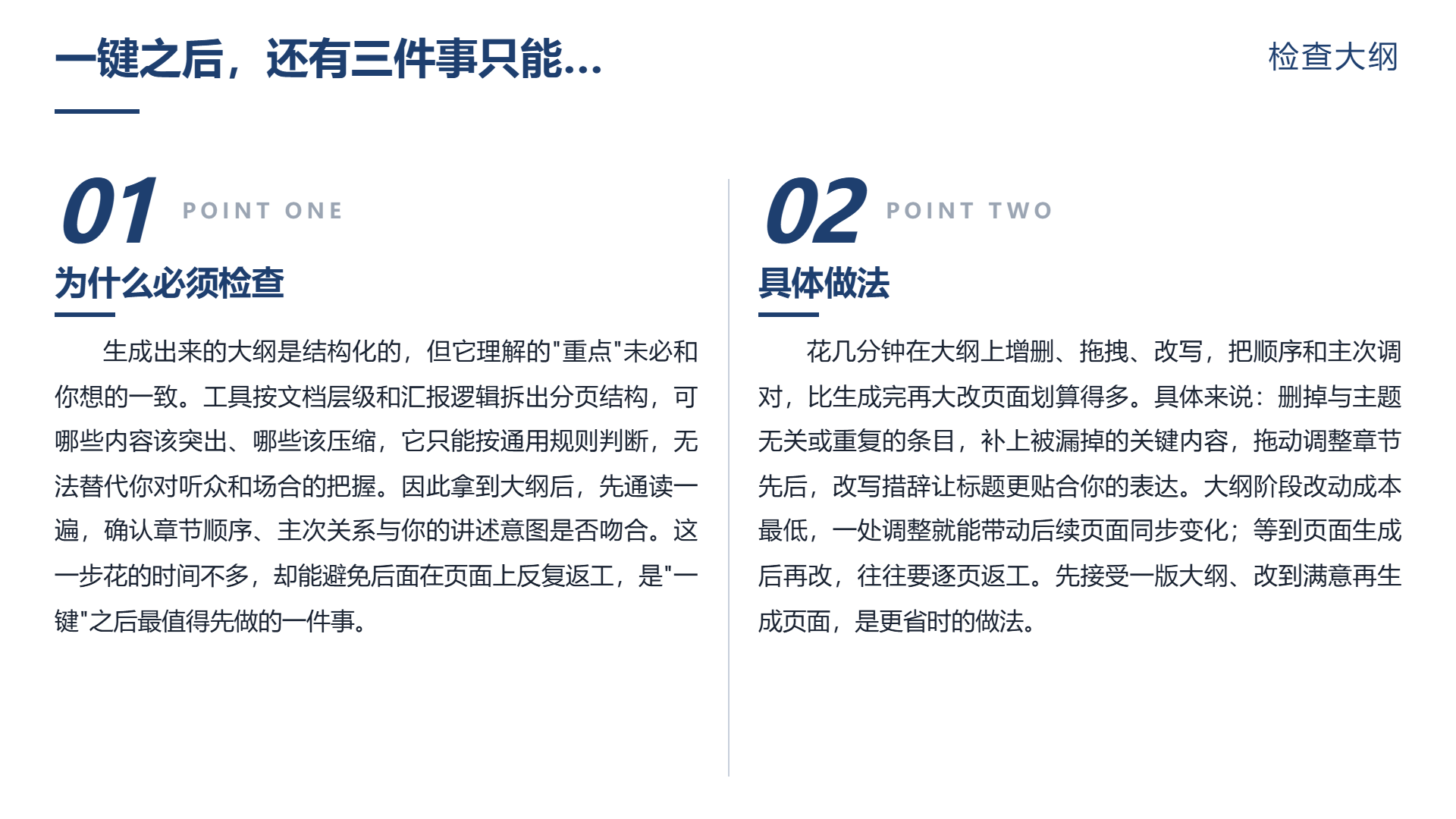
第一件事是查看大纲。所生成的大纲结构化,但是它所理解的“重点”不一定和你想的相符合。在大纲之上进行增删,拖拽,改写操作,把顺序以及主次进行调整,比生成之后大改页面要划算很多。
第二点是内容的选取。一份Word通常信息丰富,但是PPT的页面却装不下所有细节。留成页面,收进备注以及干脆去掉这些内容判断工具不会代替你去做。
第三件事是明白“解析不等同于复刻”文档解析之本质,乃读懂内容,生成大纲,随后依版式重新制作PPT,而非照搬你的Word页面。因此不要期望Word长成什么样子,PPT就长成那样子。正确的期望是内容重新构建成更加适合讲述的模样。
涉密且敏感的Word需上传至在线工具进行处理;所生成的初稿可编辑,可导出,但是正式使用之前的数据及合规核对仍需自行过一回。
别妄图一次就转变成为完美的。文档越是繁杂,第一回的结果就越需要进行调整,这是正常的。一般的做法是首先接受一个版本的大纲,在这个大纲上面改到满意之后再进行页面的生成;要是发现核心的结构不对,就在页面上面硬调,比如回到Word梳理层级然后再传一回,通常更快。工具效率方面的优势,是基于你的文档具有结构此类前提之上的。
若你手中存在一份Word需转换为PPT,可如此操作:上传之前先梳理标题层级,上传完毕后重查看大纲,剩余的交付工具。Word可一键转PPT的价值,并非“一键”,而在于其将最耗时的拆结构与排版连接起来,使你能将时间留存于内容之中。
常见问题
- Word 一键转 PPT 到底省掉了哪几步?
主要省掉拆结构和排版两项重复劳作:工具会解析全文、识别章节层级,按汇报逻辑生成结构化大纲,再据此生成页面,把读一遍、分一下、排一次的动作压缩成一次上传。
- 为什么我的 Word 转出来是文字墙?
通常是因为文档缺少标题层级,正文全是成段文字,解析出的结构比较粗糙。上传前用 Word 标题样式刷新各级标题,或至少保证每个章节有独立成行标题,效果会明显不同。
- 一键转出来的 PPT 还需要自己做什么?
还需要自己查看并调整大纲、决定哪些内容留在页面、哪些收进备注或去掉,并核对数据与合规。工具负责结构与版式,讲什么、结论是什么仍由自己负责。
- 解析是不是等于把 Word 原样复刻成 PPT?
不是。解析的本质是读懂内容、生成大纲,再按版式重新制作 PPT,而不是照搬 Word 页面,所以不要期望 Word 长什么样 PPT 就长什么样。
- 第一次转换结果不理想怎么办?
文档越复杂,第一次结果越需要调整,这是正常的。可以先接受一版大纲改到满意再生成页面;如果核心结构不对,回到 Word 梳理层级后重新上传通常更快。
继续阅读
- 01
PPT总结汇报怎么做才有分量:页码越少,判断越清
说明总结汇报如何用时间倒推页数、把结论放在第一页、每页只讲一件事,并用结论式标题和克制数据突出关键判断。文章还介绍从内容到页面的省时做法与讲前计时自检,帮助读者做出页码更少、判断更清、下一步更具体的汇报材料。本文摘要依据原文整理,便于读者快速了解页面主题、主要内容与适用场景,再进入文章查看完整信息。
2026-11-02 - 02
PPT如何制作模板:从你已经做过的东西里"反推"
介绍如何从已做过的 PPT 页面反推模板:先收集十到二十页真实页面,按内容形态而非主题归类,为常用结构做标准版,并区分哪些页面该进模板、哪些不该进。文章还说明主题色、字体和字号关联等规则层的建法,以及用真实材料套用、改色改字体、让他人试用来验证模板是否可用,减少从零设计带来的好看却不好用问题。可供读者参考。
2026-10-28 - 03
PPT怎么制作模板:多数自制模板,做完一次就不用了
说明自制 PPT 模板为何常常做完只用一次,并给出制作前的三个判断问题:谁会用、装什么内容、内容变了怎么改。文章介绍按真实内容形态反推版式、用主题与母版降低改动成本、给他人留使用线索,以及版本维护和常见问题,帮助做出能反复使用的模板。便于读者从搜索结果中了解页面主题、主要内容与适用场景,再进入原文查看完整信息。
2026-10-27