
目录
借助工具将Word转化为PPT,众多人将目光聚焦于“点击哪个按钮”,但是在整个流程中,最为关键的两项动作均不在按钮之上,其一为上传前,其二是上传后。上传时做与不做,由此决定解析是否精准;上传完成之后能不能使用,决定成品是否可以使用。抓住两个动作,剩下的就交给工具。此篇文章聚焦于“上传”这一节点,阐述前后各自应当做些什么。
一、"上传"是起点,输入质量决定后面顺不顺
上传看似仅仅是一个行为,实则是整个转换链的开端。系统获取你的文档后,会率先运用MarkItDown解析全文,识别该章节的层级,随后依据职场汇报的逻辑生成若干结构化的大纲,最终按照大纲对版式进行匹配,生成相应页面。在这条链条当中,第一步输入的质量会一直影响到最终的那一步。
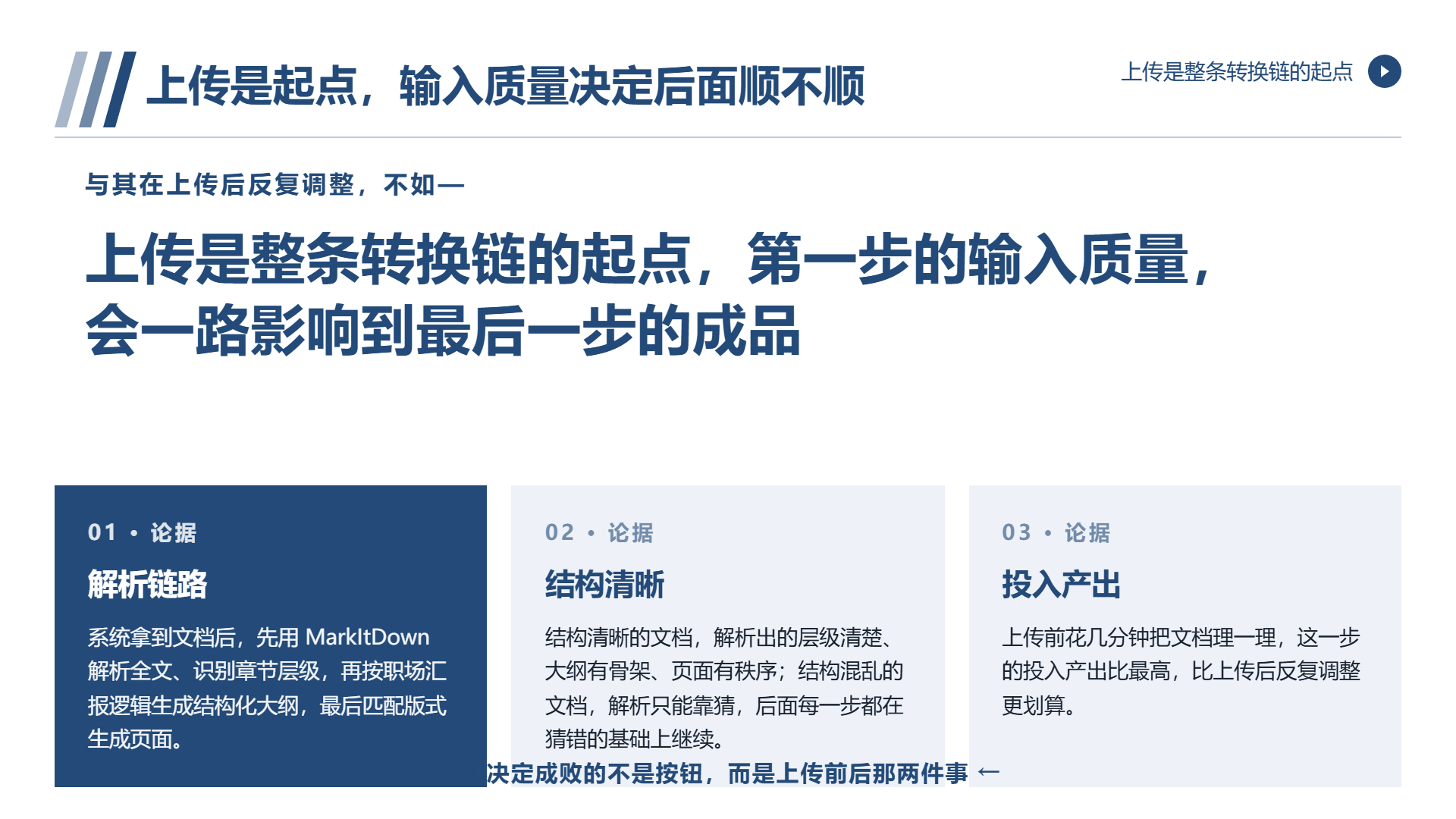
道理很容易理解,一份结构明晰的文档解析出的层级是清晰的,大纲有骨架的,页面也是有秩序的;一篇结构杂乱的文章解析的时候只能够靠猜,后续每一步都是在“猜错的根基上继续”因此与其上传之后反复进行调整,倒不如于上传前花费几分钟对文档进行梳理,此步骤投入产出的比例最高。
当下官网首页的写明能够上传Word,PDF,Excel,PPT等办公方面的文档;还需要留意支持格式。Word里面的. docx这种格式本身就带有层级方面的信息,属于比较好读的那一类。要是你手上有扫描件或者纯图片的话,那就是另外一种情况。
二、上传之前,让文档"准备好被读"
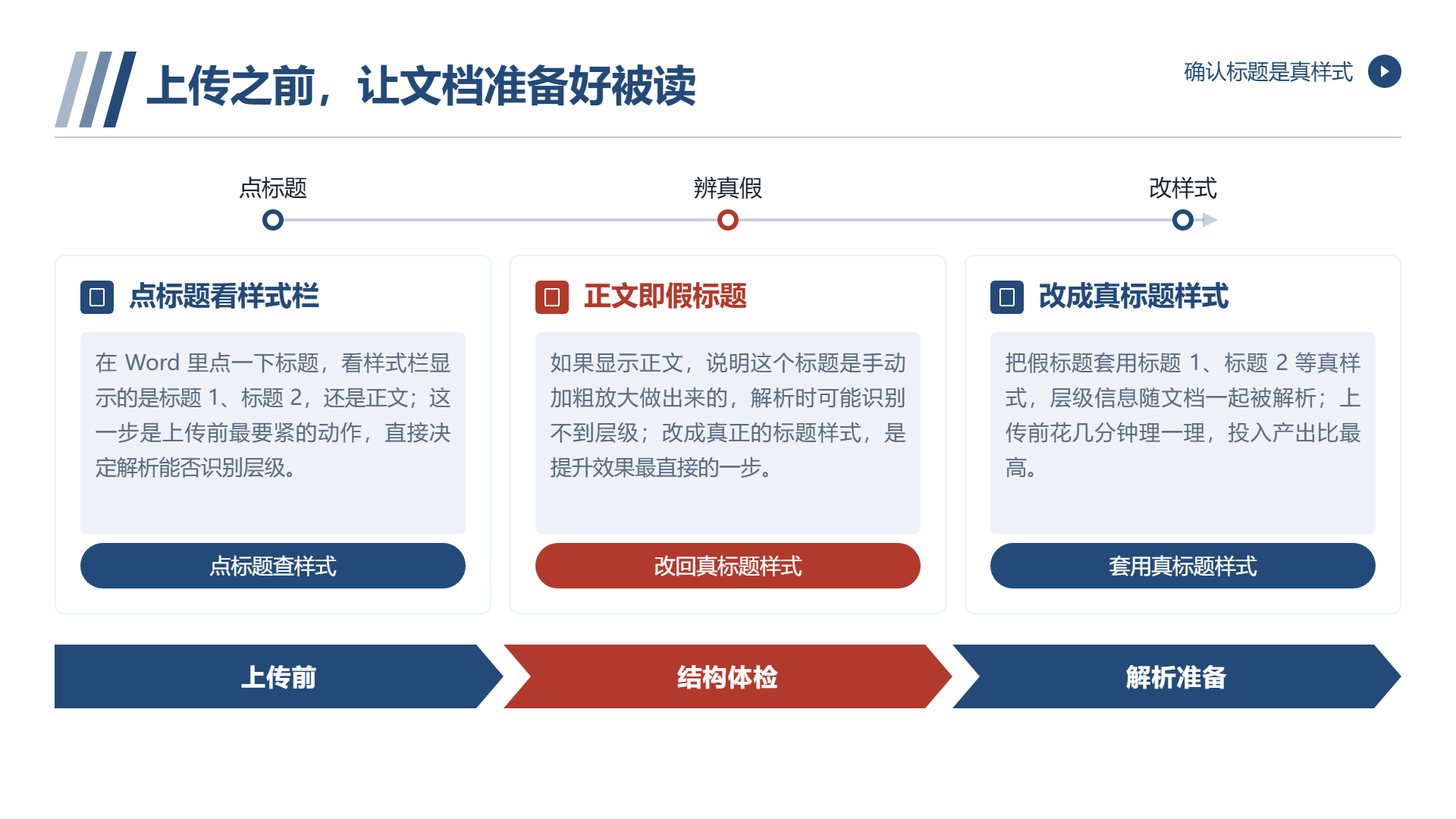
首要的动作同样是最为关键的:确定标题是真正的样式。在Word里面点击标题,看看样式栏所显示的是标题1,标题2,还是正文。若呈现“正文”,则意味该标题是通过手动加粗与放大的方式制作而成,解析时或许难以辨别层级。将其转化为真实的标题形式,是提高效果最为直接的步骤。
第二个步骤:查看层级是否恰当。层级过深(使用四级,五级),产生的页面会破损;在商务材料当中,一般使用两级的标题就可以了。层级比较平缓,整篇仅仅有一个标题,页面又比较大。上传之前扫一扫层级,可省去后续不少调整。
第三个步骤是确认图片以及表格所处的位置情况。文档中的图片与表格会被辨认并在生成过程中被引用,但是若其位置较为随意,例如图片漂浮于段落中间未予说明,表格无表头,引用时也极易出现错位情形。上传之前顺便厘清图文关系,效果就更好。
这三个步骤加起来花费不到十分钟,可是它们决定后续解析的质量。能够把这一步看作是“上传之前的结构检查”
三、上传之后,先核对再往下走
上传完成之后,不要着急查看页面是否美观,按顺序去核对这三件事情。
首先,对大纲进行核对。生成结构化的大纲,首先查看它的章节顺序是否对,有没有遗漏重要内容,每一页的职责是否清晰明确。大纲乃后续页面的骨架,若骨架不当,页面再美观也是白搭。二狗PPT的大纲为卡片式,可直接在其上增删,拖拽,改写,待改完后生成页面。相较于生成后的大改更为划算。
第二件事情是核对页面信息的数量。查看每一页装得是否太满。若一页文字于会议室内三秒钟内难以领会重点,则需将其拆分为两页,或将次要内容予以收纳。
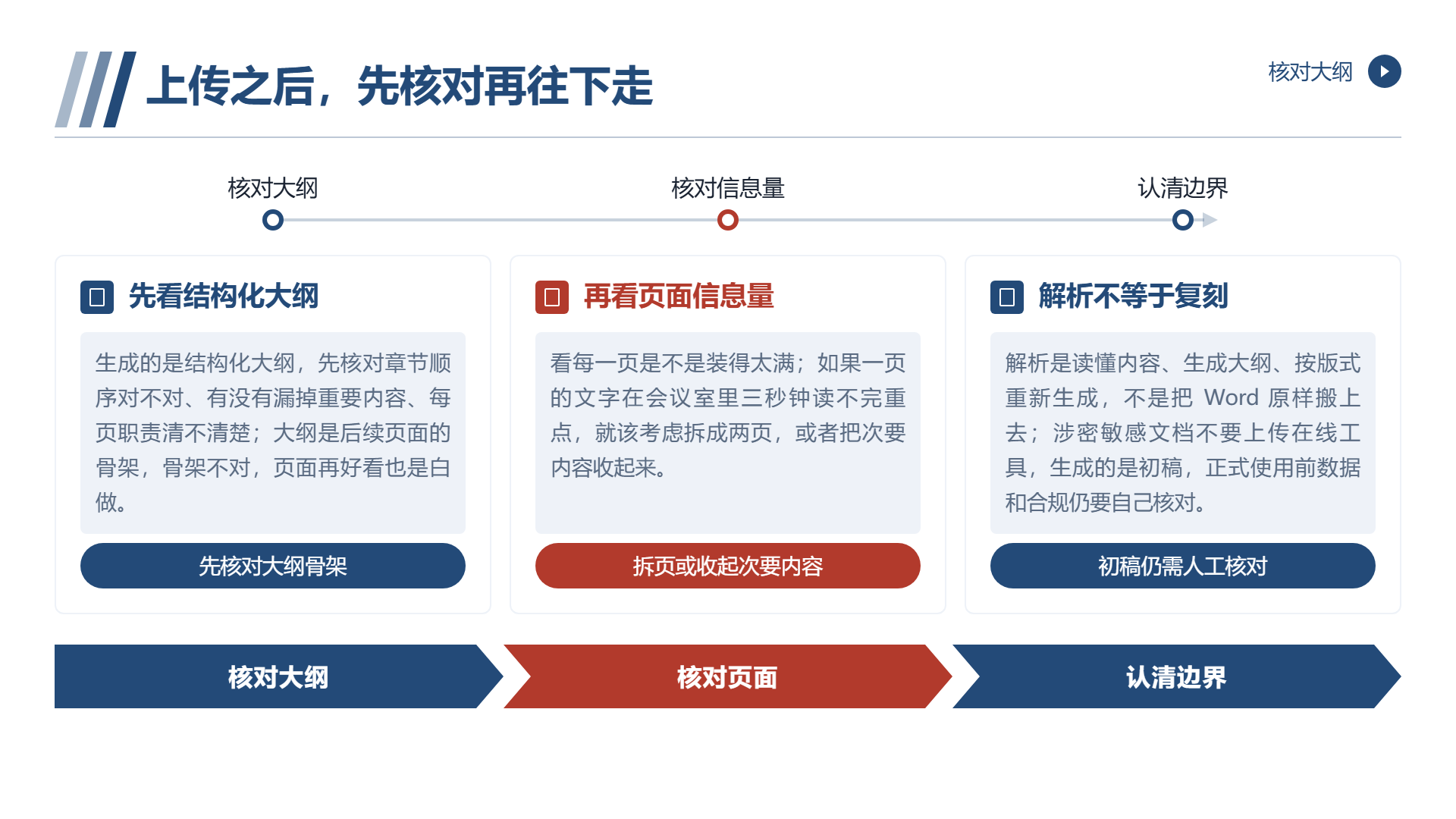
第三点,要明白“解析不等同于复刻”文档解析它的本质是读懂内容,生成大纲,按照版式重新进行生成,不是按照Word页面原来的样子来进行搬运。因此不要期望Word就是什么样,PPT就是怎么样。正确的期望是内容重新构建成更加适合讲述的页面。
还需要保留两条界限:涉密且敏感文档需上传至在线工具进行处理,此步骤在上传之前需明晰;生成的初稿可编辑,可导出,但是正式使用之前的数据及合规核对仍需自行过滤。
若你手中有一份Word需转PPT,可依照此节奏进行操作:上传前梳理标题层级与图文关联,上传后首先核查大纲然后查看页面。Word生成PPT的事宜,真正关乎成败的,并非那个按钮而是你在其前后所做的两件事情。
常见问题
- Word 转 PPT 上传前最要紧的一件事是什么?
确认标题使用的是真实标题样式而不是手动加粗放大,并检查层级是否合适、图片与表格位置是否清晰,这样解析出的层级和大纲才更准确。
- 为什么上传前要检查标题层级?
层级过深会让生成的页面显得破碎,层级过平又会让页面过大;商务材料一般用两级标题即可,上传前扫一遍能省去后续调整。
- 上传之后应该先看什么?
先核对大纲的章节顺序、有无遗漏重要内容、每页职责是否清晰,再检查每页信息量是否过满,而不是先看页面是否美观。
- 解析出来的 PPT 会和 Word 一模一样吗?
不会。解析是读懂内容后重新生成大纲和页面,不是按 Word 原页面搬运,应期望内容被重构为更适合讲述的页面。
- 生成的初稿可以直接正式使用吗?
初稿可编辑可导出,但正式使用前仍需自行核对数据与合规要求;涉密敏感文档在上传前也要先判断是否适合放到在线工具处理。
继续阅读
- 01
图表PPT怎么做:先问这一页要读者做什么判断
从读者要做什么判断出发,讲解PPT图表怎么选:比较大小用柱形或条形图,看趋势用折线图,看构成用饼图或堆积图,看关联用散点图,并说明数据口径、标题写结论、图内标注精简和成品检验方法,帮助做出能让人快速判断的图表页。本文摘要依据原文整理,便于读者快速了解页面主题、主要内容与适用场景,再进入文章查看完整信息。
2026-11-03 - 02
PPT平滑效果怎么用:让它服务内容,别让它成为内容
介绍 PPT 平滑效果的正确用法:先厘清页面之间是否存在同一元素的位置迁移、范围变化或状态对比,再通过统一命名让软件识别对象,并控制时长与单击触发节奏。文章还区分平滑切换与页内动画,说明版式骨架稳定、避免叠加动效,并给出删除动效后试讲的检验方法。帮助读者快速判断文章是否符合当前需求,并结合实际场景参考。
2026-11-03 - 03
安全生产管理PPT怎么做:让人在岗位上改动作,不是记住条款
说明安全生产管理PPT为何不能只罗列制度条款,而应按岗位风险点组织内容,讲清风险识别、防护措施与应急处置四个层次,并用场景、后果和反例替代条文。文章还介绍对比图、流程图、字号等页面呈现规则,以及用二狗PPT把风险清单和应急流程生成结构化PPTX的方法,帮助材料真正改变岗位行为。帮助读者快速了解重点。
2026-11-03